编 程 手 册.pdf - 第158页
BM122 编程手册 8.4 标记位置示教 E34PCC-3F-1 30-B0 8.4-3 =HINT= 2 标记 2 标记 1 = 提示 = 1 = 提示 = 1 基板标记 / 图形标记 / 组标记 = 提示 = 1 如果轴没有回到原点, 会出现返回原 点的对话框。在这 里可以将轴返回 到原点。 = 提示 = 2 为使识别监视器清晰地 显示,请选择 <Ring >( 散光 ) 或 <Spot>( 聚光 ) …
BM122
编程手册
8.4 标记位置示教
E34PCC-3F-130-B0
8.4-2
8.
3.
2.
1.
4.
5.
7.
9.
=提示= 2
=
提示
= 1
:’Confirmation of movin
g
camera’
(
确认移动照相机
)
: ‘Confirmation of PC Board’
(
确认基板
)
: ‘Mark Position Teach’(标记位置示教)
: ‘End of Recognition’(识别结束)
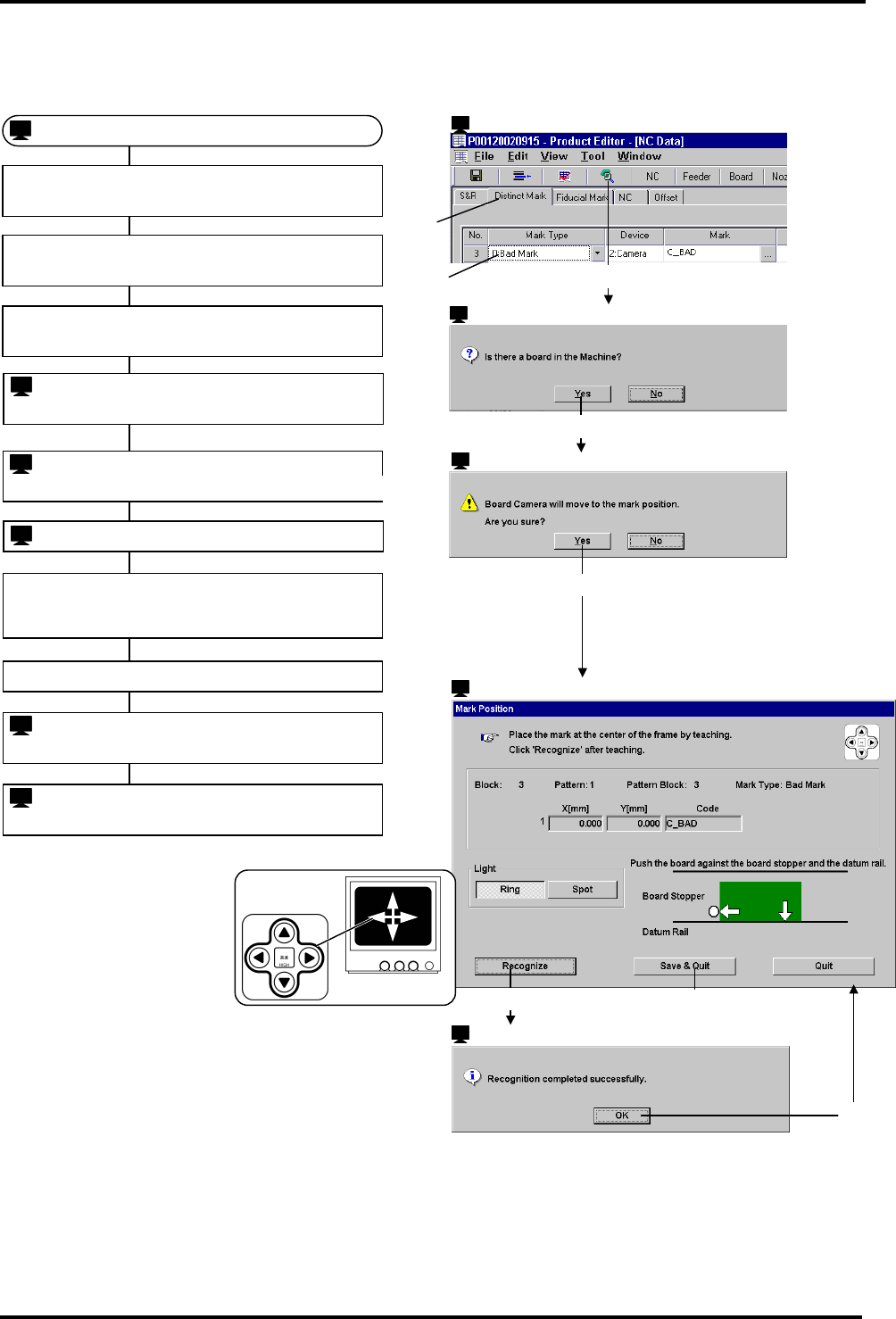
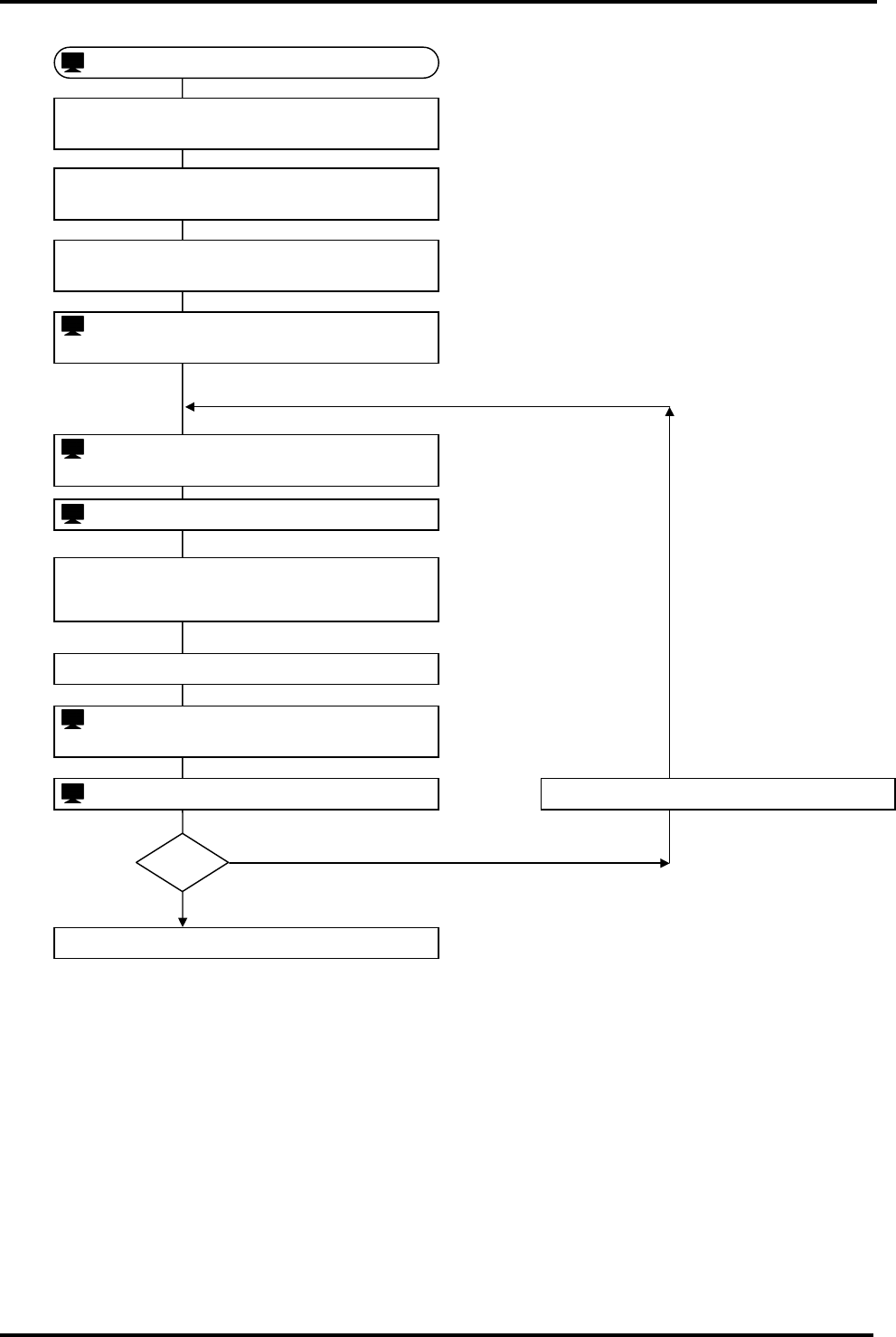
8.4.1 标记位置的示教步骤
方法随标记类型的不同而变化。
鉴别标记
=提示= 1
如果轴没有回到原点,会出现返回原点的对话框。在这里可以将轴返回到原点。
=提示= 2
为使识别监视器清晰地显示,请选择<Ring>(散光) 或 <Spot>(聚光) 。
Using the teaching buttons, adjust so that
the mark may appear in the center of the
: ‘Confirmation of moving camera’
: ‘Product Editor’(品种编辑器)
6.
: ‘Product Editor’(品种编辑器)
1.
选择[
鉴别标记]选项
2.
点击目标程序块进行示教。
3.
点击〈示教〉图标
: ‘Confirmation of PC board’(确认基板)
4.
<YES>(是)
6.
: ‘Mark Position Teach’(标记位置示教)
7.
<Recognize> (识别)
: ‘End of recognition’ (识别结束)
8.
<OK>
: ‘Mark Position Teach’(标记位置示教)
9.
<Save & Quit>(保存和退出)
5.
<YES>(是)
: ‘Confirmation of moving camera’(确认移动照相机)
使用示教按钮调整,让标记出现在相机中
央。
BM122
编程手册
8.4 标记位置示教
E34PCC-3F-130-B0
8.4-3
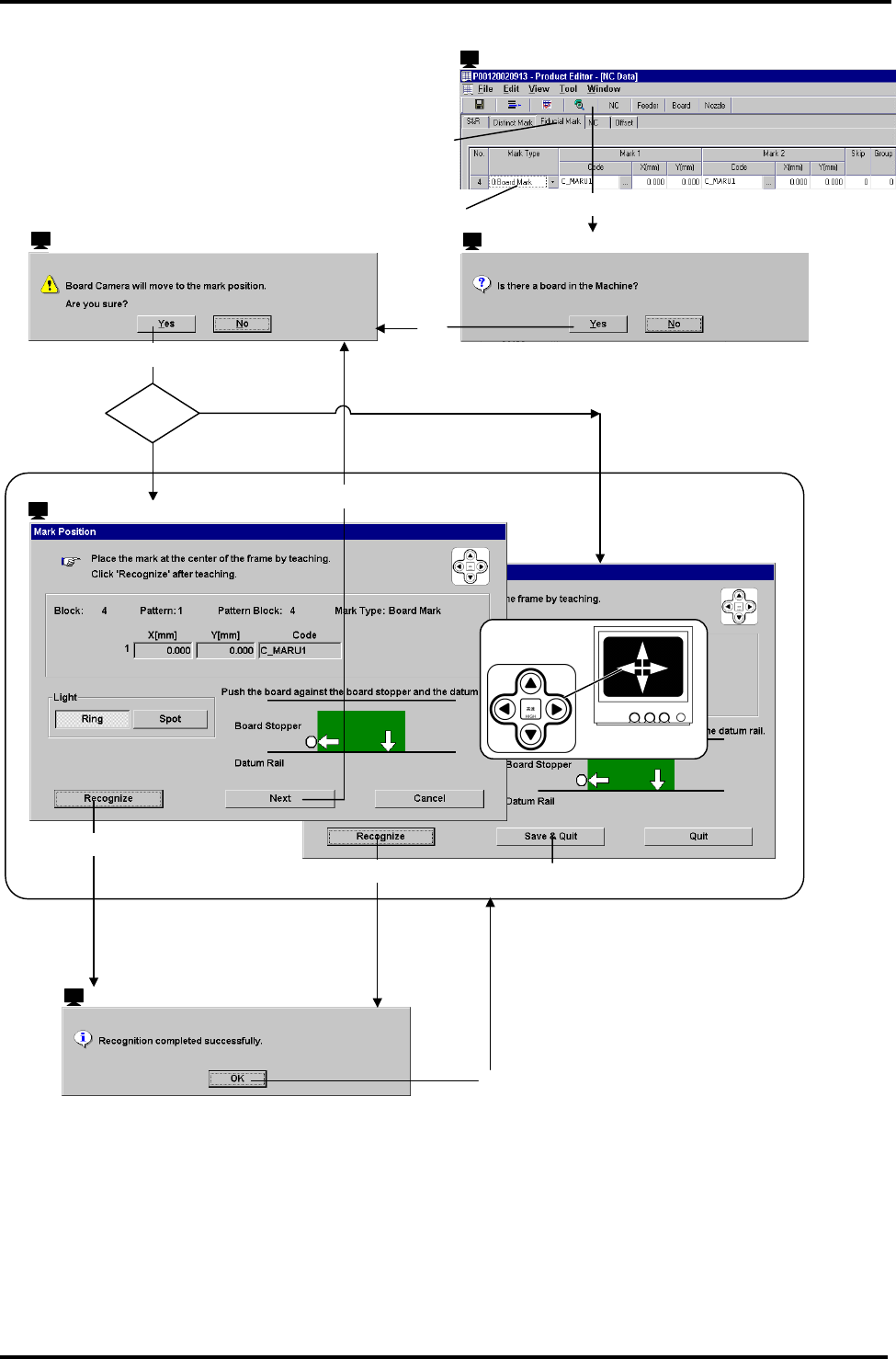
=HINT= 2
标记 2
标记 1
=提示= 1
=提示= 1
基板标记/图形标记/组标记
=提示= 1
如果轴没有回到原点,会出现返回原点的对话框。在这里可以将轴返回到原点。
=提示= 2
为使识别监视器清晰地显示,请选择<Ring>(散光) 或 <Spot>(聚光)。
: ‘Product Editor’(品种编辑器)
1.
选择[基准标记]选项卡
2.
点击目标程序块进行示教。
3.
点击<Teach>(示教) 图标。
: ‘Confirmation of PC board’(确认基板)
4.
<Yes>是
6.
使用示教按钮调整,让标记出现在相机中
心。
: ‘Mark Position Teach’(标记位置示教)
7.
<Recognize> (识别)
: ‘End of recognition’(识别结束)
8.
<OK>
:’Confirmation of moving camera’(确认移动照相机)’
5.
<Yes>是
: ‘Mark Position Teach’ (标记位置示教)
9.
<Next> (下一步)
10.
<Save & Quit>(保存退出)
BM122
编程手册
8.4 标记位置示教
E34PCC-3F-130-B0
8.4-4
3.
2.
1.
4.
: ‘Confirmation of moving camera’
5.
7.
8.
标记 1
标记 2
7. 10.
: ‘Mark Position Teach’(标记位置示教)
:‘‘Confirmation of moving camera’’(确认移动照相机)
: ‘Confirmation of PC Board’
(
确认基板
)
: ‘Product Editor’(产品编辑器)
6.
: ‘End of recognition’(识别结束)
9.