编 程 手 册.pdf - 第18页
BM122 编程手册 2.2 程序编制概要 E34PCC-3 0-020-B0 2.2-1 = = 有关 Pana PRO 的编程, 请参阅随同 PanaPRO 一起飞提供的手 册。 2.2. 程序编制概要 E34PCC-3 0-020-B0 2.2.1 程序编制流程 = = 有关用于机器检查的 产品转型和生产 的叙述,请参考‘操 作手册 / 生产 步骤’。 编程 ( 机器 或 Pa naPRO) 1. 标记程 序库 2. 元件…
BM122
编程手册
2.1 程序的种类和内容
E34PCC-30-010-B0
2.1-2
元件程序库
标记程序库
包含与基准标记形状有关的数据
元件形状代码
元件程序库
包含与元件形状有关的数据
元件代码
吸嘴号.
吸嘴名
吸嘴程序库
包含与吸嘴形状有关的数据
吸嘴名
吸嘴号
品种程序
NC 数据部
确定元件类型、贴装位置和顺序。
标记形状代码
Z 轴编号
供给数据部
规定在元件供应部上的元件排列.
Z 轴编号
元件代码
吸嘴站数据部
指示往吸嘴台怎样配列吸嘴
吸嘴名
基板数据部
包含与基板形状有关的数据
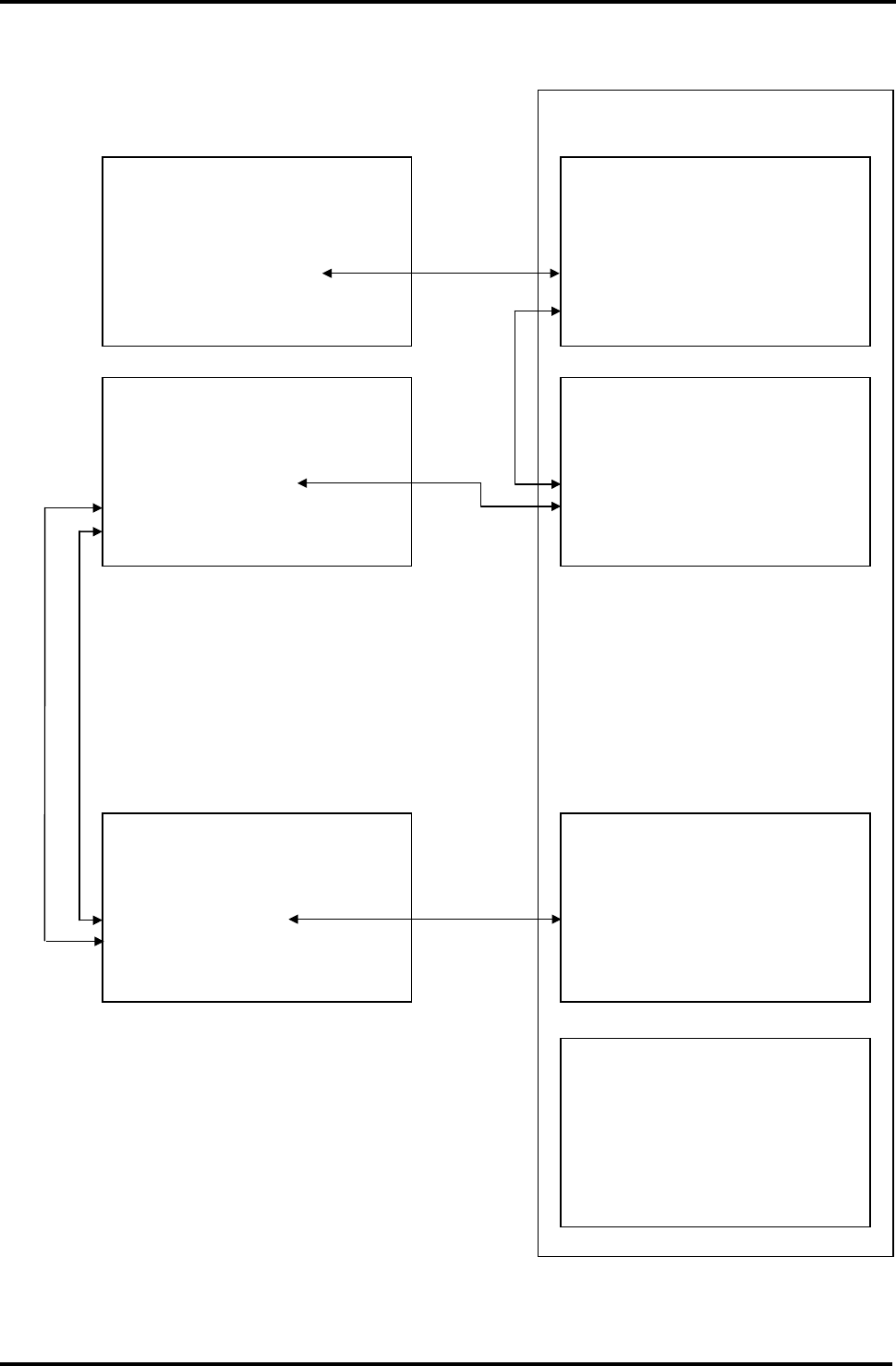
2.1.2 各数据的关系
各数据用箭头指示的项目来关联。
BM122
编程手册
2.2 程序编制概要
E34PCC-30-020-B0
2.2-1
==
有关 PanaPRO 的编程,请参阅随同
PanaPRO 一起飞提供的手册。
2.2. 程序编制概要
E34PCC-30-020-B0
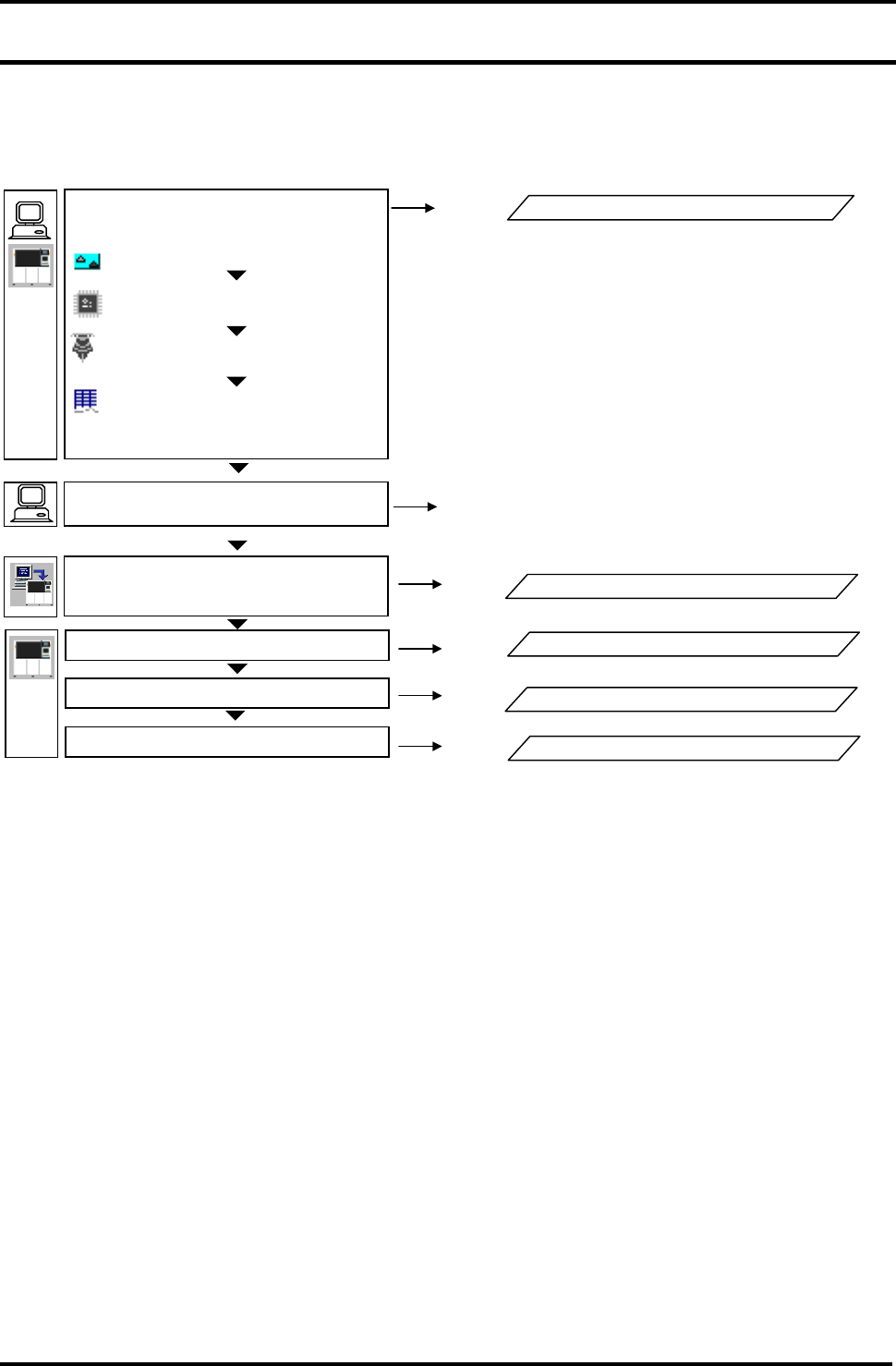
2.2.1 程序编制流程
== 有关用于机器检查的产品转型和生产的叙述,请参考‘操作手册/生产步骤’。
编程
(机器 或 PanaPRO)
1. 标记程序库
2. 元件程序库
3. 吸嘴程序库
4. 品种程序
最佳化(PanaPRO)
程序传送
(PanaPRO→机器)
产品转型
数据调整
生产
=提示=
根据需要,在机器上调整以下项目。
程序的补偿示教
标记位置数据的示教
元件识别数据的示教
标记识别数据的示教
贴装位置的示教(直接示教 / 焊盘示教)
2.2.2 程序以及程序库的编制
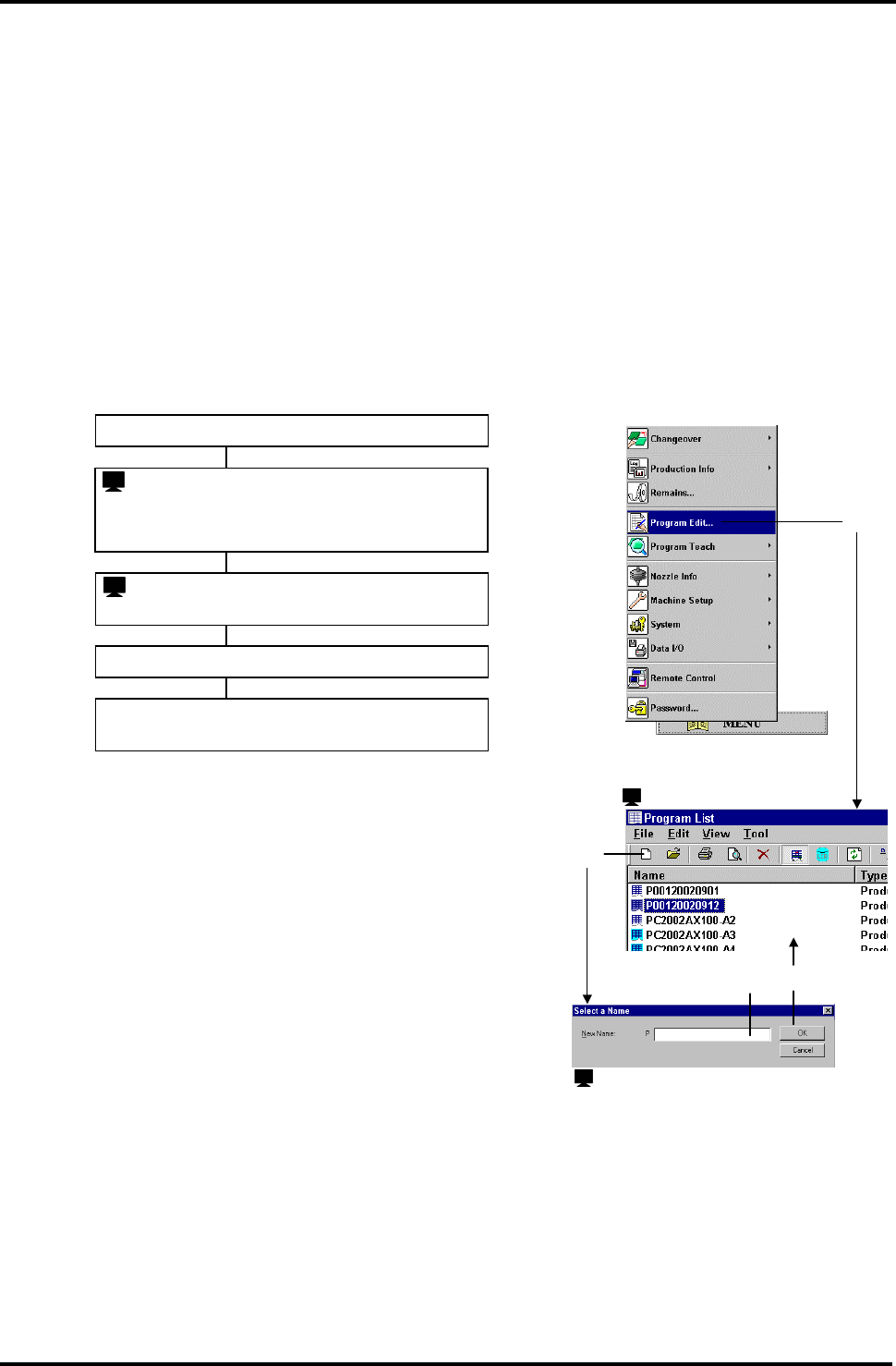
按照以下步骤对品种程序以及各种程序库进行编制、编辑。
下面介绍登录新的数据文件以及打开所需编辑的数据文件的方法。
品种程序和程序库也按照这些步骤执行。
第 3 ~ 7 章将进一步讨论特殊的编辑功能。
现有文件的编辑
编辑现有文件时,选中需要编辑的文件后打开编辑屏,编辑完成后保存。
新建
新建一个新的数据文件时,第一步是要登录数据名称。
登录后,按照与现有数据的编辑相同的步骤,打开后,执行编辑并保存。
参照 ‘Prg. /数据的输入和输出'.
参照‘Ope. /生产步骤’.
参照‘Prg. /数据调整’.
参照‘Ope. /生产步骤’.
==
该功能仅适用于 PanaPRO,详细请参照
PanaPRO 的手册。
参阅编程手册各章节
BM122
编程手册
2.2 程序编制概要
E34PCC-30-020-B0
2.2-2
创建新程序
程序、程序库名
输入范围:最多 15 个字符,不包括第一个固定字母
使用字符:
数字:0 ~ 9 英文字母:A ~ Z (大写)
符号:! # $ % & ’ + - . ; = @ [ ] _ ~ ^ ‘ { }
空格:文件名不可以全部是空格。
文件名末尾空格无效。 例) “AB ” = “AB”
字母前面以及字母中间的空格均有效。例.) “ A” , “A B”
第一个固定字母
品种程序 :P 标记程序库 :B
元件程序库 :L 吸嘴程序库 :V
=注意=
各程序库的数目限定为一,不能新建程序库文件。
=提示=
更改画面或者点击[View](查看)菜单中的 [Refresh](刷新)后,数据文件就可以按照目前的分类情况进行重新
排列。
2.
3. 4.
1.
<菜单>
: ‘Select a Name’(选择名称)
: ‘Program List’(程序一览)
1.
< MENU 菜单> /<Program Edit 程序编辑
5.
新程序追加到程序一览的最后
: ‘Select a Name’ (‘选择名称’)
3.
Enter a program name.(输入程序名)
4.
<OK>
: ‘Program List’ (程序一览)
2.
Menu bar (菜单栏)
<新建品种程序>