编 程 手 册.pdf - 第40页
BM122 编程手册 3.1 标记程序库的设定项目 E34PCC-3 1-010-B0 3.1-3 2. 标记尺寸 [mm ] 设定 X 方向、 Y 方向上基准标记的最长尺寸 。 3. 标记宽度 [mm] 设定中空标记的宽度 要测量的部分随标记形 状的不同而变 化。 4. 标记类型 项目 说明 照明 一般灰色 用作标准标记 一般二进制 用指定的二进制级别来 进行识别 一般灰色(高精度) 提供高精度,但需要一 定时间处理 一般灰色(噪音图…
BM122
编程手册
3.1 标记程序库的设定项目
E34PCC-31-010-B0
3.1-2
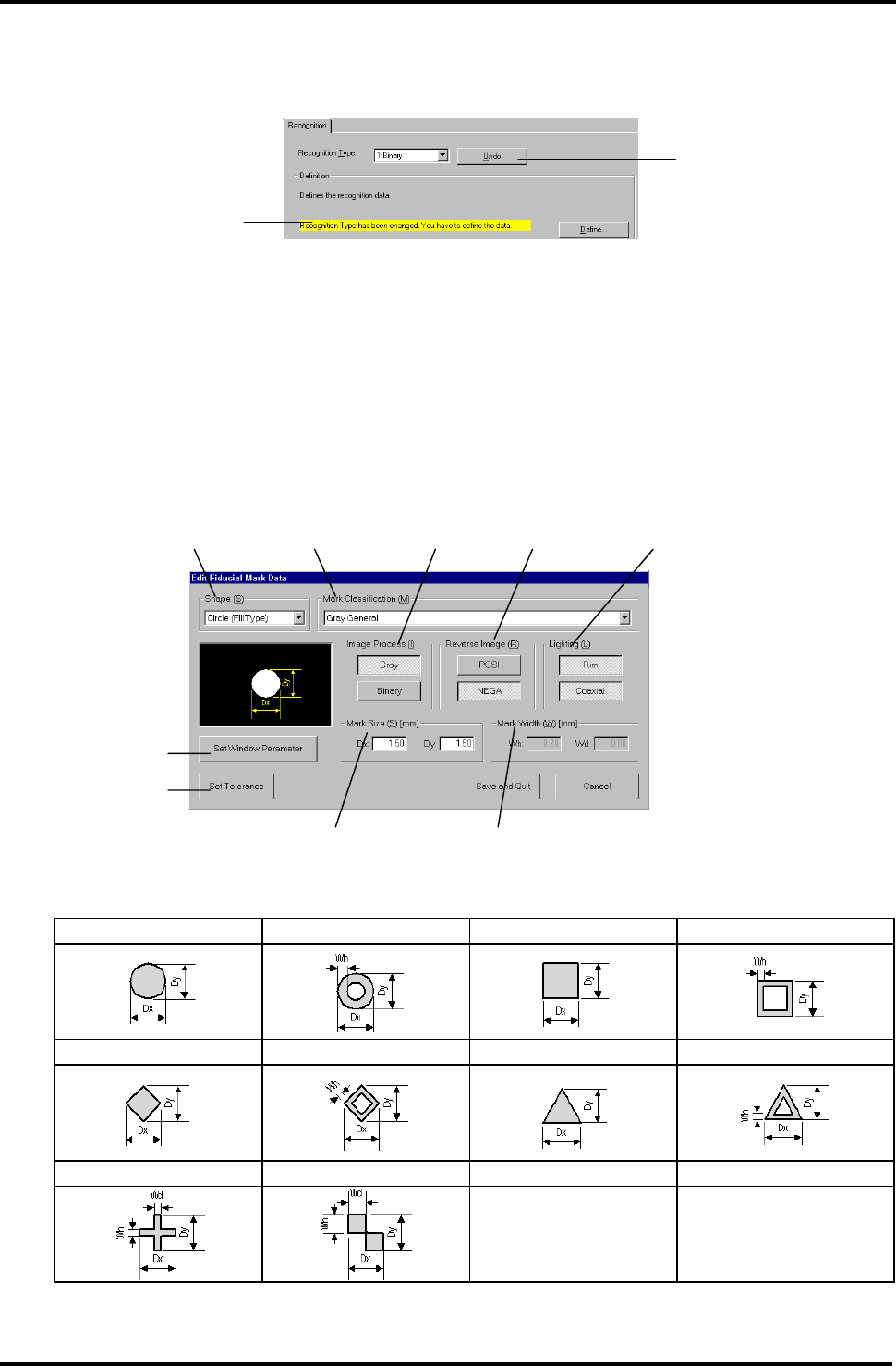
识别类型改变的情况下:
1) 除非定义了识别数据,否则不能进行其他操作。这样做是为了避免数据的不一致。
2) 将显示以下的信息。
3) 可以用 <Undo> (撤销)按钮来恢复识别的类型。
5. <示教>
允许识别标记的形状以及新建识别数据。
== 请参考 “编程手册 /数据的调整 / 标记示教”。
3.1.3 编辑数据窗口
出现在屏幕上的项目会因不同的识别类型而不同。
灰度范围,二进制标记:基准标记数据编辑(Edit Fiducial Mark Data)屏幕
鉴别标记:坏标记数据编辑(Edit Bad Mark Data)屏幕
基准标记数据的编辑窗口
当识别类型设定为“0:灰度” 或“1:二进制”时,将显示下面的窗口。
2.
1. 形状
指定基准标记的形状。
圆形 圆形(空心) 矩形 矩形(空心)
菱形 菱形(空心) 三角形 三角形
十字形 小方格
3)
2)
3.
7.6.
8.
9.
1.
2.
4. 5.
BM122
编程手册
3.1 标记程序库的设定项目
E34PCC-31-010-B0
3.1-3
2.
标记尺寸[mm]
设定 X 方向、Y 方向上基准标记的最长尺寸。
3. 标记宽度 [mm]
设定中空标记的宽度
要测量的部分随标记形状的不同而变化。
4. 标记类型
项目 说明 照明
一般灰色 用作标准标记
一般二进制 用指定的二进制级别来进行识别
一般灰色(高精度) 提供高精度,但需要一定时间处理
一般灰色(噪音图) 供外观不统一的标记使用
环形+点
灰色焊接标记(象一个孔) 供灰色焊接标记使用 点
灰色陶瓷基板(对比度不佳的情况) 当标记和背景的对比较低时使用 环形
5. 图像处理
指定用于标记识别的图像。
选择’Binary’(二进制),将’Mark Claasification’(标记类型)转换为’Binary General’(一般二进制)。
本选项和标记编辑器窗口中的’Recognition Type’(识别类型)相同,但是它不能更改成鉴别标记。
6. 图像倒置
正: 用白色显示标记,用黑色显示基板。
反: 用黑色显示标记,用白色显示基板.
7. 照明
指定用于识别的照明。
当设定了标记类型后,默认的照明如上表所示。 (需要时可以改变照明)
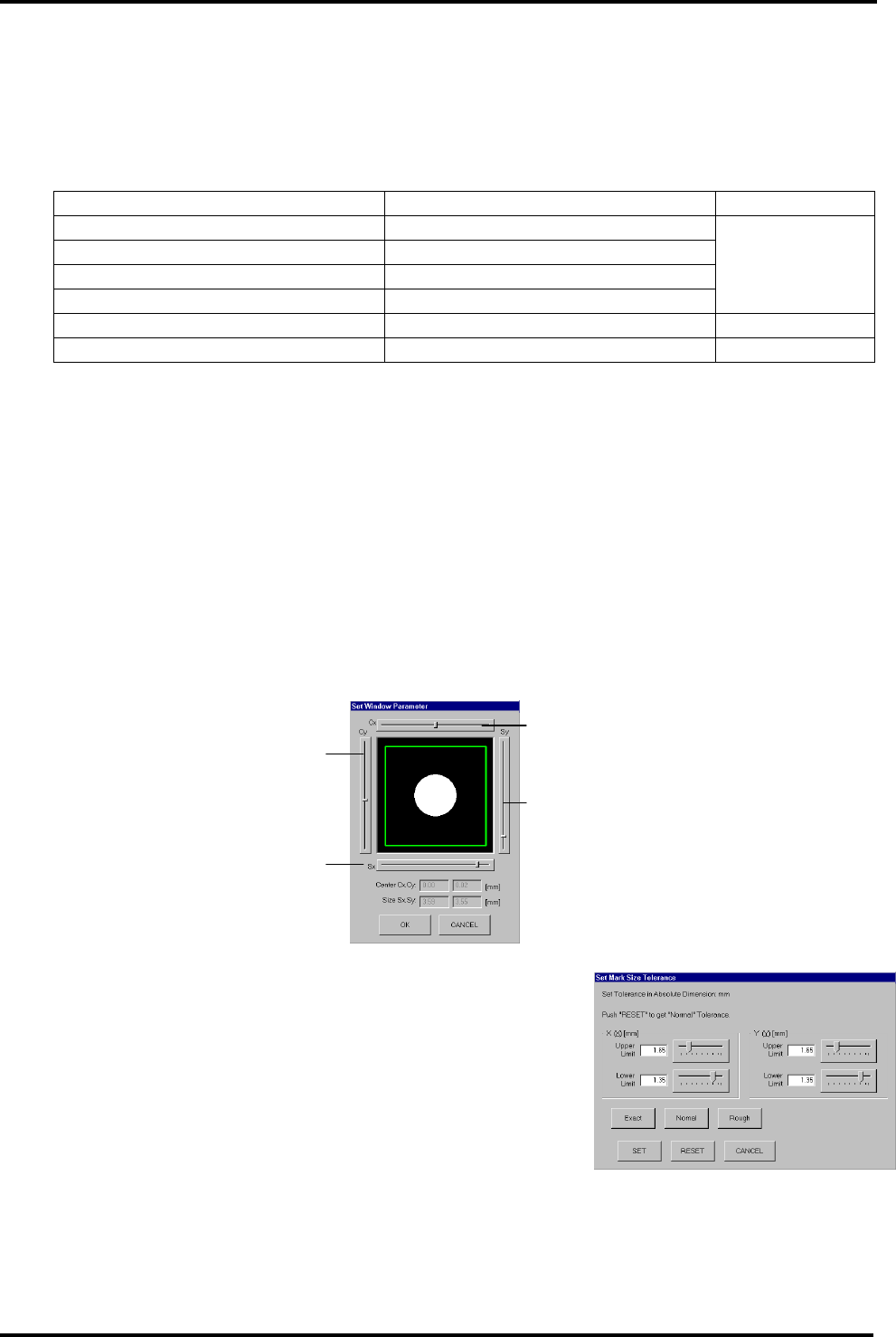
8. <Set Window Parameter>(设定窗口参数)
在识别照相机的取景范围内,设定窗口的尺寸或中心位置。
9. <Set Tolerance>(设定公差)
设定与输入的标记尺寸相关的公差
<Exact>(精确): 上限: 105% / 下限:95%
<Normal>(标准): 上限: 110% / 下限:90%
<Rough>(粗略): 上限: 120% / 下限:80%
标准值可能在一定程度上按照标记形状或照明而变动。
使用者可以直接输入或用滑动按钮来设定公差
(X 轴方向上移动中心位置)
(Y 轴方向上移动中心位置)
(X 轴方向上改变尺寸)
(Y 轴方向上改变尺寸)
BM122
编程手册
3.1 标记程序库的设定项目
E34PCC-31-010-B0
3.1-4
“坏标记数据编辑”窗口
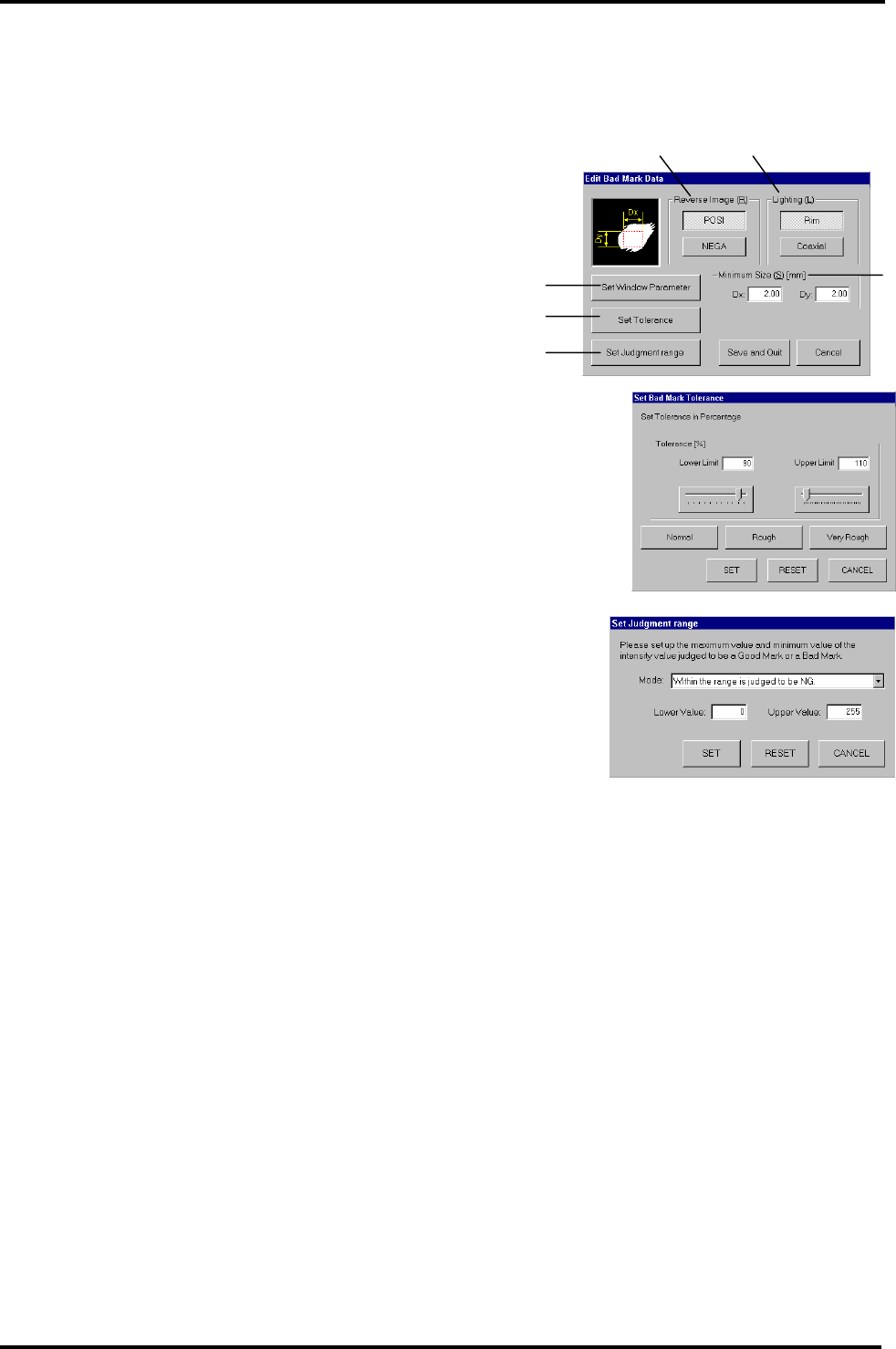
当识别类型设定为’2: Distict Mark’ (2: 鉴别标记)时,会显示坏标记数据的编辑窗口。
== 详细内容请参照“参考手册 / 机器规格 / 识别标记的规格”。
3.
1. 最小尺寸
在 X 轴和 Y 轴方向上设定鉴别标记的最小尺寸
2. 黑白反转
与“基板标记数据生成画面”相同。
3. 照明点灯
该功能和基准标记数据的编辑窗口中的“照明”相同。
4. 设定窗口参数
该功能和基准标记数据的编辑窗口中的“设定窗口参
数”相同。
5. <Set Tolerance>(设定公差)
与良好的基板相比较,设定基板的允许强度以判断是否加上坏标记。
<Exact>(精确): 上限:110% / 下限:90%
<Normal>(标准): 上限:120% / 下限:80%
<Rough>(粗略): 上限:130% / 下限:70%
标准值可能在一定程度上按照标记形状或照明而变动。
使用者可以直接输入或用滑动按钮设定公差
6. <Set Judgment Range>(设定调整范围)
设定强度的上限和下限值,用来判定基板良好或已经损坏。
方式:
在范围之外判断为不合格(NG)。
在范围之内判断为良好(OK)。
=提示=
选择 <Set Tolerance>“设定公差”或 <Set Judgment range>“设定调整范围”
如果点击了
<Set Tolerance>“设定公差”, <Set Judgment range> “设定调整范围”将不可用,反之
亦然。
点击 <RESET>(重置)将清除设定,并可以使用其他功能。
1.
3. 2.
4.
5.
6.