编 程 手 册.pdf - 第169页
BM122 编程手册 8.7 元件示教 E34PCC-3F-0 40-B0 8.7-2 =HINT= 1 1. 2. 3. 4. 5. 3 : ‘Par t Editor ’ ( 元件编辑器 ) : ‘Program List’ (程序一览) : ‘ Nozzle Check ’( 吸嘴检查 ) 6. 1 = 提示 = 1 = 提示 = 2
BM122
编程手册
8.7 元件示教
E34PCC-3F-040-B0
8.7-1
8.7. 元件示教
E34PCC-3F-040-B0
要设定的数据:
该项功能允许您依靠已登记的元件程序库数据来检查元件。
激活元件程序库中的二进制处理阈值(传送识别)。
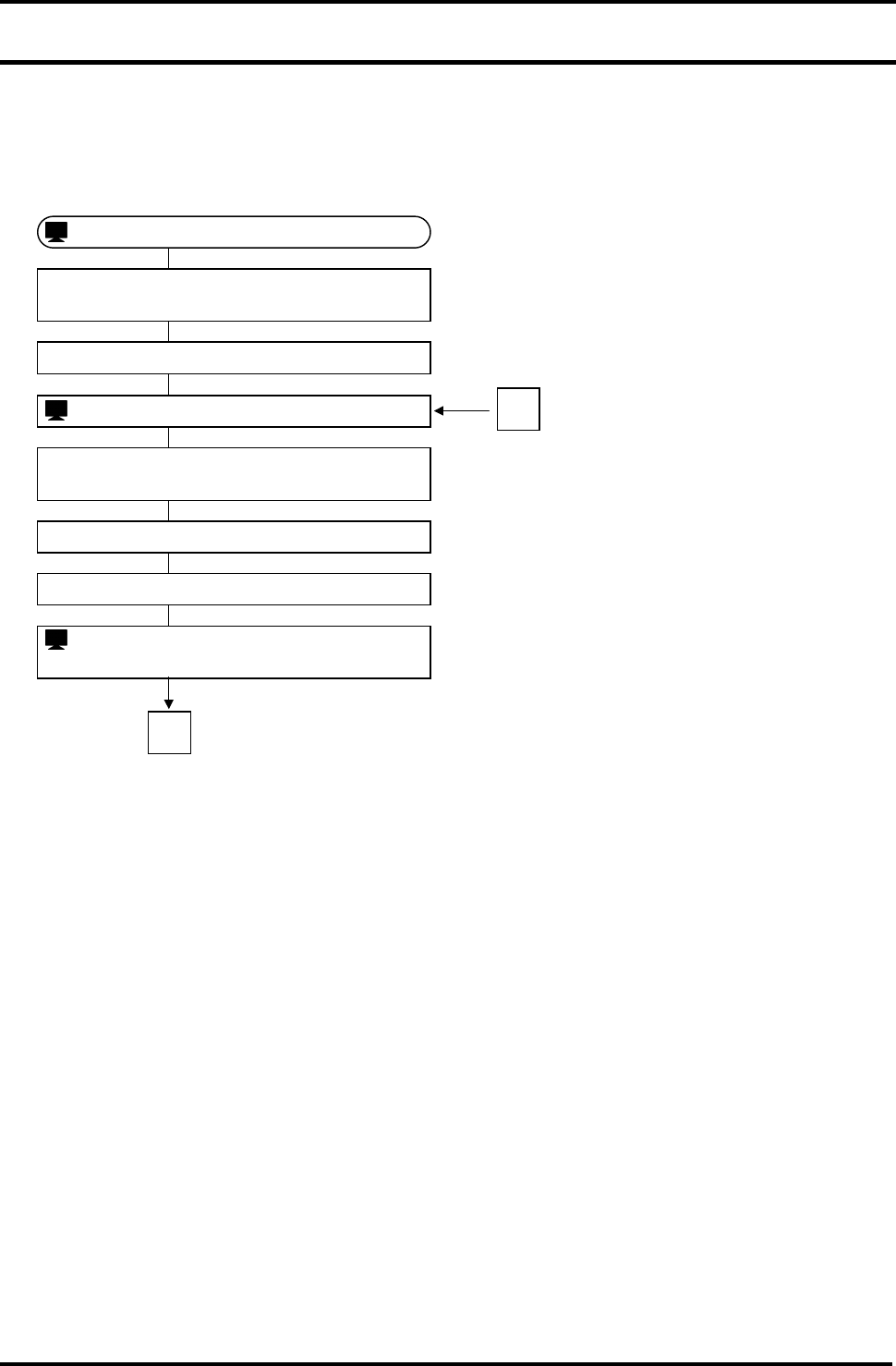
8.7.1 元件示教的步骤
=提示= 1
数据更改过程中,显示’Making Part Data’(元件数据正在制作中)的信息。
=提示= 2
如果轴没有返回原点,将出现一个返回原点对话框,这里可以将轴返回原点。
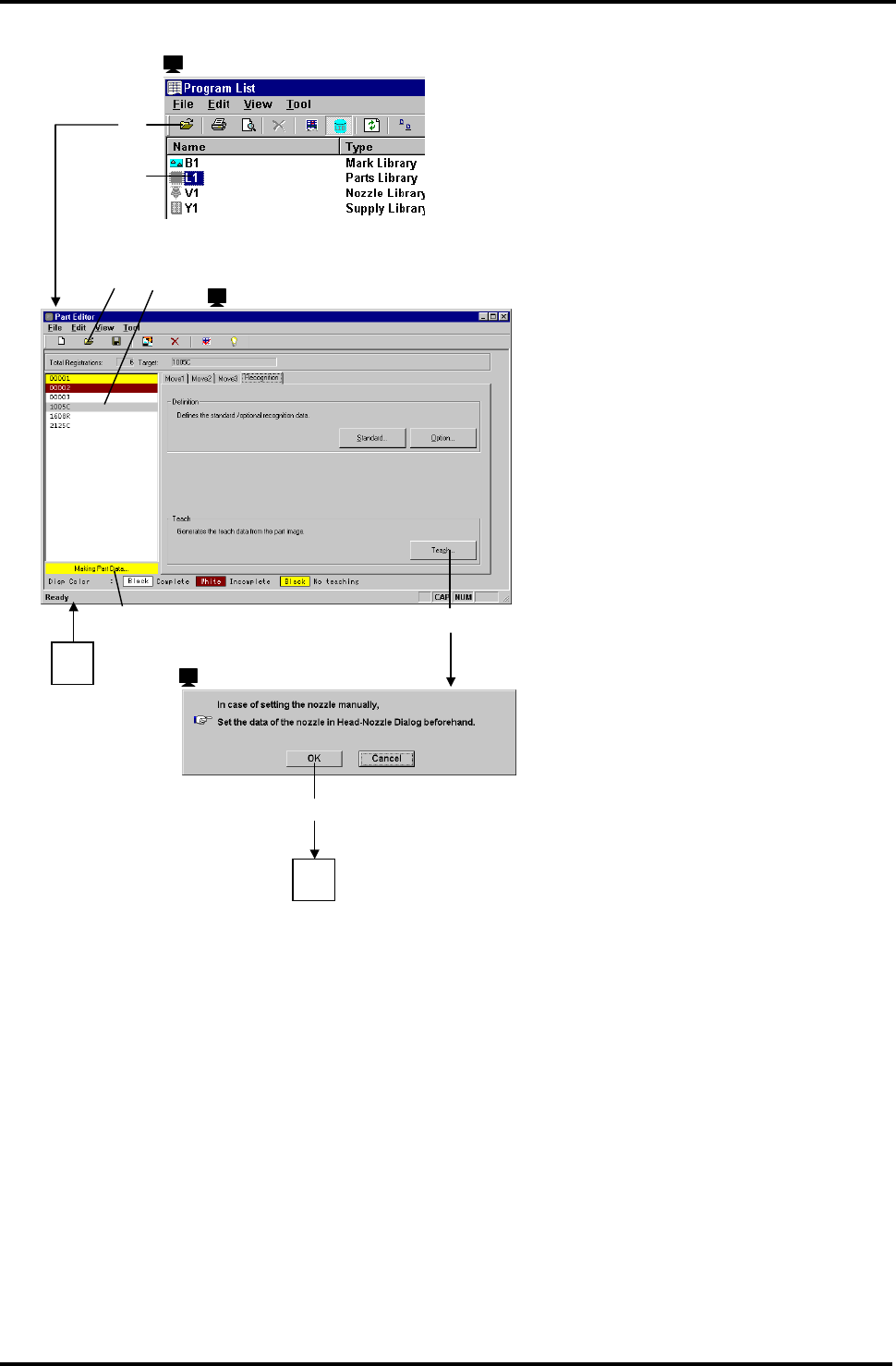
: ‘Program List’ (程序一览)
1.
选择元件程序库
2.
<Open>(打开)
: ‘Part Editor’(元件编辑器)
3
=提示= 1
3.
指定一个元件形状代码
4.
<Open>(打开)
5.
[识别] / <示教>
: ‘Nozzle Check’(吸嘴检查)
6.
<OK>
1
=提示= 2
BM122
编程手册
8.7 元件示教
E34PCC-3F-040-B0
8.7-2
=HINT= 1
1.
2.
3. 4.
5.
3
: ‘Part Editor’ (元件编辑器)
: ‘Program List’ (程序一览)
: ‘Nozzle Check’(吸嘴检查)
6.
1
=提示= 1
=提示= 2
BM122
编程手册
8.7 元件示教
E34PCC-3F-040-B0
8.7-3
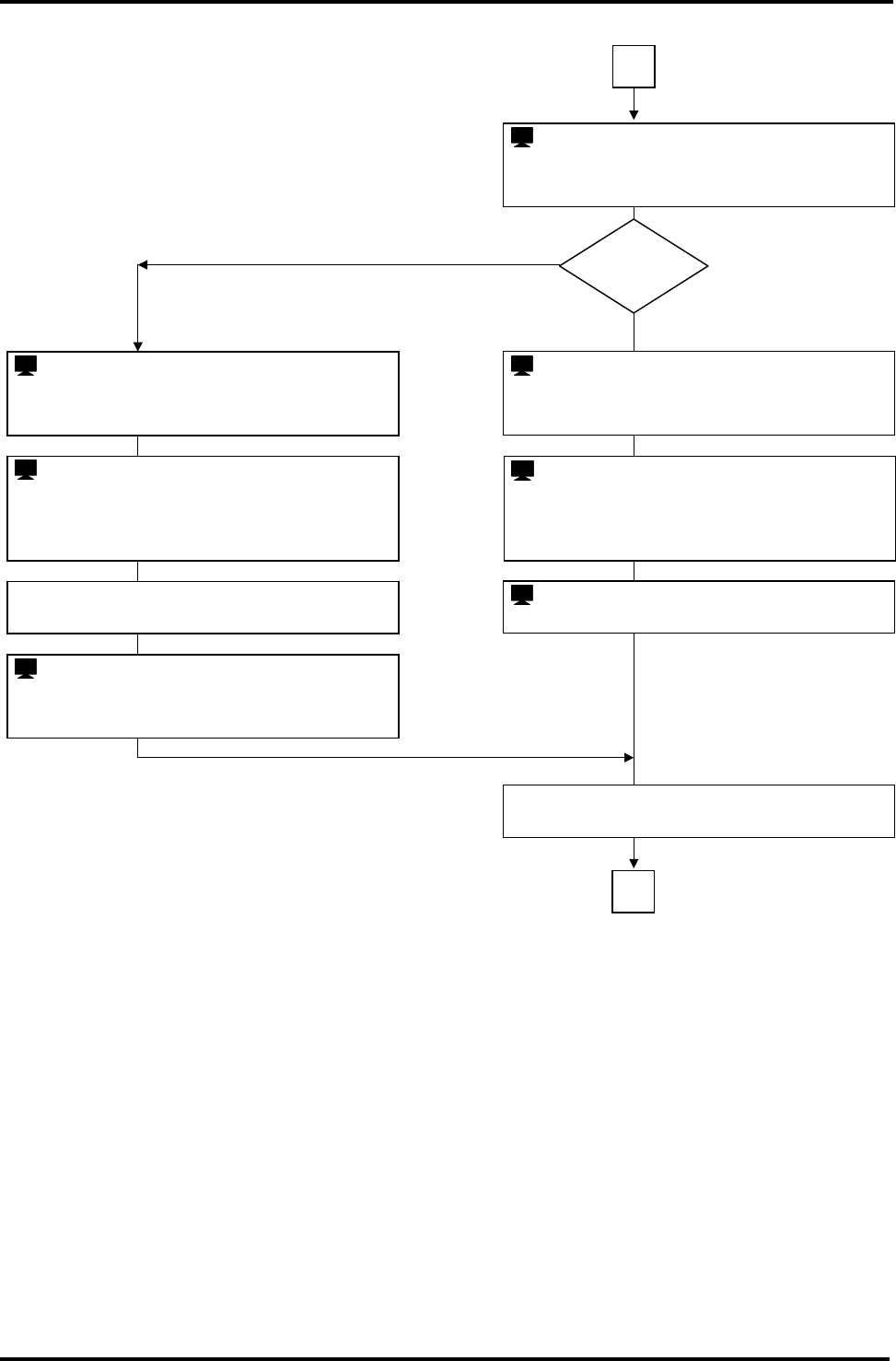
=提示= 3
元件可由以下方式供给:
手动 :允许通过吸嘴手工地吸着一个元件
自动 :从 Z 轴料架自动吸着
2
: ‘Supply from’(供应源)
7.
选择<进料器>或<操作者>然后<OK>
供给来自
: ‘Specify Z 轴编号’(指定 Z 轴编号)
8.
.指定进料器 Z 轴编号.,然后点击<OK>
: ‘Specify Z 轴编号’指定 Z 轴编号
11.
.指定目标 Z 轴编号,然后点击<OK>
13.
贴装头移动到指定 Z 轴编号的位置
: ‘Confirmation of pickup’(吸着确认)
14.
吸着一个元件,并且按<OK>确认。
操作者
进料器
: ‘Confirmation of start’(确认开始)
10.
<OK>
15.
元件识别开始
=提示= 3
1
: ‘Head select’(头选择)
12.
指定使用的贴装头并<OK>,吸嘴将自动更
换。
: ‘Head select’ (头选择)
9.
指定使用的贴装头并<OK>,吸嘴将自动更
换。