编 程 手 册.pdf - 第89页
BM122 编程手册 6.3 NC 数据的设定项目 E3 4PCC- 3A-020 -B0 6.3-10 输入范围 : 8 个字符之内 能够使用的字符 : 数字: 0 ~ 9 英文字母: A~Z (大写) 符号:! # $ % & ’ + - . ; = @ [ ] _ ~ ^ ‘ { } 空格:仅由空格组成的 文件名不可用 。 忽略文件名末尾的空格 。 例)“ AB ” = “ AB ” 字母前和字母中间的空 格有效。 例…
BM122
编程手册
6.3 NC 数据的设定项目
E34PCC-3A-020-B0
6.3-9
9. 实装条件
规定是执行或是不执行元件贴装。
0: 贴装 1: 禁止贴装
=提示=
即使是不执行的程序块,也将进行下面的检查。(如果查找到不匹配的地方,会出现错误)
进料器数据中登记的元件代码(通过 Z 轴编号检查)
10.
标记
选择‘Use’(使用)时,将识别提供给各个元件的个别标记位置以校正贴装位置。
该标记主要用于大的元件。
== 关于标记的描述,请参照‘6.3.6 基准标记’。
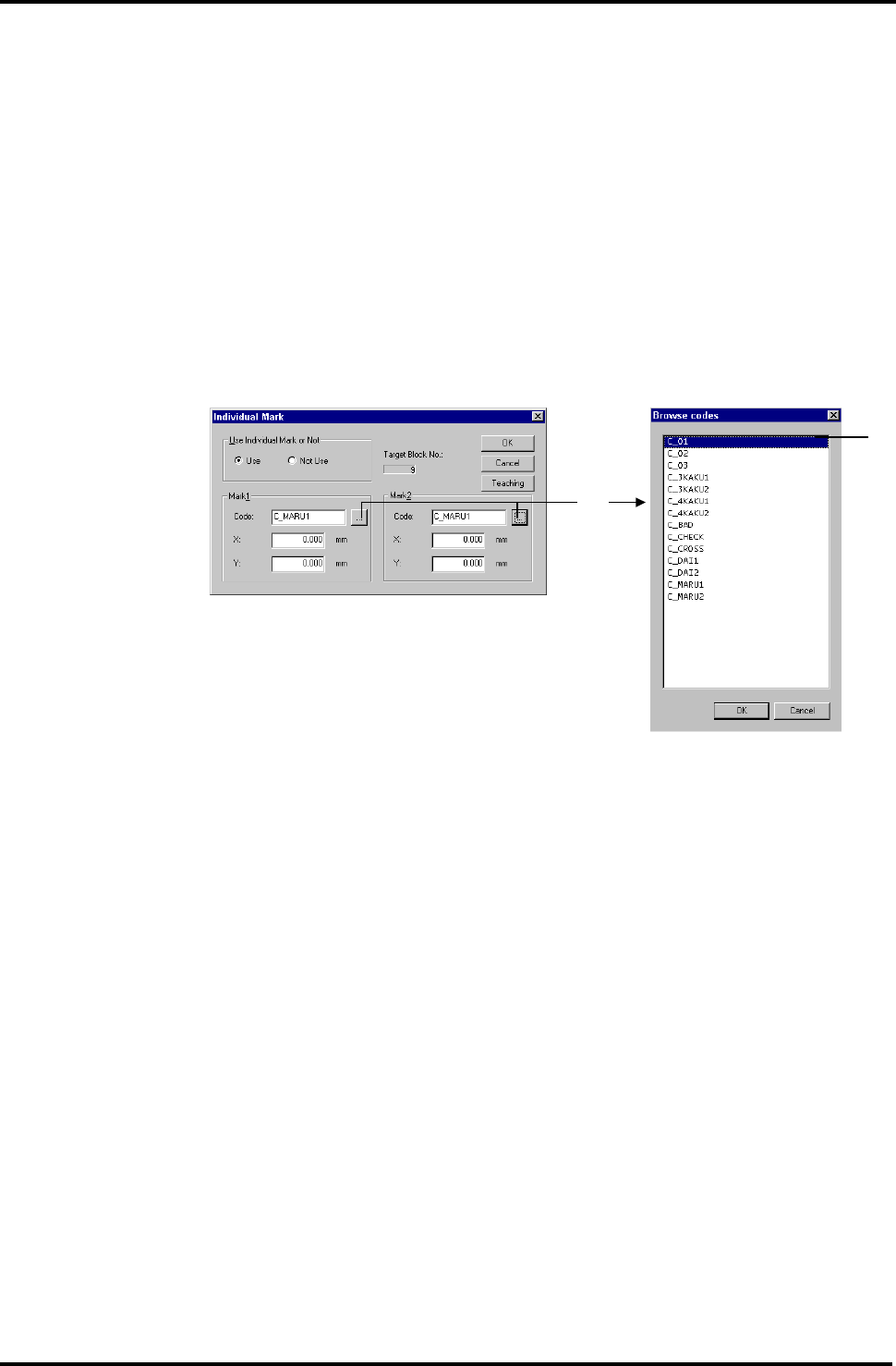
检查该选项以打开各个个别标记窗口。
使用个别标记或不使用个别标记:
指明是否要对贴装进行个别识别。
目标程序块编号:
说明目前选择的程序块编号。并检查该编号。
标记 1/标记 2
指明第一个和第二个要识别的标记代码和位置(X,Y)。
代码:
输入指定标记程序库内标记数据的标记形状代码。
字符数:最多 8个字符
使用的字符:
数字:0~9 英文字母:A~Z(大写)
符号:!# $ % & ’+ - . ;= @ [ ] _ ~ ^ ‘ { }
空格:仅由空格组成的文件名不可使用。
忽略文件名末尾的空格。 例)“AB ”=“AB”
字母前和字母中间的空格有效。 例)“ A”,“A B”
=提示=
可以从标记程序库中输入标记代码。
此时,务必关闭[Mark Editor] (
标记编辑)窗口。
1) 点击‘Browse’(浏览)按钮。
2) 选择代码。
11. 组
说明指定的[Fiducial mark](基准标记)页上的组标记编号。
== 详细内容请参照 6.3.6 [Fiducial mark](基准标记)。
12. 注释
用户设定的电路数量的注释等。(可输入 8 个字符。).
1)
=提示=
2)

BM122
编程手册
6.3 NC 数据的设定项目
E34PCC-3A-020-B0
6.3-10
输入范围: 8 个字符之内
能够使用的字符:
数字:0~9 英文字母:A~Z(大写)
符号:!# $ % & ’+ - . ;= @ [ ] _ ~ ^ ‘ { }
空格:仅由空格组成的文件名不可用。
忽略文件名末尾的空格。 例)“AB ”=“AB”
字母前和字母中间的空格有效。 例)“ A”,“A B”
该注释不会影响机器的操作。

BM122
编程手册
6.3 NC 数据的设定项目
E34PCC-3A-020-B0
6.3-11
6.3.4 [S&R]
=提示=
扩展数据后,将不会显示[S&R]选项.
3.
1. S&R (θ)
在将要进行贴装的基板上有一些相同的贴装图形时,使用 S&R 指定
步骤重复或图形重复。
01: 步骤 (0°) 02: 图形 (0°)
11: 步骤 (90°) 12: 图形 (90°)
21: 步骤 (180°) 22: 图形 (180°)
31: 步骤 (270°) 32: 图形 (270°)
=注意=
对于本机器,扩展所有程序块来描述贴装数据能够提供比指定 S&R 代码更高的生产率。
不能混合步骤重复和图形重复.
务必将基准图形设定为 0° (01 或 02) 。
2. X, Y (mm)
根据基准图形指定距离。
务必把(0,0)输入到基准图形的坐标(X,Y)。
如果没有完成上述步骤(0,0),该数值的作用将等同于补偿。
输入范围: -999.99 ~ 999.99 mm
3. 跳过
指定 NC 数据中要跳过的程序块。
更改生产时,选择程序选择窗口中的跳过程序块代码。
== 详细内容请参照‘操作手册 / 生产步骤 / 转变 / 选择程序
’ .
0:复位
执行本程序(通常被指定为 0)
7:无条件的跳过
不执行本程序块。
1 ~ 6,8,9:有条件的跳过。
不执行选择程序中指定的程序块。
多重图形基板
一个多重图形基板有两个或更多同样的贴装图形,基板上有两个图形时,可称作为 ‘双重图形基板’, 如果有
4 个图形, 就称为‘四重图形基板’。
最大图形数量为: 500
=注意=
数据扩展后,不能建立含有 5,000 个以上执行程序块的程序。
使用多重图形基板的编程步骤
仅为基准图形而不是所有贴装点建立位置数据。对于其他图形,只须建立说明与基准图形的位置关系的程序
块。
=注意=
设定‘S&R’时,使用基准图形详细说明示教、标记示教和焊盘示教。
1. 2. 3.