编 程 手 册.pdf - 第196页
BM122 编程手册 8.9 标记示教 E34PCC-3F-0 50-B0 8.9-1 8.9. 标记示教 E34PCC-3F-0 50-B0 此功能对在标记程序库 中登记的数据 进行示教。 = = 生产程序中 标记位置的示教请 参照“编程手 册 / 调整数据 / 标记位置检查” 。 8.9.1 标记示教的步 骤 = 提示 = 如果轴没有回到原点, 会出现原点返 回对话 框,这里可以将轴返回 到原点。 = = 1 载入基板的方法…

BM122
编程手册
8.8 创建元件数据
E34PCC-3F-090-B0
8.8-20
BM122
编程手册
8.9 标记示教
E34PCC-3F-050-B0
8.9-1
8.9. 标记示教
E34PCC-3F-050-B0
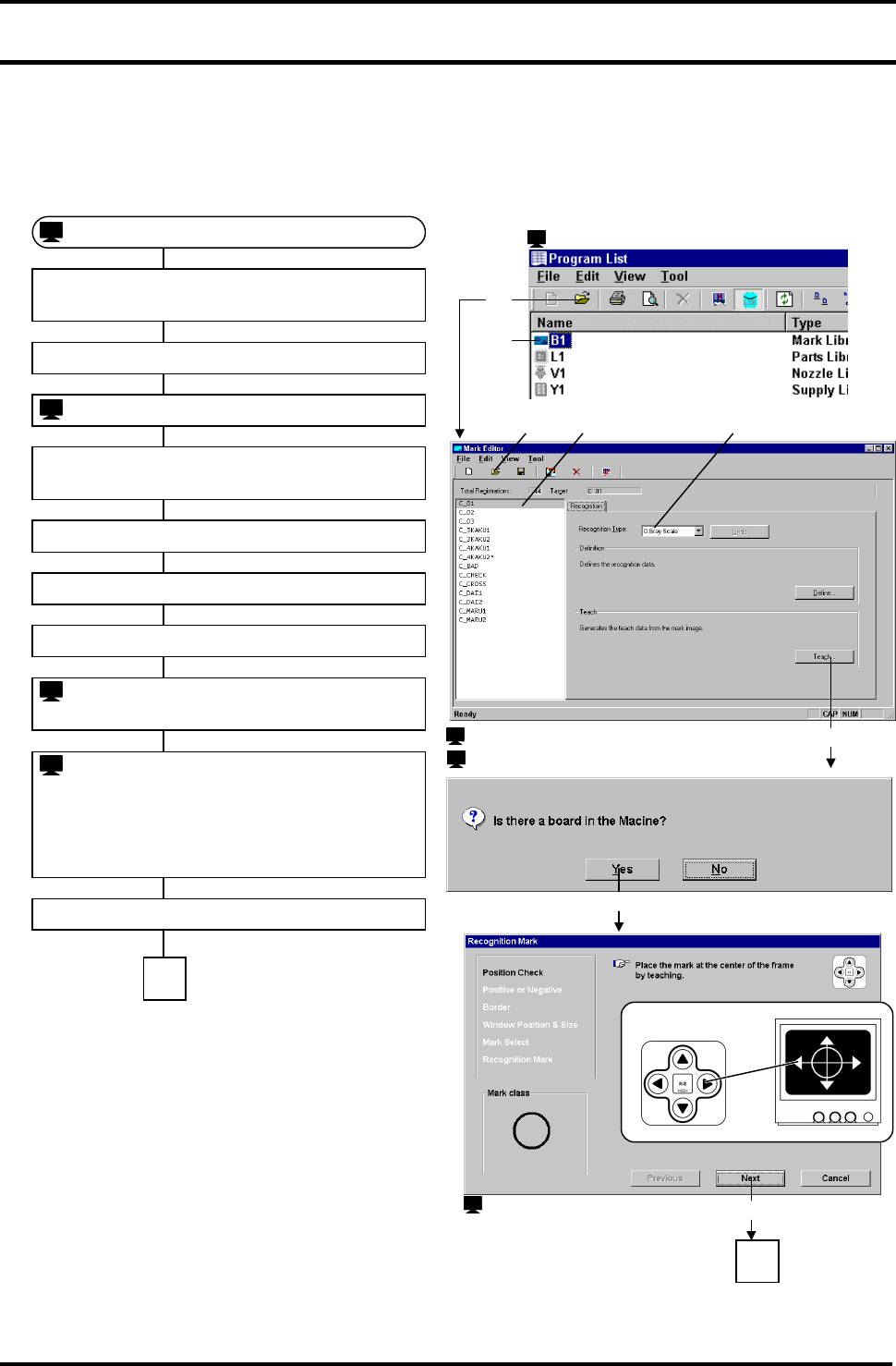
此功能对在标记程序库中登记的数据进行示教。
==生产程序中标记位置的示教请参照“编程手册 / 调整数据 / 标记位置检查”。
8.9.1 标记示教的步骤
=提示=
如果轴没有回到原点,会出现原点返回对话
框,这里可以将轴返回到原点。
== 1 载入基板的方法请参照“Pro. / 调整数据
/ 概要”
: ‘Program List’ (程序一览)
1.
选择标记程序库
2.
<Open>(打开)
: ‘Confirmation of PC board’(基板确认)
7.
< Yes >(是)
: ‘Mark Editor’(标记编辑器)
3.
选择一个标记形状代码
4.
<Open>(打开)
5.
指定识别类型
6.
<Teach>(示教)
9.
<Next>(下一步)
== 1
1
=提示=
: ‘Recognition Mark’(识别标记)
8.
使用示教按钮调节,让标记中心出现在照相
机的中心
3.4. 5.
1.
2.
6.
: ‘Program List’ (程序一览)
8.
7.
9.
1
: ‘Recognition Mark’(识别标记)
: ‘Mark Editor’(标记编辑器)
:‘Confirmation of PC Board’(确认基板)
BM122
编程手册
8.9 标记示教
E34PCC-3F-050-B0
8.9-2
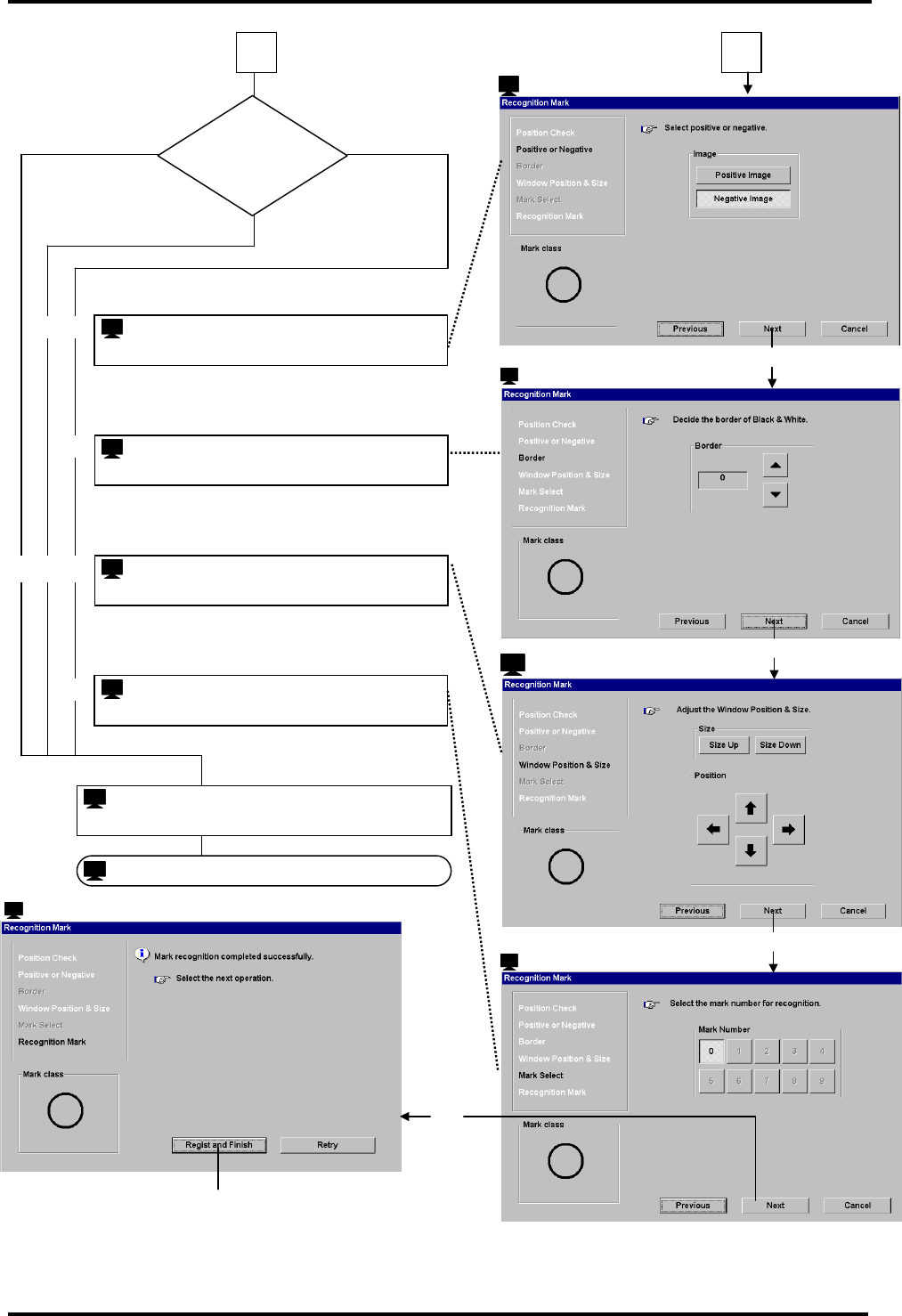
‘Distinction Mark’(鉴别标记) (*D)
Binary (*B)二进制
识别类型
: ‘Positive or Negative’正像或反像
10.
设定选项后按<下一步>
Gray scale (*G)灰度级
*G *B
: ‘Border’(边界)
11.
设置选项并按 <下一步>
*B
*D *G *B
: ‘Window Position & Size’(窗口位置和大小)
12.
设定选项并按<下一步>
: ‘Mark Select’(标记选择)
13.
指定一个标记号并按 <下一步>.
*B
: ‘Recognition Mark’(识别标记)
14.
<Regist and Finish>(登记和结束)
: ‘Program List’ (程序一览)
1
=提示= 2
14.
=提示= 1
10.
1
11.
12.
=提示= 1
=提示= 1
13.
: ‘Positive or Negative’(正像或反像)
’
: ‘Border’(边界)
: ‘Window Position & Size’(窗口位置和大小)
: ‘Mark Select’(标记选择)
: ‘Recognition Mark’(识别标记)