编 程 手 册.pdf - 第182页
BM122 编程手册 8.8 创建元件数据 E34PCC-3F-0 90-B0 8.8-7 = 提示 = 3 = 提示 = 5 高 度 厚 度 深 度 高 度 厚 度 12. 16. = 提示 = 5 : ‘Inputt ing outl ine data’( 输 入轮廓数据 ) 12. 输入高度、厚度、深度 ,并点击 <O K> 2 : ‘Succ essf ul recognit ion’( 成功识别 ) 17. <…
BM122
编程手册
8.8 创建元件数据
E34PCC-3F-090-B0
8.8-6
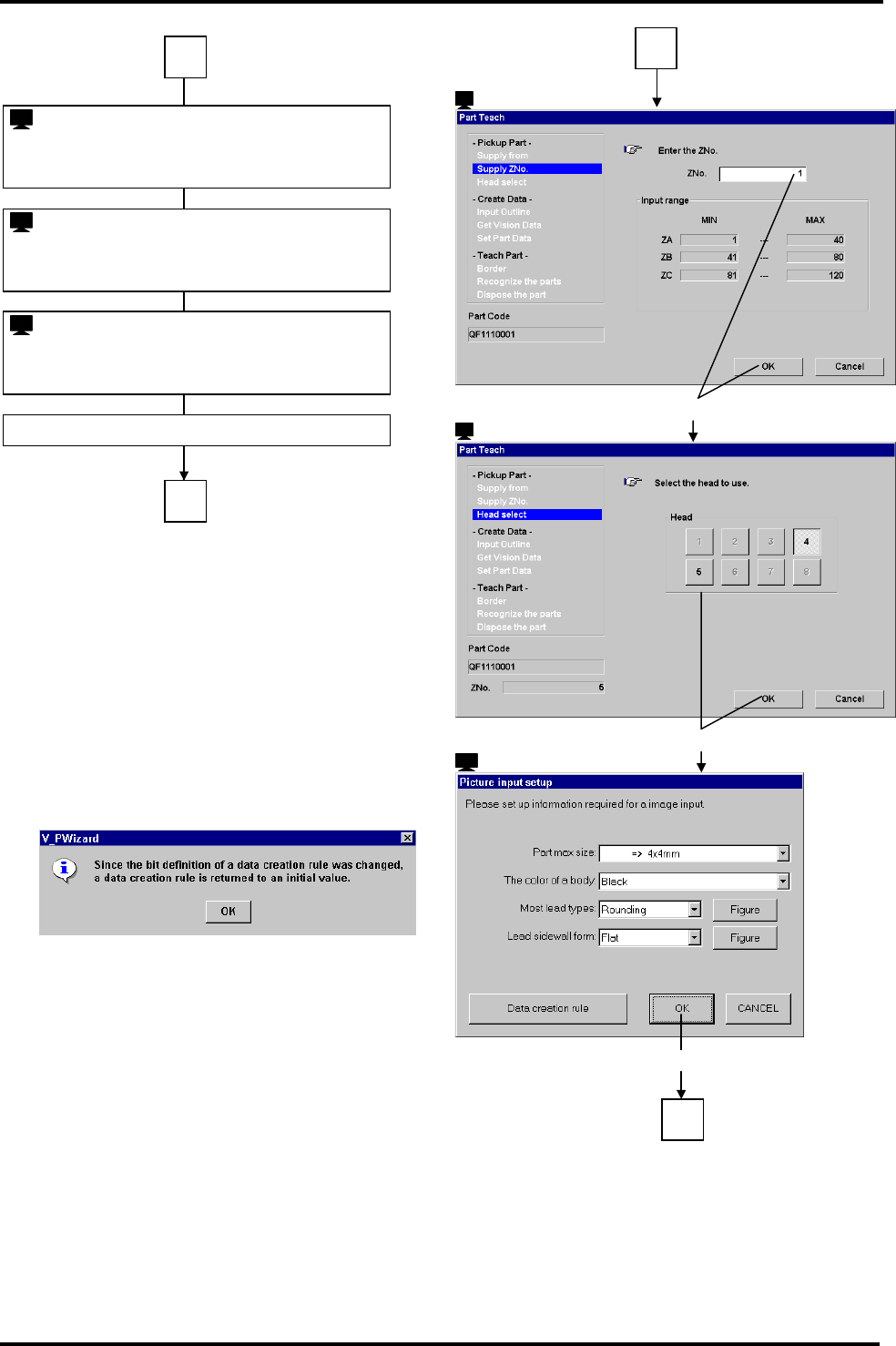
=提示= 2
需要指定维修位置,在该位置将用手工吸着元件。
贴装头移动到这里指定的 Z 轴编号位置。
=提示= 3
点击<取消>将返回到第 4 步中。
=提示= 4
将显示以下对话框。
当其显示时,点击<OK>。
== 1
请参照‘8.8.2 预先设定的项目’.
数据创建规则功能的详细内容,请参照‘8.8.5 改
变数据创建规则’.
: ‘Z No.’ (Z 轴编号)
1
8.
: ‘Head select’
(
选择头
)
9.
=提示= 3
=提示= 3, 4
: ‘Picture input setup’ (图像输入设置)
=提示= 3
2
11.
: ‘Z No.’ (Z 轴编号)
8.
指定目标 Z No.(Z 轴编号)并点击<OK>.
1
: ‘Head select’(选择头)
9.
指定要使用的头,并点击<OK>.
: ‘Picture input setup’(图像输入设置)
10.
设定输入图像所需的所有信息。
=提示= 2
== 1
11.
<OK>
2
=提示= 4
BM122
编程手册
8.8 创建元件数据
E34PCC-3F-090-B0
8.8-7
=提示= 3
=提示= 5
高 度
厚 度
深 度
高 度
厚 度
12.
16.
=提示= 5
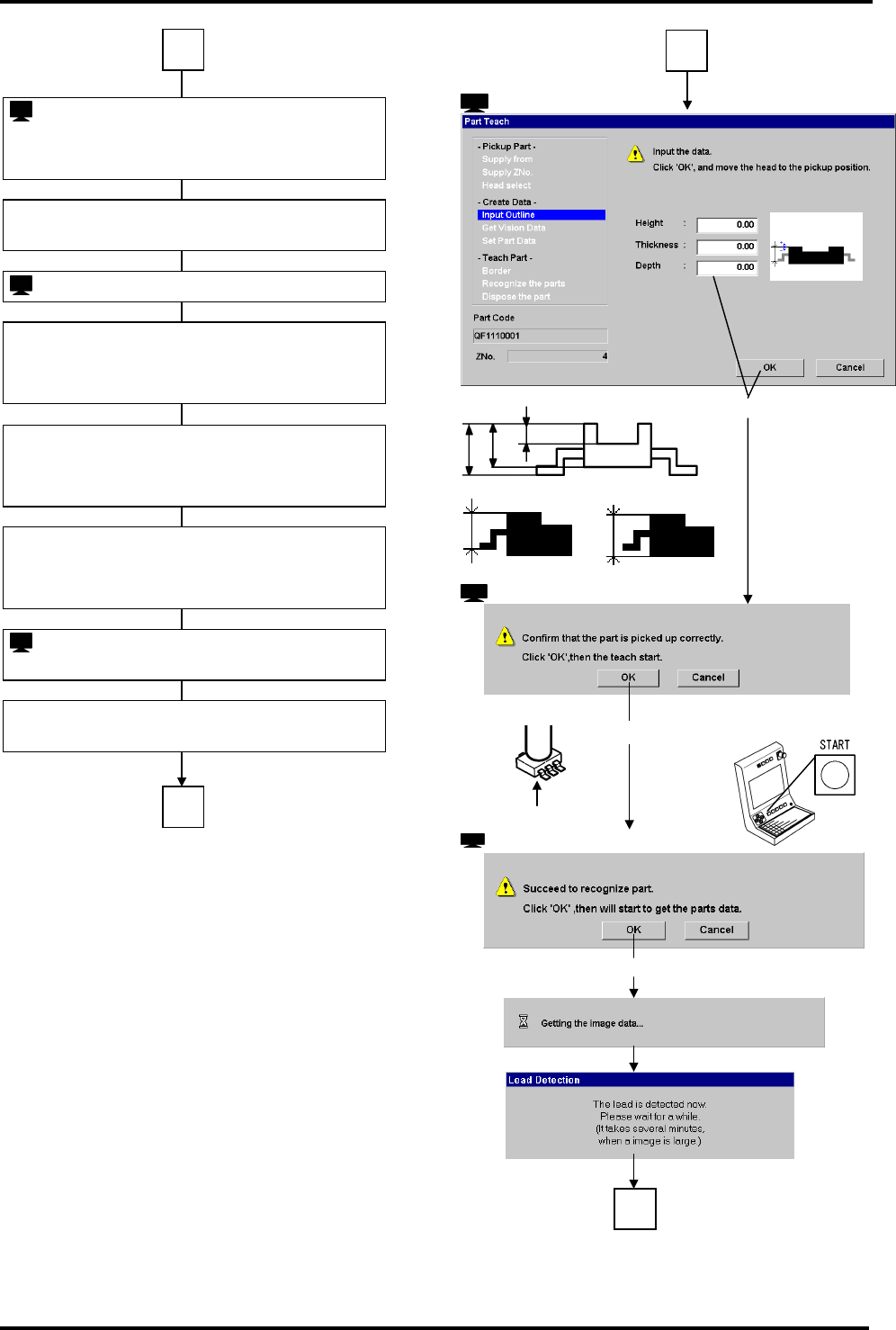
: ‘Inputting outline data’(输入轮廓数据)
12.
输入高度、厚度、深度,并点击<OK>
2
: ‘Successful recognition’(成功识别)
17.
<OK>
3
13.
贴装头移到指定的 Z 轴编号位置
: ‘Confirmation of pickup’(确认吸着)
14.
打开盖子
用吸嘴来吸着元件。
15.
关闭盖子
按“START” (开始)以重置安全停机。
16.
<OK>
执行元件识别
18.
执行电极的拔出
: ‘Inputting outline data’ (输入轮廓数据)
2
17.
: ‘Confirmation of pickup’(确认吸着)
: ‘Successful recognition’ (成功识别)
15.
14.
3

BM122
编程手册
8.8 创建元件数据
E34PCC-3F-090-B0
8.8-8
=提示= 3
点击<Cancel>(取消),返回到第 4 步中。
=提示= 5
点击<Cancel>(取消) ,放掉元件,示教中止。