编 程 手 册.pdf - 第30页
BM122 编程手册 2.4 数据转换 E34PCC-3 0-030-B0 2.4-3 = 提示 = 1 = 提示 = 2 2.4.2 转换数据 ( 品种程序 ) 1. 2. 4. 5. 6. = 提示 =1 : ‘Program List’ (程序一览) : ‘Data Convert’ (数据转换) :‘Create Produ ct Program’(创建产品 程序) : ‘ZNo . Revis ion’ ( Z 轴编号修正) …

BM122
编程手册
2.4 数据转换
E34PCC-30-030-B0
2.4-2
使用 PanaPRO 进行数据转换
导入源数据的方法: 数据转换
NC 程序
阵列程序
基板程序
元件程序库
标记程序库
吸嘴程序库
步骤
1)
在 PanaPRO 中使用 Pana 文件导入功能,将数据转换为 PanaPRO 生产文
件。
以品种程序或 NC 程序作为关键字集中载入数据。因此,左侧显示的品种程序或
程序库不能单独地转换。
2)
使用 PanaPRO 基板编辑器检查转换的结果。根据需要增加或更改数据。
3)
使用 PanaPRO 混合编辑器优化产品文件来产生本机的品种程序和程序库。
更多信息请参考和 PanaPRO 一起提供的手册。
应该使用 PanaPRO 或本机的编辑功能来增加或更改机器专用数据。
BM122
编程手册
2.4 数据转换
E34PCC-30-030-B0
2.4-3
=提示= 1
=提示= 2
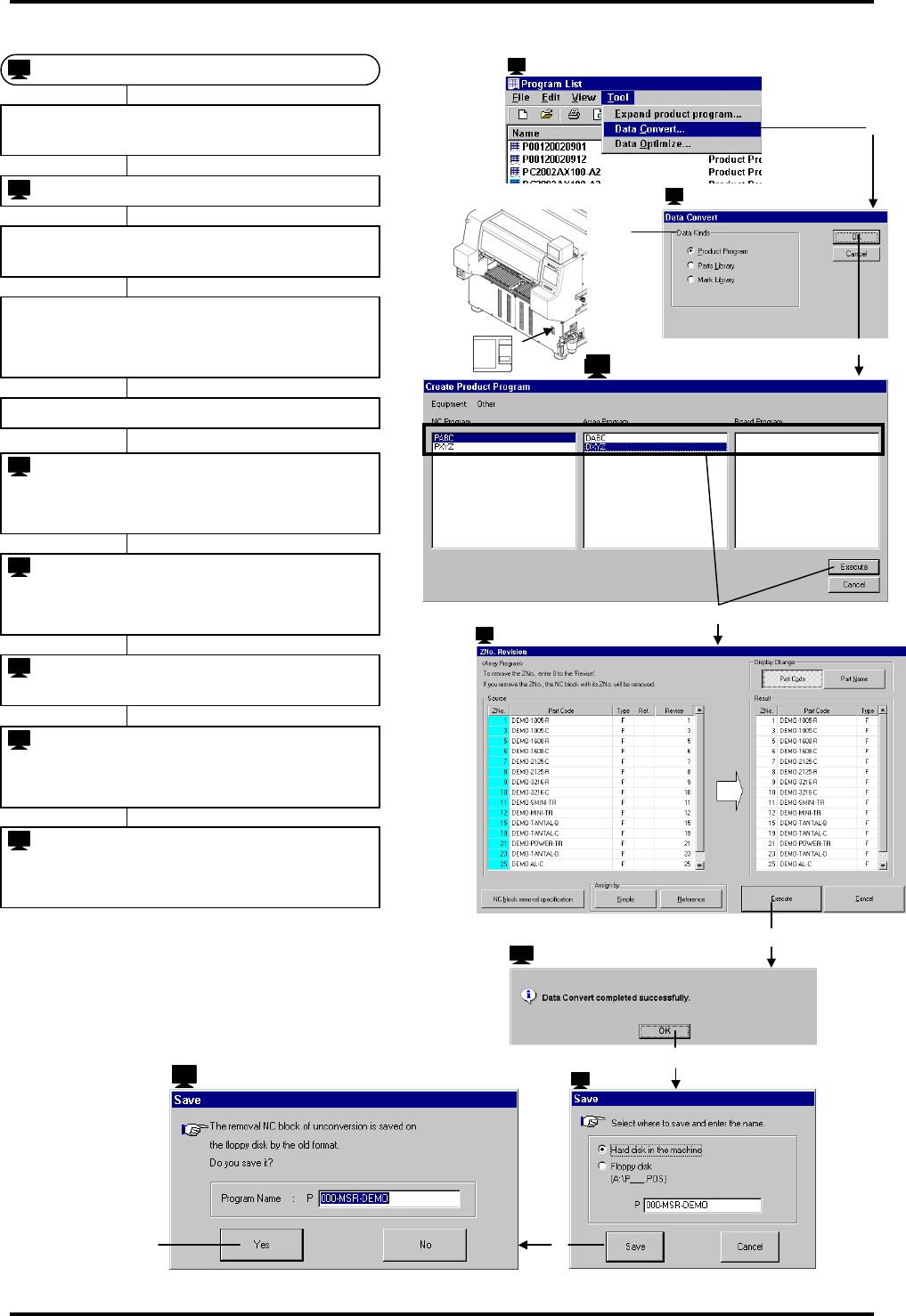
2.4.2 转换数据 (品种程序)
1.
2.
4.
5.
6.
=提示=1
: ‘Program List’(程序一览)
: ‘Data Convert’(数据转换)
:‘Create Product Program’(创建产品程序)
: ‘ZNo. Revision’(Z 轴编号修正)
3.
7.
: ‘Completion of conversion’(转换结束)
:‘Save’(保存)
8.
: ‘Save removal block’(保存移除的程序块)
9.
=提示=3
: ‘Program List’(程序一览)
1.
<Tool>(工具) / <Data Convert>(数据转
换)
: ‘Data Convert’(数据转换)
2.
在数据类别中选择所需的选项
3.
插入包含常规机器的数据的软盘
4.
<OK>
: ‘Create Product Program’(创建产品程序)
5.
Choose the program to be converted and
<Execute>.选择要转换的程序并且“执行”
: ‘ZNo. Revision’(Z 轴编号修正)
6.
转换并执行后分配
Z 编号并按<Execute>(执
行)按钮。
: ‘Completion of conversion’(转换结束)
7.
<OK>
: ‘Save’(保存)
8.
选择保存的位置,输入文件名然后保存。
=提示=3
: ‘Save removal block’(保存移除的程序块)
9.
Enter a file name and <Save>.(输入一个文
件名,然后保存)
BM122
编程手册
2.4 数据转换
E34PCC-30-030-B0
2.4-4
=提示= 1
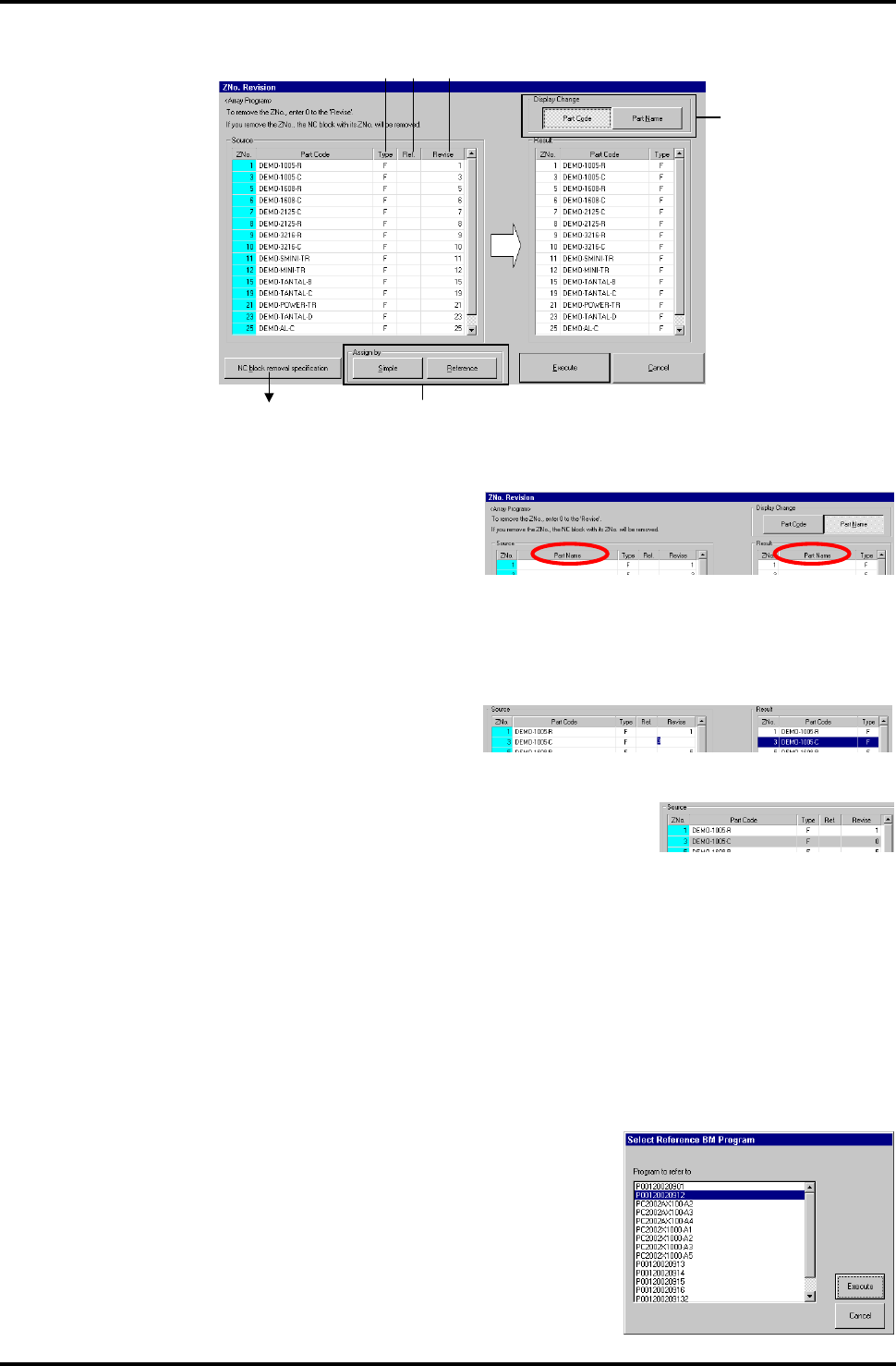
怎样使用‘ZNo. Revision’(Z 轴编号修正) 窗口
1.
1. <Part Code>(元件代码) / <Part Name>(元件名称)
在元件代码和元件名称之间切换显示
‘变换源’
和‘变换结果’。
2. 类型
F: Feeder(进料器) T: Tray(托盘)
3. 参考
在选中’Assign by’(“由……分配) 的情况下,在参考栏<Reference>中会显示星号(*)。
4. 变换 ZNo.
在手工转换结束后,输入 Z 轴编号值。
如果修正设定为 0,转换数据的时候,将以灰色显示该行并且移除使
用 Z 轴编号的程序块。
如果您不想移除该程序块,可以在‘Revise’(修正)栏中手工改正 Z 轴
编号。
当从 MPA 系列以外的机种转换数据时,Z161 及 Z161 以上的编号将以黄色显示。
在数据直接转换的情况下,会移除使用 Z 轴编号的程序块。可以在‘Revise’(修正)栏中手工改正 Z 轴
编号。
5. 分配方式
<Simple>(简单方式)
以升序方式从 1 开始分配 Z 轴编号。
对于进料器元件, Z 轴编号必须分配为奇数。
<Reference>(参考方式)
如果在现有的品种程序中存在相同元件代码或元件名称的 Z 轴
编号,将分配这些 Z 轴编号。
选择
<Reference>(参考方式)选项后,将打开选择现有程序的窗
口,您可以指定所需的程序名称。
1.
2. 3. 4.
5.
到下一页