编 程 手 册.pdf - 第178页
BM122 编程手册 8.8 创建元件数据 E34PCC-3F-0 90-B0 8.8-3 8.8.3 观看图像时设 定项目 导入图像数 据时,显示 下面的窗口。 在检查要显 示的窗口时 调整数据项目。 确定的导线和主体 导线 : 该区域用绿色框架围绕 。 主体 : 该区域用黄色框架围绕 。 确认所有导线都 已经过探测 。 没有探测 过的,请 点击 <Ba ck >( 返回 ) 在每一页上改变 其设定。 所有导线的尺 寸…
BM122
编程手册
8.8 创建元件数据
E34PCC-3F-090-B0
8.8-2
1.
2.
3.
4.
: ‘Wizard’(数据创建向导)
8.8.2 预先设定的项目
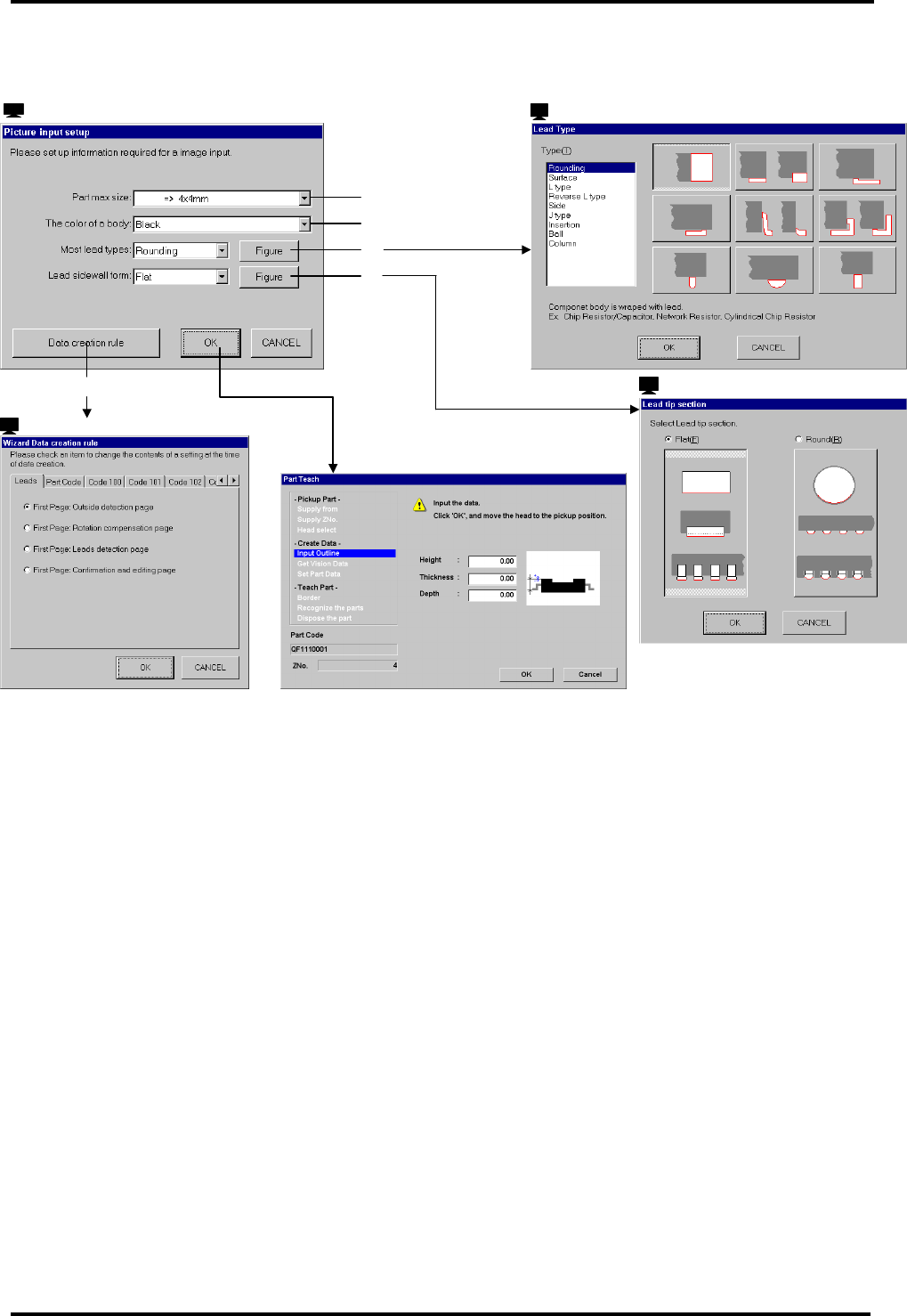
点击<Teach>(示教) ,并选择一个贴装头打开图片输入设置窗口。
在该窗口上,设定项目以描述元件的大概特征。
1. 元件最大尺寸
从下拉列表中选择元件尺寸以确定使用的照相机(视野大小)。
2. 主体颜色
从下拉列表中选择与元件主体接近的颜色。
3. 大多数导线类型
从下拉列表中的一侧选择导线形状。
点击<Figure>(图像)打开导线类型窗口,可从该窗口里的图片中挑选形状。
4. 导线边墙的形状
从下拉列表中选择导线端部的形状。
点击<Figure>(图像) 打开导线端部窗口,可从该窗口里的图片中挑选形状。
5. <Data Creation Rule>(数据创建规则)
点击该按钮打开向导数据创建规则窗口。
在创建数据时,该窗口用来设定可更改的功能。
==详细内容请参照‘改变数据创建规则’。
5.
: ‘Picture input setup’(图片输入设置) : ‘Lead Type’(导线类型)
: ‘Lead tip section’ (导线端部选择)
BM122
编程手册
8.8 创建元件数据
E34PCC-3F-090-B0
8.8-3
8.8.3 观看图像时设定项目
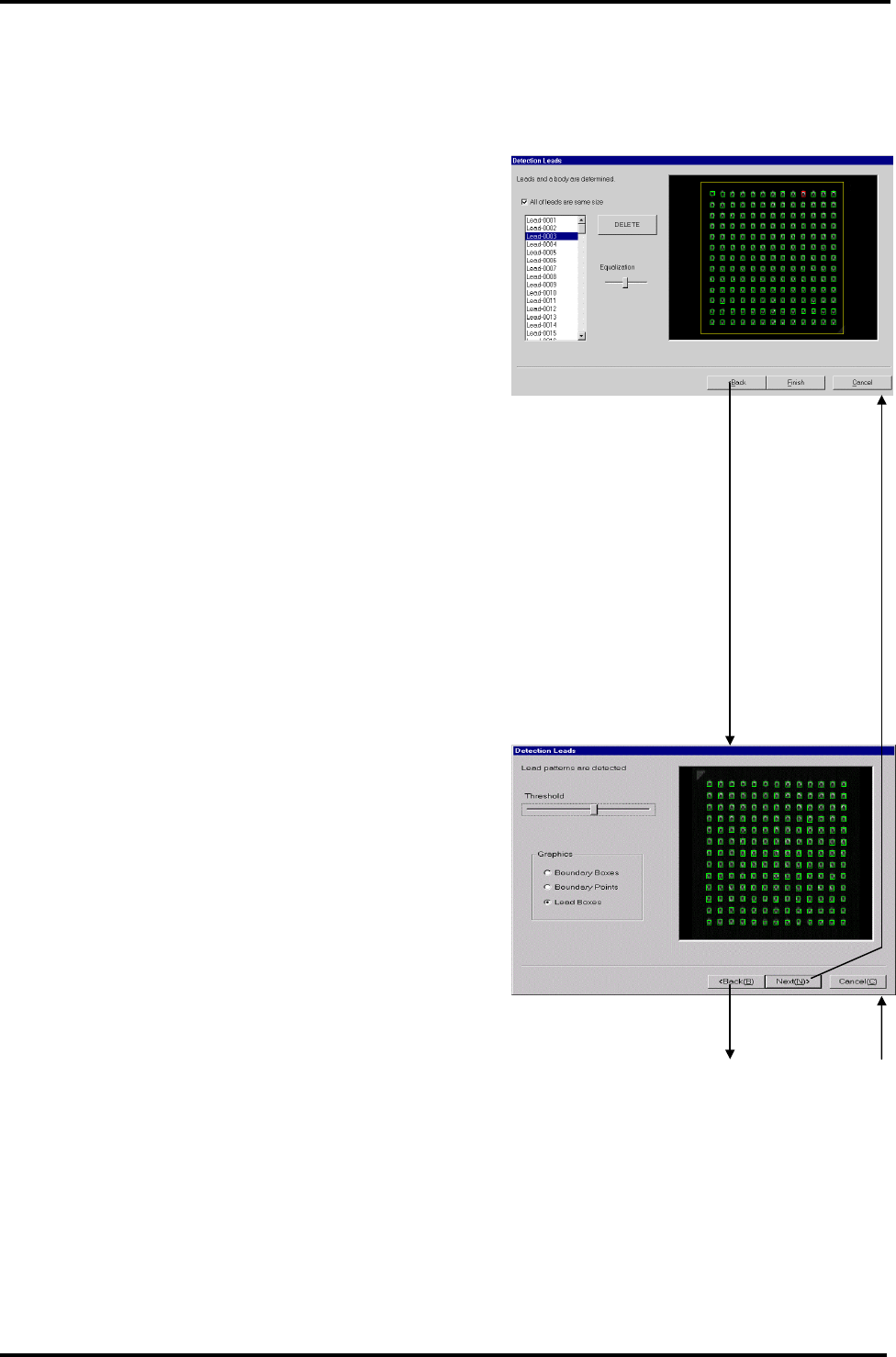
导入图像数据时,显示下面的窗口。
在检查要显示的窗口时调整数据项目。
确定的导线和主体
导线:
该区域用绿色框架围绕。
主体:
该区域用黄色框架围绕。
确认所有导线都已经过探测。
没有探测过的,请点击<Back>(返回)在每一页上改变
其设定。
所有导线的尺寸相同 :
如果除了导线以外的部分围绕了绿色框架,请确
认该方框。
相同尺寸的图像会检测为导线。
删除:
如果已检测过多余的导线,请选择导线名,并点
击<Delete>(删除)。
已选择的导线会在图像中用红色显示。
均衡性:
设定作为导线来检测的图像允许尺寸。
把滑动杆移到右侧以扩大允许范围。
检测导线图形
阈值:
使用滑动杆进行调整,这样可测到所有导线
图形:
指定要显示的框架类型。
通常选择’Lead Boxes’(导线框)
BM122
编程手册
8.8 创建元件数据
E34PCC-3F-090-B0
8.8-4
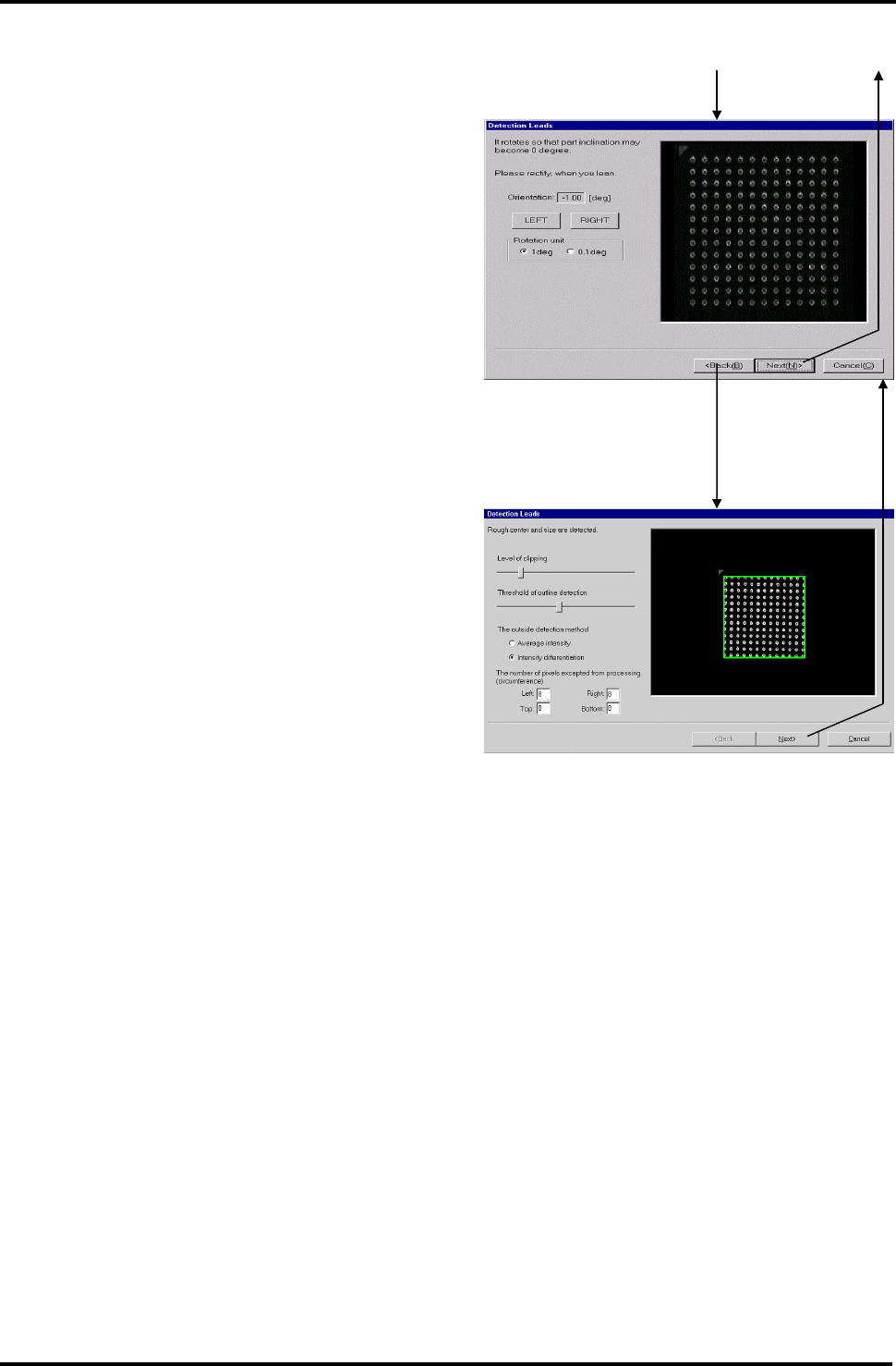
旋转可使元件倾斜变为 0 度
本属性页可以校正元件的倾斜度。
左旋:
反时针旋转图像。
右旋:
顺时针旋转图像。
旋转单位:
点击<LEFT>(左旋) 或 <RIGHT>(右旋),确定旋
转的增量。
粗略检测中心和尺寸
本属性页允许调整表示元件轮廓的绿色框架。
剪辑级别:
改变元件亮度和背景
亮← → 暗
轮廓的大小:
确定亮度的极限值以检测元件的轮廓。
放大/缩小绿框的尺寸。
大 ← → 小
外部检测法:
指定检测元件轮廓的方法。
轮廓不能正确检测时,要改变其设定。
平均强度:用强度检测轮廓。
强度区别:根据强度的改变来检测轮廓,通常采用此方法。
未处理的像素数目 n设为周围的处理对象外的像素数量
使用条件:由于除元件之外的图片出现在窗口外围,目标元件形状没有正确显示。
设定窗口外围有多少像素将被忽略掉。