编 程 手 册.pdf - 第47页
BM122 编程手册 4.1 元件程序库的设定项目 E34PCC-3 2-010-B0 4.1-2 4.1.3 标记编辑器窗 口 1. 1. 全部登录数 显示已存在的元件代码 数目。 最多可登录 1000 个元件 。 2. 目标对象 表示目前被编辑的数据 代码, 其在标 记代码列表 中指出。 3. 元件代码列表框 显示已登录的代码列表 。 通过颜色可以分辨数据 的状态。 黑色字母 / 黄色背景: 未完成的示教数 据必须是二进制数 据。 …
BM122
编程手册
4.1 元件程序库的设定项目
E34PCC-32-010-B0
4.1-1
手工录入数据
在[Recognition](识别)选项页上新建数据
建立元件数据
在[MOVE 1-3](移动 1-3)页上创建数据
推荐值设定
4.1. 元件程序库的设定项目
E34PCC-32-010-B0
4.1.1 元件程序库的创建
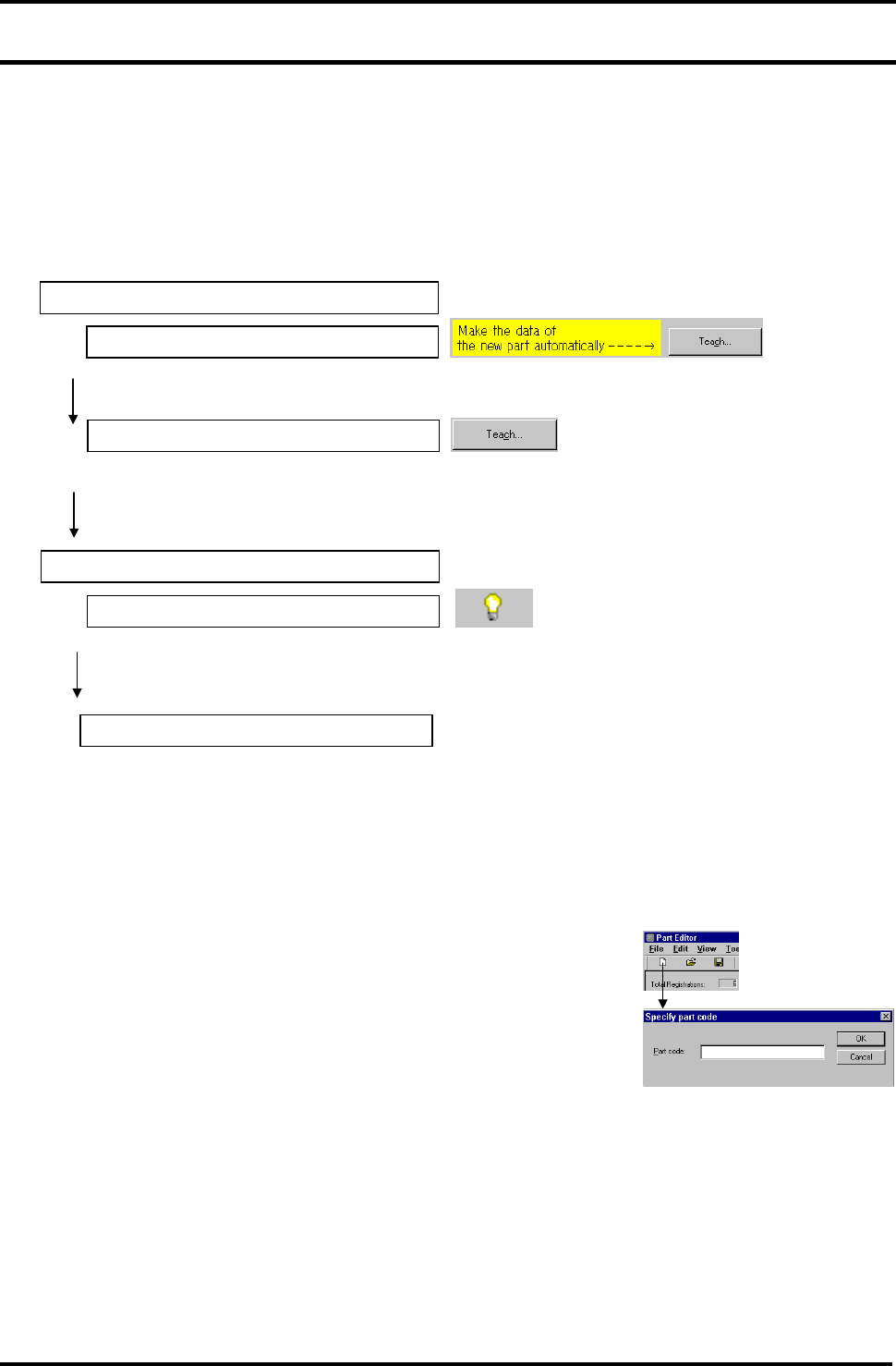
元件程序库包含以下四个选项页:[Move 1](移动 1), [Move 2](移动 2), [Move 3](移动 3)和
[Recognition](识别)。
可以在元件编辑器窗口上手工建立数据。但是,使用新建支援功能(元件数据创建、元件示教和推荐值设
定)能够方便地建立数据,其操作流程如下所示。
编程的流程
使用实际元件的图片可以让您在“识别”选项页中从零开始方便地建立数据。
== ‘编程手册 / 调整数据 / 新建元件数据’
让您使用实际元件来进行识别测试,以确定’Recognition’(识别)页的数据是正确的。
当使用可传送的照明部件(选件)时,应该通过元件示教来设定二进制处理的阈值。
== ‘编程手册 / 调整数据 / 元件示教’
允许您基于“识别”选项页的数据在<MOVE1>(移动 1) , <MOVE2>(移动 2) <MOVE3>(移动 3) 页
上建立数据。
== “编程手册 / 元件程序库的建立/ 推荐值设定”
在元件编辑器窗口中检查全部数据是正确的。
由于不能自动设定,在元件编辑器窗口中应该手工输入和元件供应方法相关的数据(供应品
形状、进料数、进料宽度、进料斜度等)。
4.1.2 “指定元件代码”对话框
和元件形状相关的数据由称作’Part Code’(元件代码)的标识符来管理。
点击’New’(新建)打开如右图所示的输入对话框。
在元件代码栏内输入代码进行登录。
字符数:最多 16 个字符
使用的字符:
数字:0 ~ 9 英文字母: A ~ Z (大写)
符号:! # $ % & ’ + - . ; = @ [ ] _ ~ ^ ‘ { }
空格: 文件名不能只包含空格。
名称末尾的空格忽略。 例) “AB ” = “AB”
字母之前或字母中间的空格有效。 例) “ A” , “A B”
元件示教
BM122
编程手册
4.1 元件程序库的设定项目
E34PCC-32-010-B0
4.1-2
4.1.3 标记编辑器窗口
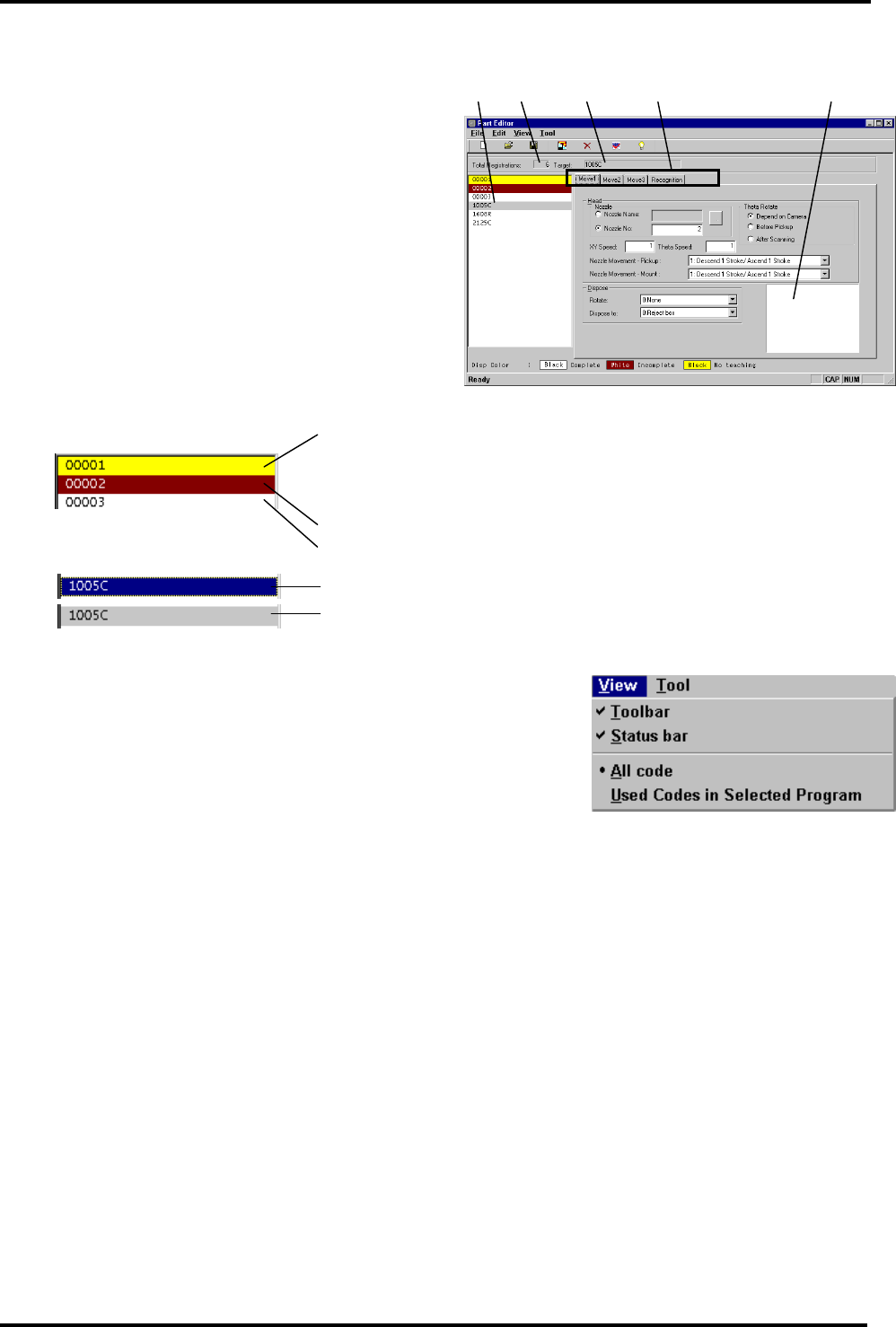
1.
1. 全部登录数
显示已存在的元件代码数目。
最多可登录 1000 个元件。
2. 目标对象
表示目前被编辑的数据代码,其在标记代码列表
中指出。
3. 元件代码列表框
显示已登录的代码列表。
通过颜色可以分辨数据的状态。
黑色字母/黄色背景:未完成的示教数据必须是二进制数据。
该数据正等待示教,即元件类型 100 中的数据作为新类型,
而元件类型 1-10 中的数据作为旧类型
白色字母/深红色的背景:未完成的编辑
黑色字母/白色背景:已完成的编辑
当前选择
白色字母/深蓝色的背景: 代码已选择,但没有打开。
黑色字母/灰色背景: 代码已选择且已打开。
在’View’(查看)菜单中,选择’All Code’(全部代码) 或’Use Codes
in Selected Program’(使用选定程序中的代码)以指定将要显示
的数据。
当前选中的项高亮度显示。
=提示=
选择一个标记后,按下“回车”来编辑该标记的数据
在数据编辑过程中,同时按下“Shift + Enter ”键以返回标记代码列表。
4. 选项卡
<MOVE1>(移动 1) , <MOVE2>(移动 2) <MOVE3>(移动 3): 按照元件来设定机器的操作。
[Recognition](识别):按照元件来设定识别数据。
5. 登录时的指导信息
当存在相关的图片时,显示其中的一张。
同时也会在状态栏显示输入范围的信息。
1. 2. 3. 4. 5.
BM122
编程手册
4.1 元件程序库的设定项目
E34PCC-32-010-B0
4.1-3
4.1.4 [Move1](移动 1)
2.
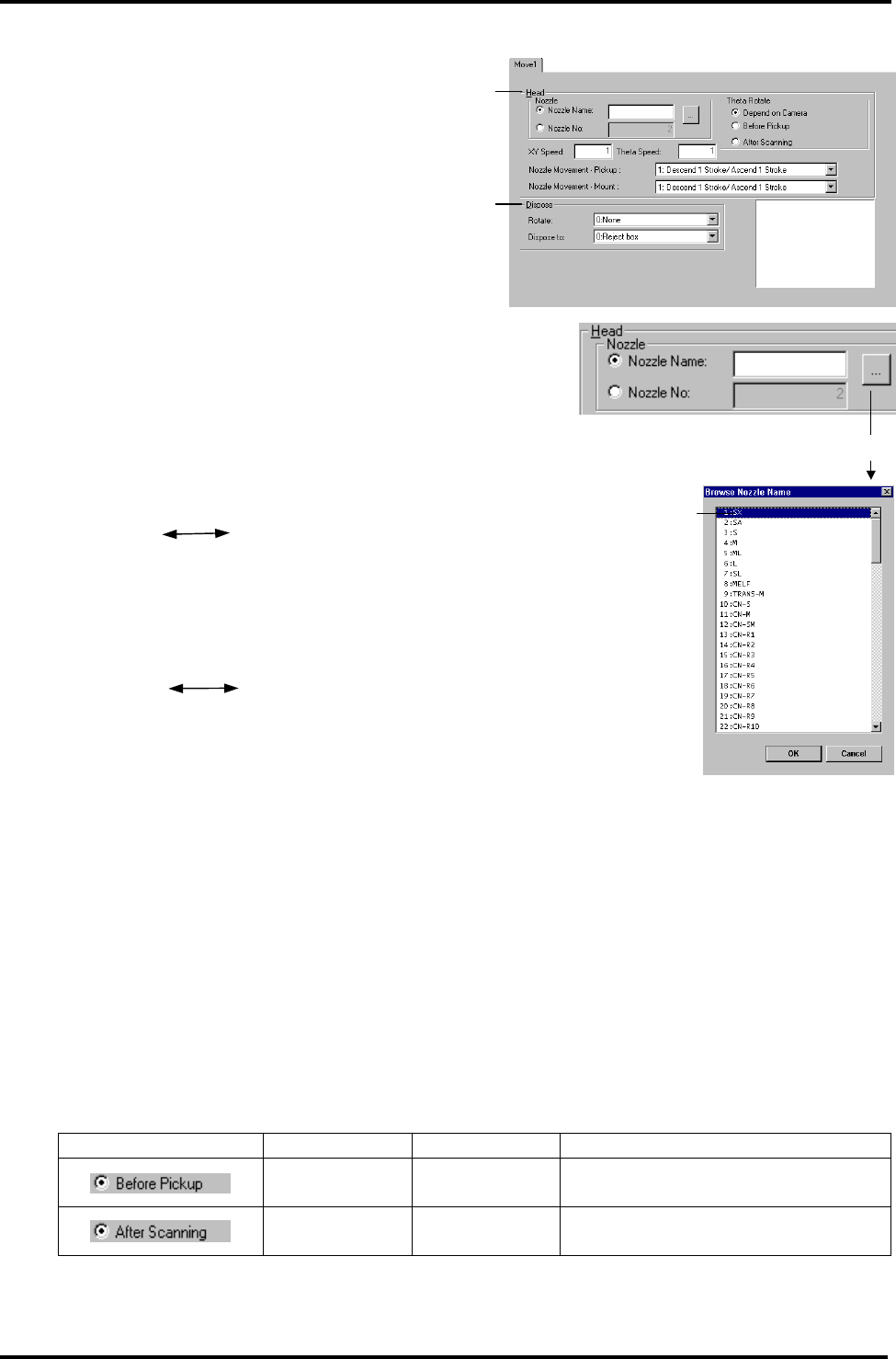
1. 头
吸嘴
设定用来吸着和贴装元件的吸嘴。
按照吸嘴名称或吸嘴数目来指定吸嘴。
应该在吸嘴程序库中建立吸嘴的数据
指定吸嘴数目的方法:
输入范围:1 ~ 99
指定吸嘴名称的方法:
在栏中直接输入吸嘴名称,或按照以下步骤
进行。
1) 点击 <…> 来打开对话框。
2) 选择想要的吸嘴后点击<OK>.
=提示=
在使用“LA”标记的吸嘴时,请选择吸嘴名为“L”,吸嘴号
为 6 的吸嘴。
XY 轴的速度
设定 X 轴和 Y 轴的移动速度。
1:高 8:低
通常,在 1~ 5 之间选择一个数值。
特殊元件会用到 6 ~ 8。
θ的速度
设定转动吸嘴的速度。
1:高 4:低
θ的旋转
确定是否在吸着元件前或识别之后转动θ轴。
取决于照相机 (通常使用该模式)
通过照相机来转换操作以识别元件。
标准情况 固定照相机 (10): 识别之后旋转θ轴。
固定照相机 (
22 / 36): 吸着之前旋转θ轴。
强制吸着之前
在吸着元件之前旋转θ轴,并在贴装的角度进行识别。
识别之后,θ轴仅在作校正时旋转。
适用于区分精度的情况。
强制识别之后
识别之后,按照贴装的角度旋转θ轴。
适用于进行同步吸着的各种情况,例如将优先序赋予节拍时间。
=提示=
使用较大的元件时,选择 “扫描之后”会降低贴装的准确度。
贴装精度 (*1) 节拍时间 (*1) 推荐的元件 (*2)
高 慢
由固定照相机(10)识别的元件,贴装
时需要高精度。
低 快
由固定照相机(22 / 36) 识别的元
件,贴装时不需要高精度。
(*1): 通过比较“吸着之前”和“识别之后”这两种模式,可以估计贴装精度和节拍时间。
(*2): 对于以上所列元件之外的元件,建议采用“取决于照相机”模式。
2.
1.
2)
1)