编 程 手 册.pdf - 第186页
BM122 编程手册 8.8 创建元件数据 E34PCC-3F-0 90-B0 8.8-1 1 是 否 需要改变数据 ? = = 有关详情,请参照‘编 程手册 / 调整 数据 / 元件示教’ = 提示 = 9 依照不同的条件,有些 窗口可能不会 出现。 = 提示 = 10 点击 <Cance l>( 取消 ) ,放掉元件,示教中止。 = 提示 = 11 <back to Part Sh ape>( 返 回到元…
BM122
编程手册
8.8 创建元件数据
E34PCC-3F-090-B0
8.8-10
3
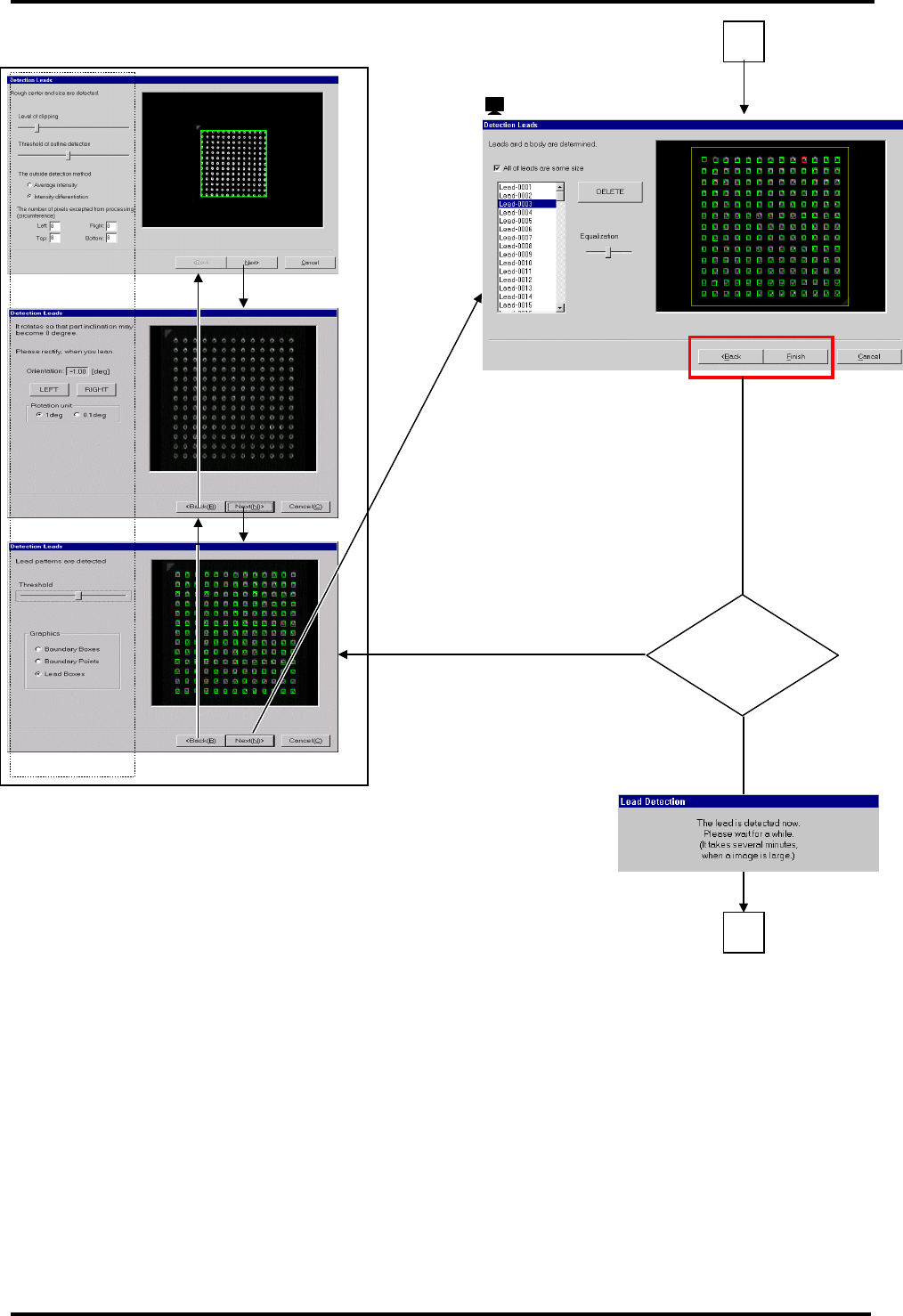
检测检查
拔出不合格
22.
<Back> (返回)
拔出 OK
20.
<Finish>(完成)
: ‘Detection Leads’(检测导线)
=提示= 6
=提示= 7
=提示= 8
4
24.
24.
24.
23.
22.
22.
BM122
编程手册
8.8 创建元件数据
E34PCC-3F-090-B0
8.8-11
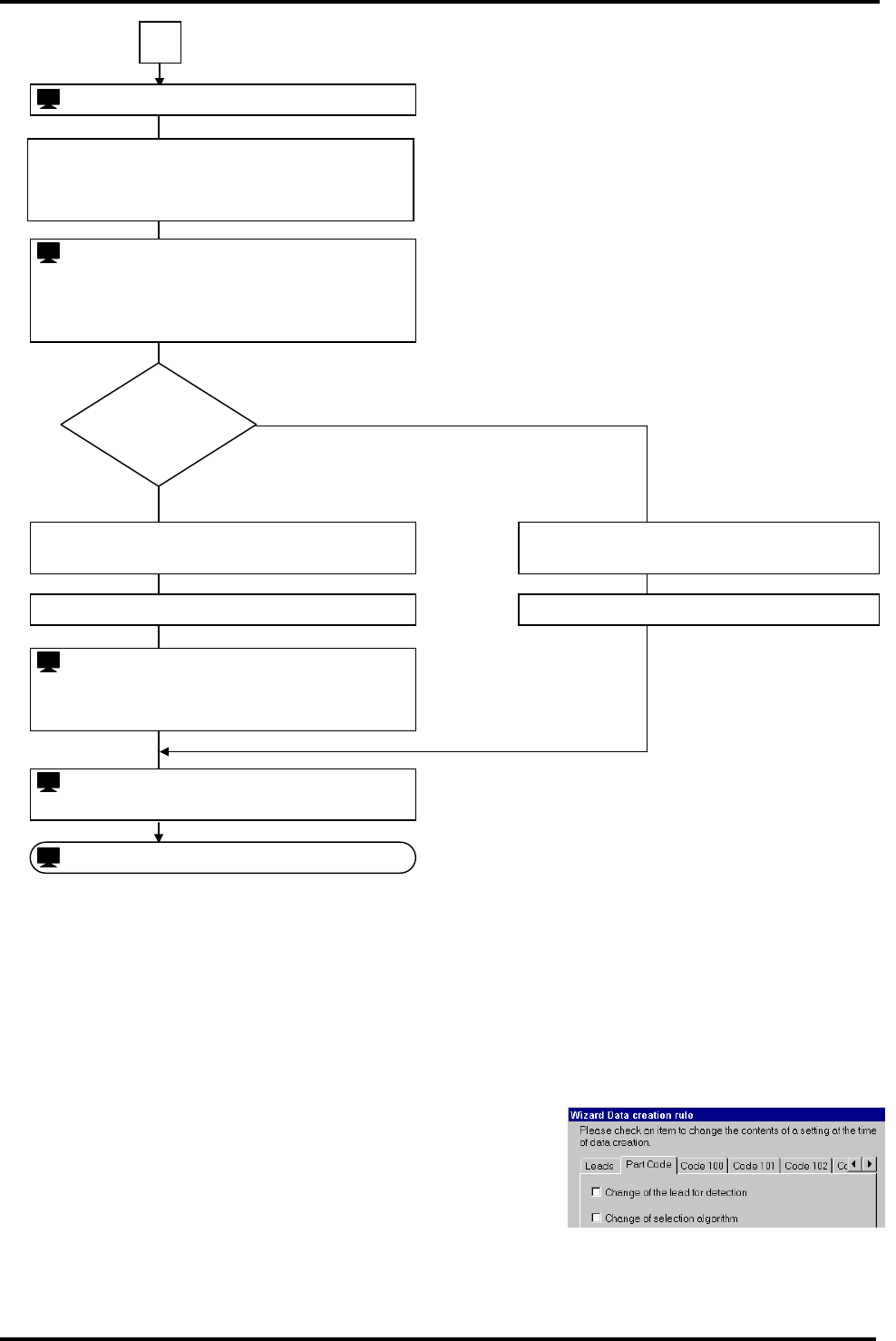
是
否
需要改变数据?
==
有关详情,请参照‘编程手册/调整数据/元件示教’
=提示= 9
依照不同的条件,有些窗口可能不会出现。
=提示= 10
点击<Cancel>(取消) ,放掉元件,示教中止。
=提示= 11
<back to Part Shape>(返回到元件形状)能够改变设定。
只有当右图显示的<Data Creatioon Rule>(数据创建规则)- <Part
Code>(元件代码) / <Part Name>(元件名称) 项目中的任一个都
检查无误时,’Back to Part Shape ’<返回到元件形状>按钮才显
示。
: ‘Data setting list’(数据设定列表)
26.
显示设定的数据项目。
检查数据。
: ‘End of data creation’(数据创建结束)
30.
<OK>
: ‘Part Teach’(元件示教)
4
27.
打开‘Data can be changed after an end’
(数据在结束后可以改变)开关
: ‘STD / OP data setting’ (STD / OP 数据设定)
25.
: ‘Set Standard Parameters’(设定标准参数)
29.
改变设定,并点击<保存后退出>
27.
关闭‘Data can be changed after an end’
(数据在结束后可以改变)开关
28.
<Finish>完成
28.
<Finish>(完成)
点击 <Next> (下一步) 转换窗口以检查设
定. 最后,点击 < Finish 2>(完成).
BM122
编程手册
8.8 创建元件数据
E34PCC-3F-090-B0
8.8-12
25.
30.
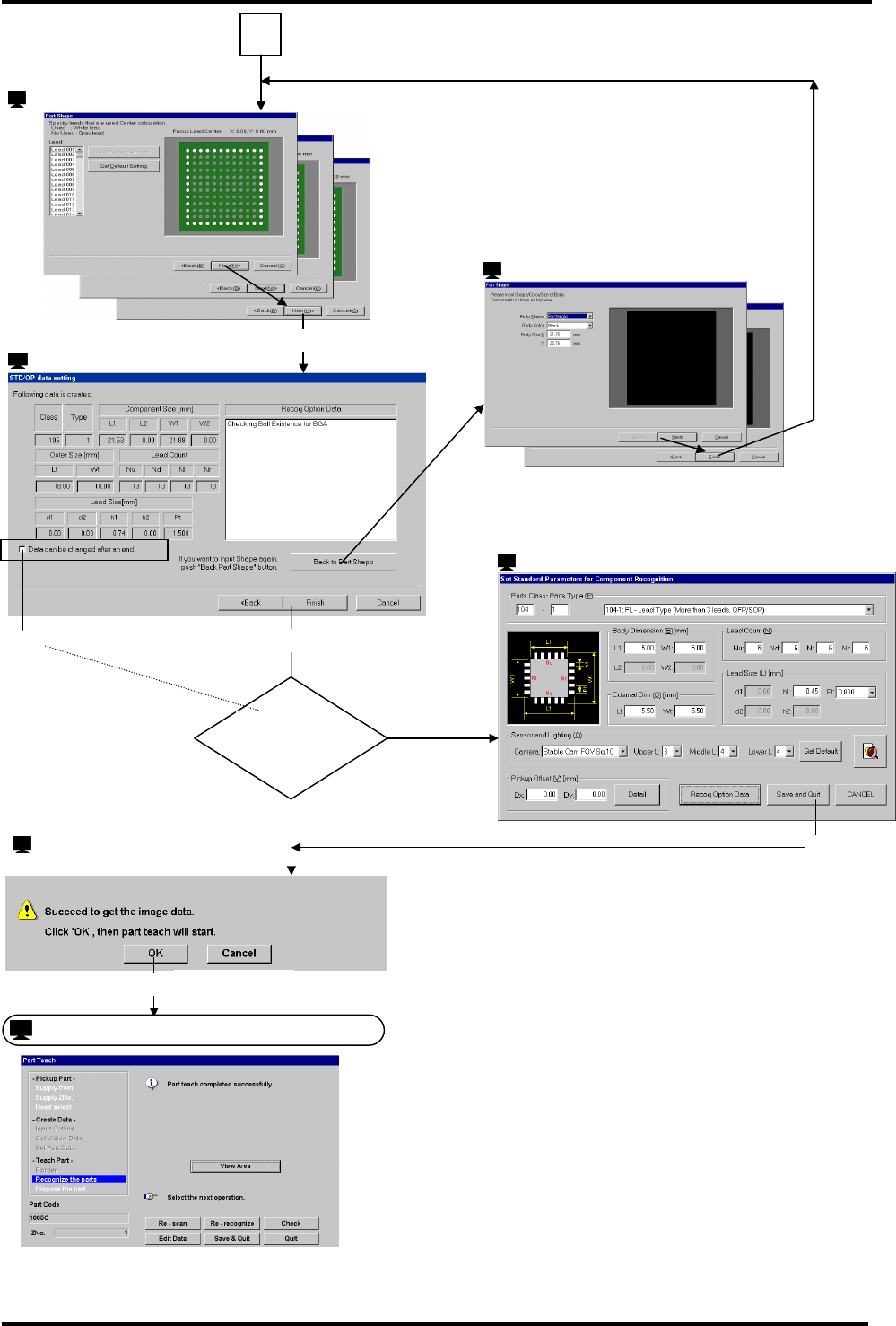
: ‘STD / OP data setting’ STD /
OP
2
关闭
打开
28.
=HINT=10
27.
==
进一步说明请参照‘编程手册 / 调整数据 / 元件示教’。
: ‘STD / OP Data Setting’
(
STD / OP 数据设定
)
=提示= 11
: ‘Set Standard Parameters’
(
设定标准参数
)
=提示= 10
结束后数据可
以改变
:’Data Created successfully’
(创建数据成功)
=提示= 10
4
: ‘Part Teach’(元件示教)
: ‘Data setting list’(数据设定列表)
: ‘Part Shape’(元件形状)
29.