编 程 手 册.pdf - 第53页
BM122 编程手册 4.1 元件程序库的设定项目 E34PCC-3 2-010-B0 4.1-8 2. 供给 = 注意 = [ 移动 3] 页面上“供给” 之下的参数 不用于操作机器, 他们用作数据优化。请 务必设定参数 。 进料器宽度 表示进料 器包含的缠带 宽度。 0, 8, 12, 16, 24, 32, 44, 56, 72 mm 振动进料 器尺寸 SS,S, M,L 跨距 显示 1 次缠带供给命令要供 给的缠带长度。…
BM122
编程手册
4.1 元件程序库的设定项目
E34PCC-32-010-B0
4.1-7
元件
每次供给
缠带
供给计数
x 搬送
进料器
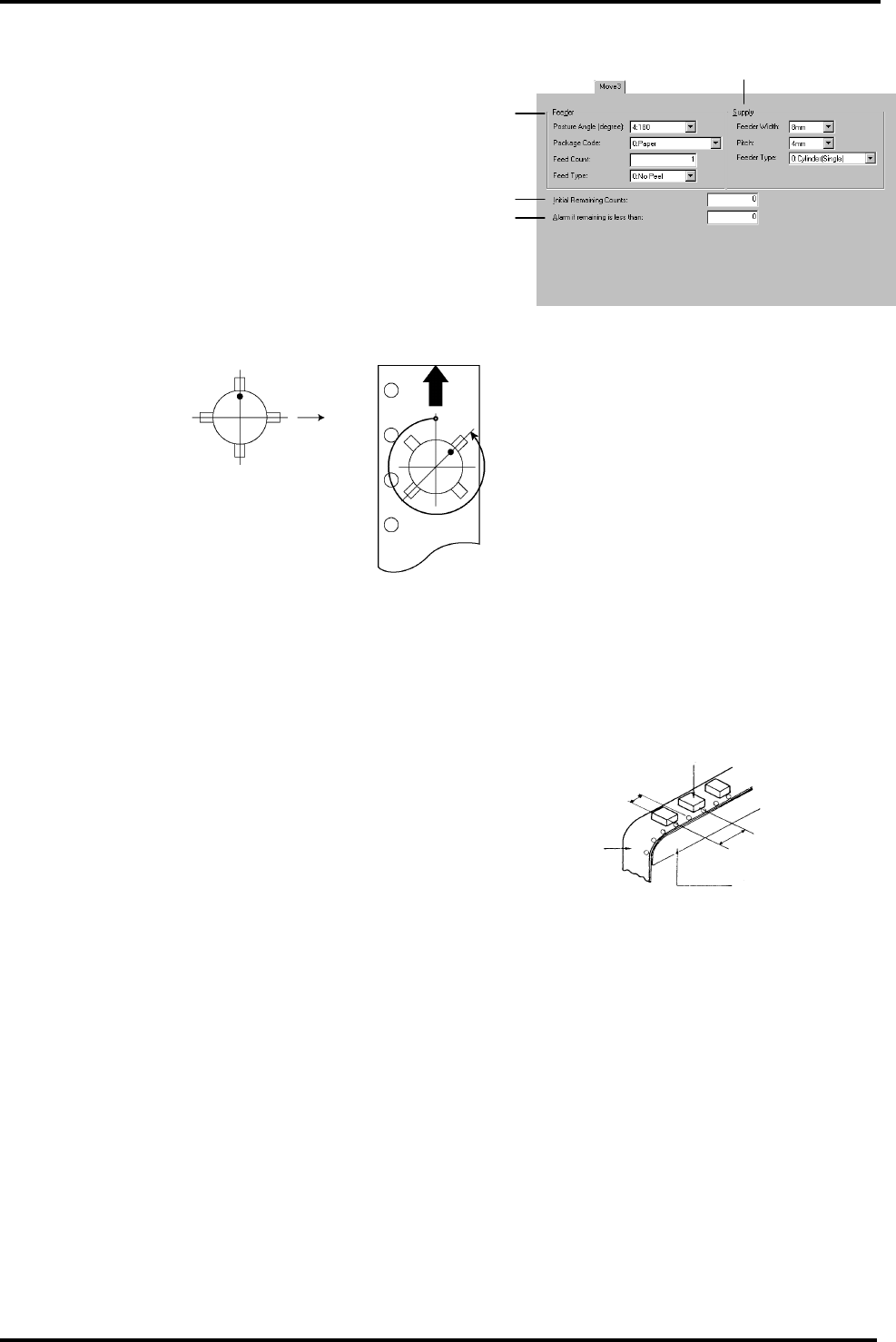
4.1.6 [Move3](移动 3)
4.
1. 进料器
供给角度
如果元件程序库的识别数据的元件方向同实际的
缠带角度不同时,指定角度上的差异。
该项设定从元件程序库设置的角度开始,实际缠带
元件反时针方向应该旋转多少度(如前面所见)。
除了缠带角度之外,设定该参数允许元件程序库数
据在相同的元件之间进行复制。
包装代码
设定元件的供给包装。在改变吸着高度时使用。
0:纸 3:成批贴片(不使用) 6:振动器用
1:胶粘纸 4:成批圆柱(不使用)
2:压纹 5:杆
供给计数
设定用来送出 1 个元件的料盒的供给次数。
输入范围:1 ~ 4
=提示=
对于一个新的电动机化的进料器,可在进料器一侧改变供给的倾度。
这种情况下,将忽略“供给计数”的设定,进行供应器一侧的倾斜。
供给类型
设定进料器的类型
在控制吸着操作时使用:
0: 无剥离 3: 1005 6: 振动
1: 剥离 4: 堆积(杆状)
2: 滑动斜坡 5: 0603
=注意=
‘剥离仅适用于 32mm 纸带进料器。
元件程序库设定
实际缠带
0 : 0°
1 : 45°
2 : 90°
3 : 135°
4 : 180°
5 : 225°
6 : 270°
7 : 315°
315°
1.
3.
4.
2.
BM122
编程手册
4.1 元件程序库的设定项目
E34PCC-32-010-B0
4.1-8
2.
供给
=注意=
[移动 3] 页面上“供给”之下的参数不用于操作机器,
他们用作数据优化。请务必设定参数。
进料器宽度
表示进料器包含的缠带宽度。
0, 8, 12, 16, 24, 32, 44, 56, 72 mm
振动进料器尺寸
SS,S,M,L
跨距
显示 1 次缠带供给命令要供给的缠带长度。
0, 2, 4, 8, 12, 16, 20, 24, 28, 32, 36, 40, 44, 48, 52, 56 mm
进料器类型
指定进料器的类型
0:汽缸(单) 气动进料器
1:汽缸(双) 气动双进料器
2:电机(单) 电机驱动的进料器
3. 初始值
最初设置在供料器上的元件数量。
在此设定的值作为“余数显示”的默认值使用。
==请参照“Ope./各种功能/余数显示”。
输入范围: 0 ~ 9999999
4. 警告值
元件余数在变为此数值时,会显示元件用完警告。
在此所设定的值作为“余数显示”的默认值使用。
== 请参照“Ope./各种功能/余数显示”。
输入范围: 0 ~ 9999999
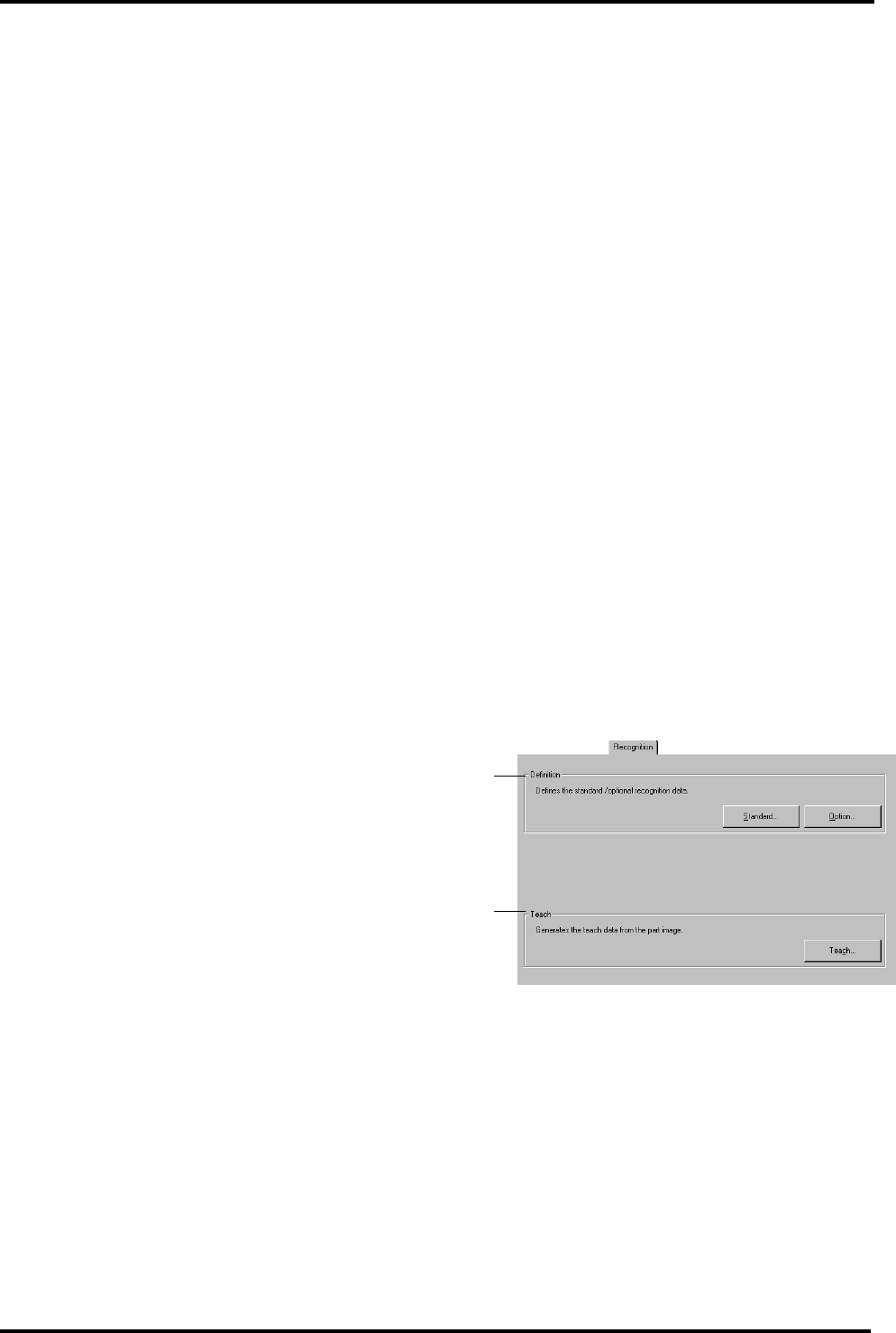
4.1.7 [Recognition](识别)
[识别]页面包含如下两大区域:
5.
1. 数据定义
用于设定数据,来进行识别。
它包括标准数据和可选数据。
2. 示教
用来进行元件识别以校对识别数据。
== 请参照以下的详细内容.
定义:“编程手册 / 创建元件程序库 / 识别数据设定”
示教:“编程手册 / 数据调整 / 元件示教”
1.
2.
BM122
编程手册
4.2 元件程序库的创建和编辑
E34PCC-32-020-B0
4.2-1
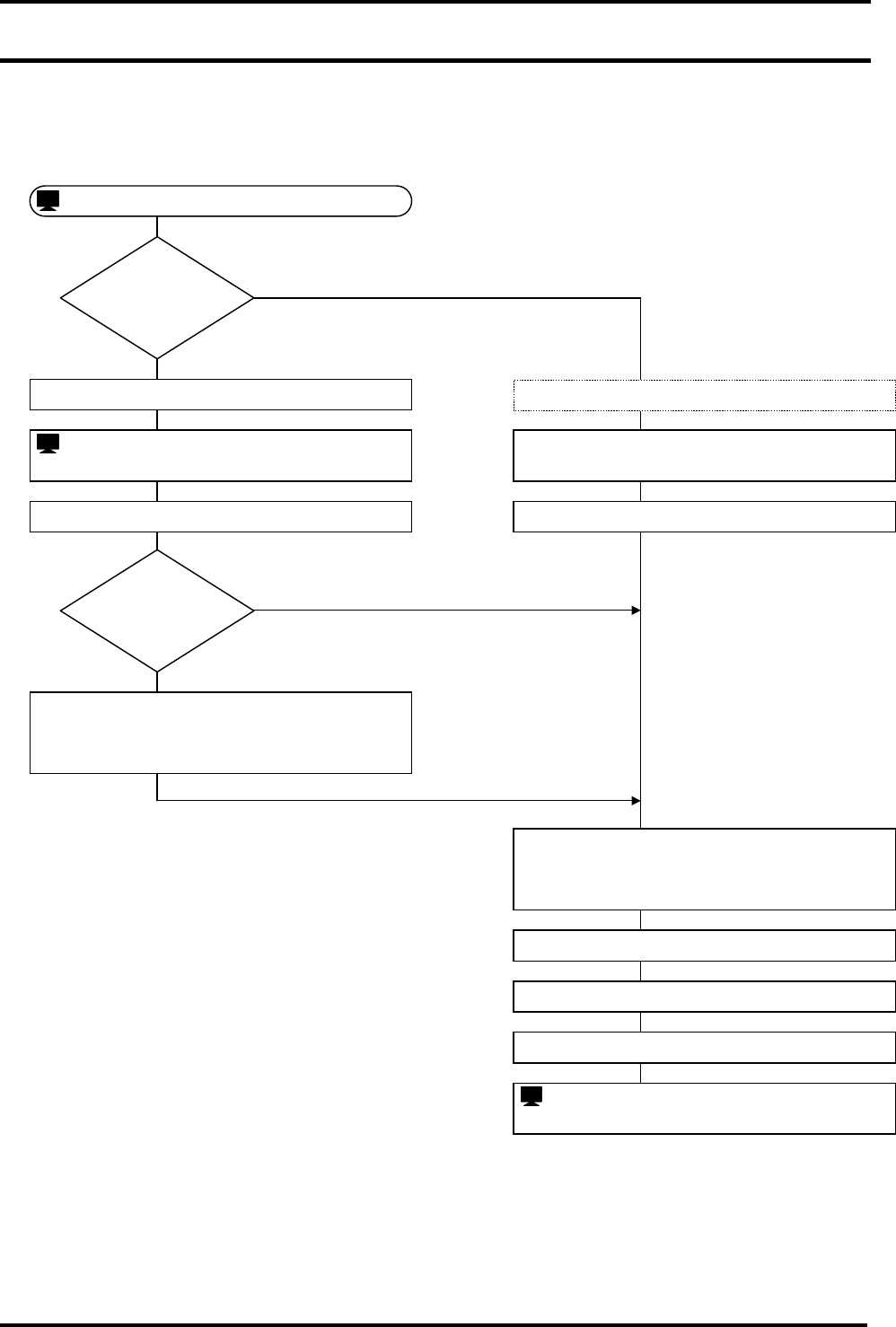
是: 新建一个元件
否: 编辑一个现有的元件
创建数据?
是
否
4.2. 元件程序库的创建和编辑
E34PCC-32-020-B0
4.2.1 编程流程
== 关于显示元件编辑器窗口的详细内容,请参照“编程手册 / 概要 / 程序编制概要 / 程序编制
概要 / 程序以及程序库的编制”。
==调整机器上的数据时,请参照“编程手册 / 调整数据”。
: ‘Part Editor’ (元件编辑器)
1.
<新建>
新建一个元件?
: ‘Specify part code’( 指定元件代码)
2.
输入一个元件代码
3.
<OK>
: ‘Confirmation of save’(确认保存)
11.
<Yes>是
7.
选择所需的选项卡
<MOVE1>(移动 1) , <MOVE2>(移动 2) <MOVE3>(移
动 3) [Recognition](识别)
8.
设定各参数
9.
<Check Data>(检查数据)
10.
<Close>(关闭)
6.
<Open>(打开)
[Find](查找), [Data Copy](复制数据)
5.
在列表中选择需要的元件代码
4.
<Teach>(示教)
== ‘编程手册 /调整数据 / 创建元件数
据’