编 程 手 册.pdf - 第176页
BM122 编程手册 8.8 创建元件数据 E34PCC-3F-0 90-B0 8.8-1 8.8. 创建元件数据 E34PCC-3F-0 90-B0 本节介绍如何通过简单设定元件的主体颜色和导线类型等项目用照相机来摄取元件 图像,再用元件图像来 创建元件识别数据的方 法。 8.8.1 开始元件数据 的创建 创建一个元件形状代码时,元件编辑器窗口的 [ 识别 ] 选项上将出现右 图显示的信息 。 然后, 点 击 <Teac h&g…

BM122
编程手册
8.7 元件示教
E34PCC-3F-040-B0
8.7-8
BM122
编程手册
8.8 创建元件数据
E34PCC-3F-090-B0
8.8-1
8.8. 创建元件数据
E34PCC-3F-090-B0
本节介绍如何通过简单设定元件的主体颜色和导线类型等项目用照相机来摄取元件图像,再用元件图像来
创建元件识别数据的方法。
8.8.1 开始元件数据的创建
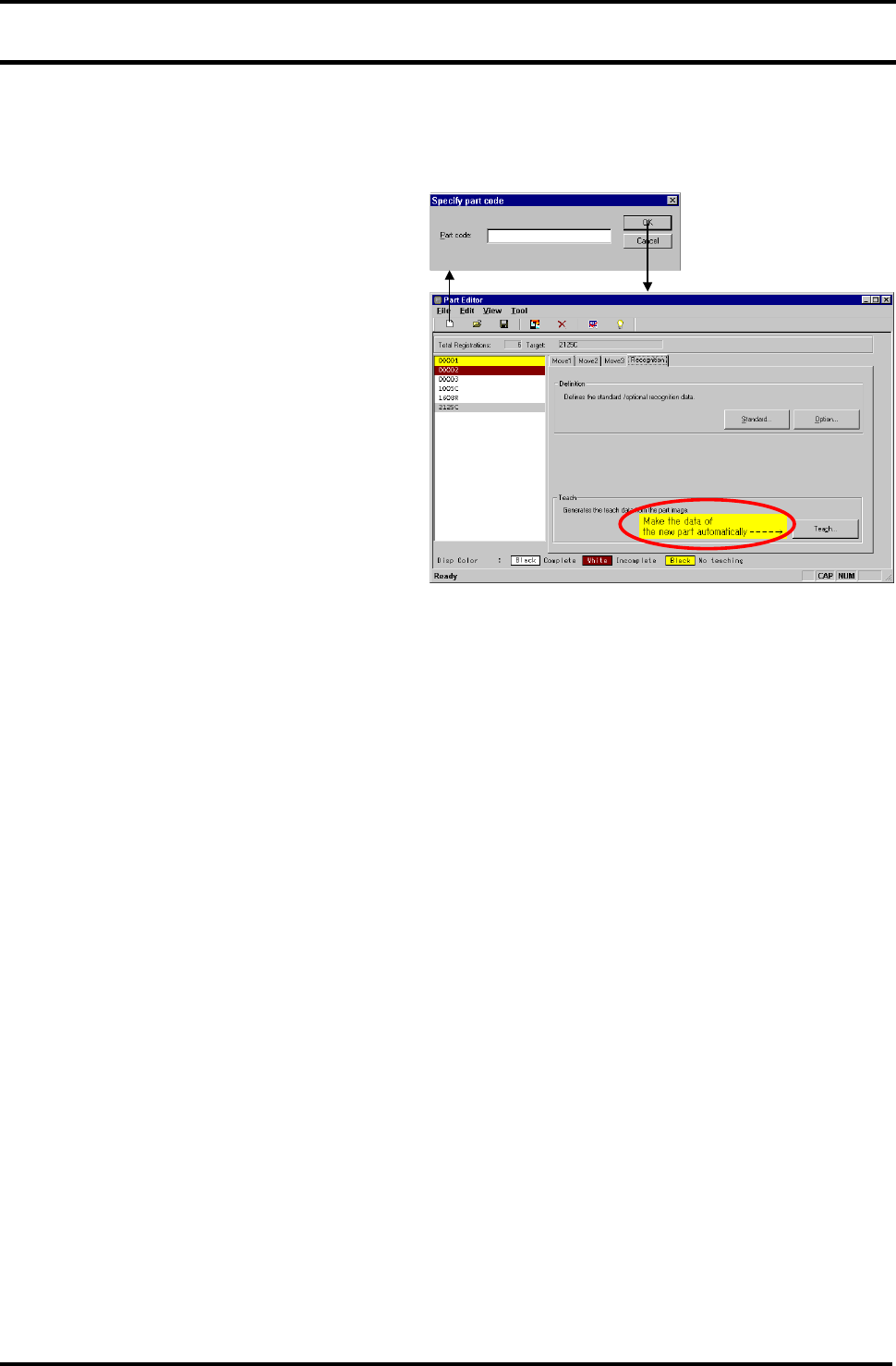
创建一个元件形状代码时,元件编辑器窗口的
[识别]选项上将出现右图显示的信息。然后,点
击<Teach>(示教) 开始产生元件数据。
=注意=
一旦开始编辑数据,就不能进行元件数据的产
生功能。
=提示=
列表中的”Teaching imcomplete”(示教没完成)
数据打开时(在暗红背景中用白色字母显示),
该项功能才有效。
然而,在机器上创建的可应用数据是有限的。
如果数据是从其他贴片机上转换而来,即使示
教没有完成也不能使用这项功能。
手动供给元件,使得该元件通过吸嘴获得。
BM122
编程手册
8.8 创建元件数据
E34PCC-3F-090-B0
8.8-2
1.
2.
3.
4.
: ‘Wizard’(数据创建向导)
8.8.2 预先设定的项目
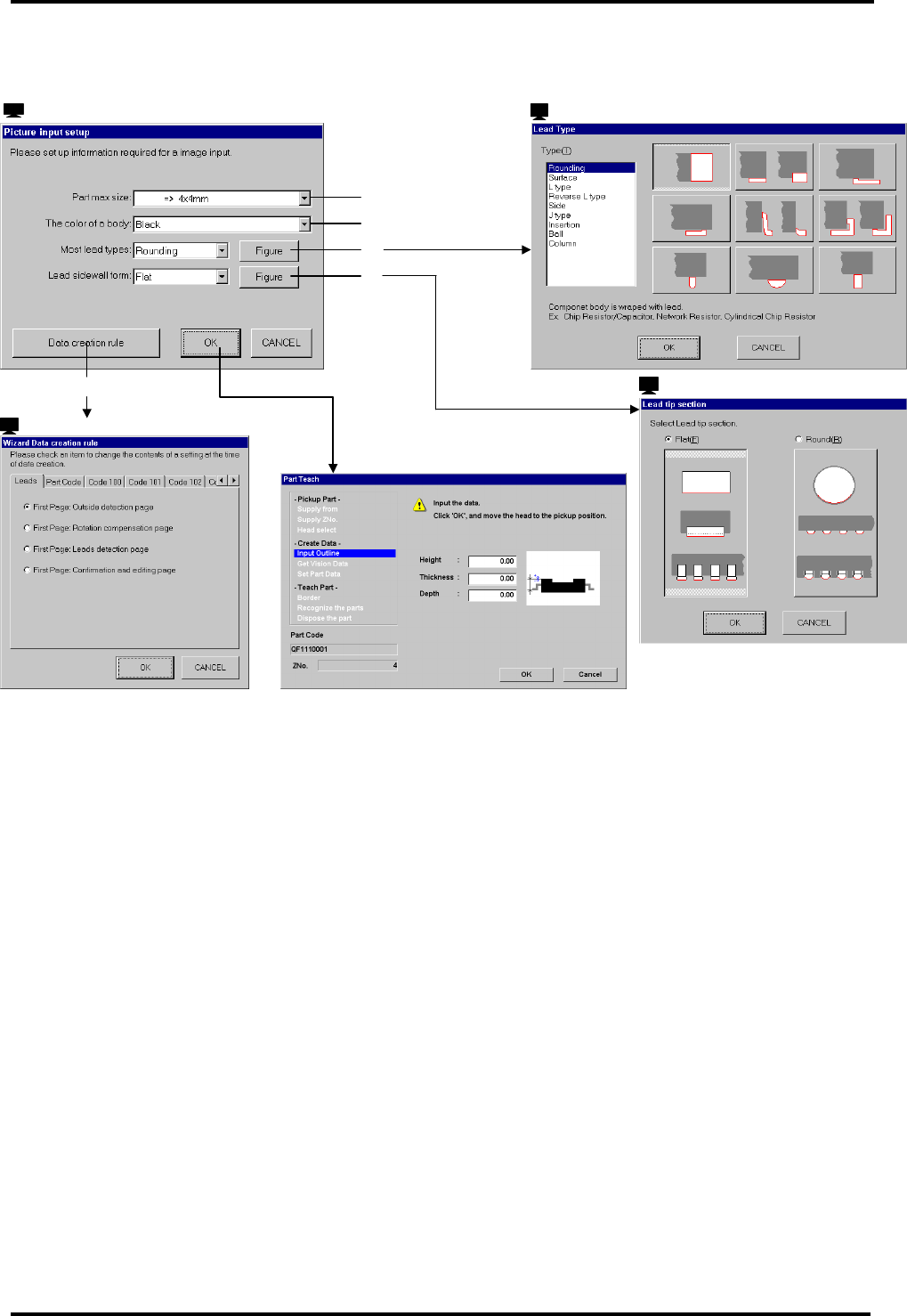
点击<Teach>(示教) ,并选择一个贴装头打开图片输入设置窗口。
在该窗口上,设定项目以描述元件的大概特征。
1. 元件最大尺寸
从下拉列表中选择元件尺寸以确定使用的照相机(视野大小)。
2. 主体颜色
从下拉列表中选择与元件主体接近的颜色。
3. 大多数导线类型
从下拉列表中的一侧选择导线形状。
点击<Figure>(图像)打开导线类型窗口,可从该窗口里的图片中挑选形状。
4. 导线边墙的形状
从下拉列表中选择导线端部的形状。
点击<Figure>(图像) 打开导线端部窗口,可从该窗口里的图片中挑选形状。
5. <Data Creation Rule>(数据创建规则)
点击该按钮打开向导数据创建规则窗口。
在创建数据时,该窗口用来设定可更改的功能。
==详细内容请参照‘改变数据创建规则’。
5.
: ‘Picture input setup’(图片输入设置) : ‘Lead Type’(导线类型)
: ‘Lead tip section’ (导线端部选择)