CUS7_VisualEditor视觉编辑器.pdf - 第116页
4-51 4 2. 插入行 添加高度校正信息行。 1 将光标对准行,点击鼠标右键,打开右键弹出菜单。 2 选择右键弹出菜单中的「插入行 (I)」 ,打开「插入行」对话框。 3 在「行数」输入框中输入行数后,点击 [OK] 按钮。 点击 [OK] 按钮后,所选行之上被插入所指定行数的空行。 参考 如想在表格的末尾行后添加行时,勾选「插入行」对话框中的「添加至末尾」选择框。 3. 删除行 删除指定的高度校正信息行。 1 选择想要删除的…
4-50
4
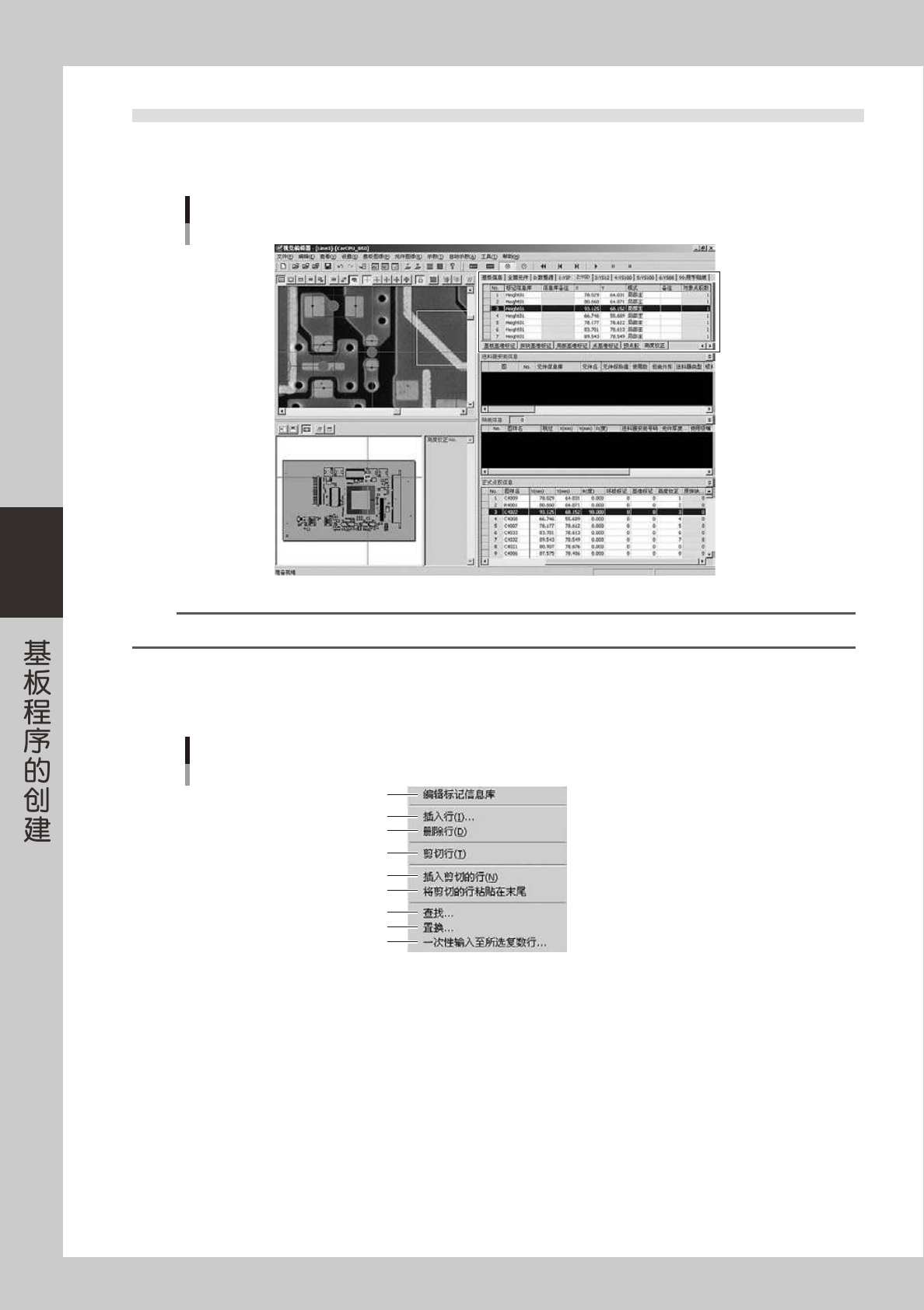
3.17 高度校正
编辑使用激光高度计执行高度校正用的信息。
选择数据编辑画面的机器选项卡,再选择「高度校正」选项卡。
高度校正表格
66442-S7-00
要点
高度校正表格只在机器为点胶机时才显示。
■
右键弹出菜单
在表格上点击鼠标右键,打开右键弹出菜单。
右键弹出菜单
1
2
3
4
5
6
7
8
9
66443-S7-00
1. 编辑标记信息库
启动标记信息库编辑标记信息。
1
选择想要编辑的行后,点击鼠标右键。
2
点击右键弹出菜单中的「编辑标记信息库」。

4-51
4
2. 插入行
添加高度校正信息行。
1
将光标对准行,点击鼠标右键,打开右键弹出菜单。
2
选择右键弹出菜单中的「插入行 (I)」,打开「插入行」对话框。
3
在「行数」输入框中输入行数后,点击 [OK] 按钮。
点击 [OK] 按钮后,所选行之上被插入所指定行数的空行。
参考
如想在表格的末尾行后添加行时,勾选「插入行」对话框中的「添加至末尾」选择框。
3. 删除行
删除指定的高度校正信息行。
1
选择想要删除的行。
2
点击鼠标右键,选择右键弹出菜单中的「删除行 (D)」。
参考
选择行时,如边按 [Shift] 键边拖动鼠标可以选择连续的多行。如边按 [Ctrl] 键边点击鼠标可以选择不连续的多行。
4. 剪切行
剪切指定的高度校正信息行。
1
选择想要剪切的行。
2
点击鼠标右键,选择右键弹出菜单中的「剪切行 (T)」。
参考
选择行时,如边按 [Shift] 键边拖动鼠标可以选择连续的多行。如边按 [Ctrl] 键边点击鼠标可以选择不连续的多行。
5. 插入剪切的行
将剪切的高度校正信息行插入指定的行之上。
1
选择想要粘贴的位置行。
2
点击右键弹出菜单中的「插入剪切的行 (N)」。
6. 将剪切的行粘贴在末尾
将剪切的高度校正信息行粘贴在表格的末尾。
1
点击右键弹出菜单中的「将剪切的行粘贴在末尾」。
7. 查找
1
点击鼠标右键,选择右键弹出菜单中的「查找」。
2
在项目栏中点击想要查找的项目。
3
在「要查找的字符串」输入框中输入字符串。
4
点击 [ 查找下一个 (F)] 按钮。
光标移至查找到的高度校正信息行。
4-52
4
8. 置换
1
点击鼠标右键,选择右键弹出菜单中的「置换」。
2
在项目栏中点击想要置换的项目。
3
在「要查找的字符串」输入框中输入字符串。
4
在「置换后的字符串」输入框中输入字符串。
5
点击[置换]或[全置换]按钮。
9. 一次性输入至所选复数行
在指定的行中指定的项目单元格内输入同一值。
1
点击想要一次性输入数据的行。
2
点击鼠标右键,选择右键弹出菜单中的「一次性输入至所选复数行」。
3
在项目栏中点击想要一次性输入数据的项目。
4
在「输入值」输入框中输入。
5
点击 [ 执行 ] 按钮。
参考
选择复数行时,如边按 [Shift] 键边拖动鼠标可以选择连续的多行。如边按 [Ctrl] 键边点击鼠标可以选择不连续的多行。