CUS7_VisualEditor视觉编辑器.pdf - 第42页
2-6 2 9. [ 球编辑 ] 按钮 编辑球的位置。 参考 [ 球编辑 ] 按钮与「编辑 (E)」菜单中的「球编辑」功能相同。 10. [ 打开元件图像光标 ] 按钮 未使用。 11. [ 创建元件图像光标 ] 按钮 未使用。 12. [ 测量尺寸 ] 按钮 启动元件尺寸测量器。 参考 [ 测量尺寸 ] 按钮与「测量尺寸 (S)」菜单中的「元件尺寸测量器」功能相同。 13. [ 极性标记 ] 按钮 使编辑极性标记的功能在…
2-5
2
●工具栏
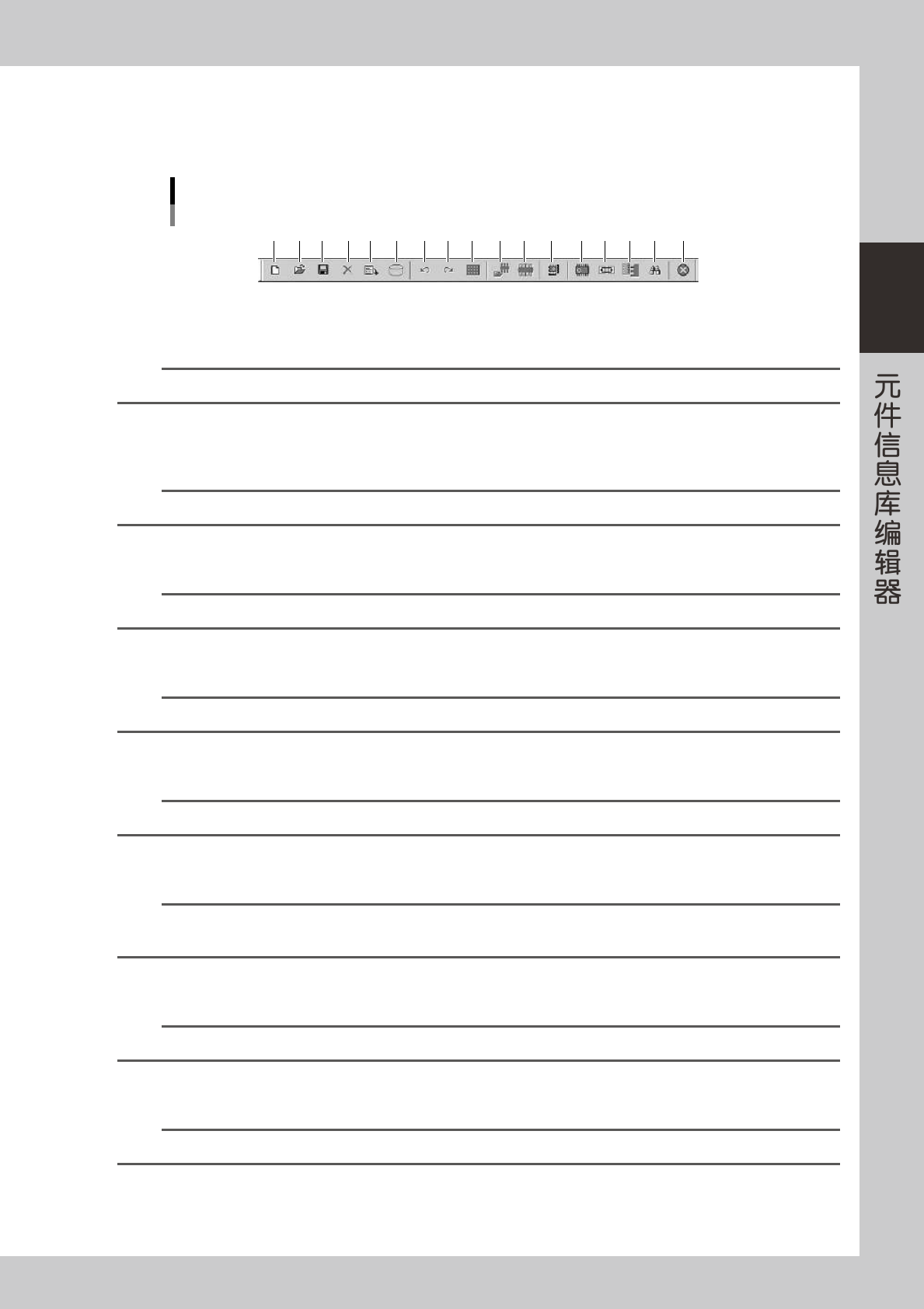
元件信息库编辑器中经常使用的功能已用按钮形式登录在工具栏。
选择「查看 (V)」菜单中的「工具栏 (T)」,可以使「工具栏」在显示与隐藏之间切换。
1 2 3 4 5 6 7 8 9 10 12 13
工具栏
14 15 16 1711
66207-S7-00
1. [ 新建 ] 按钮
创建新的元件信息库。
参考
[ 新建 ] 按钮与「文件 (F)」菜单中的「新建 (N)」功能相同。
2. [ 打开 ] 按钮
打开登录的元件信息库。
显示「打开元件信息库」对话框。
参考
[ 打开 ] 按钮与「文件 (F)」菜单中的「打开 (O)」功能相同。
3. [ 保存 ] 按钮
保存正在编辑的元件信息库。
参考
[ 保存 ] 按钮与「文件 (F)」菜单中的「保存 (S)」功能相同。
4. [ 删除 ] 按钮
删除所选的元件信息库。
参考
[ 删除 ] 按钮与「文件 (F)」菜单中的「选择文件并删除」功能相同。
5. [ 参照信息库 ] 按钮
参照所选的元件信息库。
参考
[ 参照信息库 ] 按钮与「文件 (F)」菜单中的「参照读入元件信息库」功能相同。
6. [ 导入数据库 ] 按钮
从元件数据库导入元件数据。
参考
[ 导入数据库 ] 按钮与「文件 (F)」菜单中的「导入元件数据库」功能相同。关于导入元件数据库的详细内容,参照后述第 4 章「基
板程序的创建」中的「8.参照元件数据库」。
7. [ 撤销 ] 按钮
撤销上一次操作。
参考
[ 撤销 ] 按钮与「编辑 (E)」菜单中的「撤销 (U)」功能相同。
8. [ 重做 ] 按钮
重做撤销的操作。
参考
[ 重做 ] 按钮与「编辑 (E)」菜单中的「重做 (R)」功能相同。
2-6
2
9. [ 球编辑 ] 按钮
编辑球的位置。
参考
[ 球编辑 ] 按钮与「编辑 (E)」菜单中的「球编辑」功能相同。
10.[ 打开元件图像光标 ] 按钮
未使用。
11.[ 创建元件图像光标 ] 按钮
未使用。
12.[ 测量尺寸 ] 按钮
启动元件尺寸测量器。
参考
[ 测量尺寸 ] 按钮与「测量尺寸 (S)」菜单中的「元件尺寸测量器」功能相同。
13.[ 极性标记 ] 按钮
使编辑极性标记的功能在编辑与不可编辑之间切换。
参考
[ 极性标记 ] 按钮与「工具 (T)」菜单中的「极性标记示教」功能相同。
14.[ 创建电极 ] 按钮
自动创建电极。
参考
[ 创建电极 ] 按钮与「工具 (T)」菜单中的「自动创建电极」-「引脚朝外」功能相同。
15.[ 化整处理 ] 按钮
对引脚间距执行化整处理。
参考
[ 化整处理 ] 按钮与「工具 (T)」菜单中的「引脚间距的化整处理」-「执行」功能相同。
16.[ 查找元件 ] 按钮
查找与正在编辑的元件信息库类似的元件信息库。
参考
[ 查找元件 ] 按钮与「工具 (T)」菜单中的「查找类似元件」功能相同。
17.[ 退出 ] 按钮
退出元件信息库编辑器。
参考
[ 退出 ] 按钮与「文件 (F)」菜单中的「退出 (X)」功能相同。
2-7
2
2.2 元件信息库编辑器画面的操作
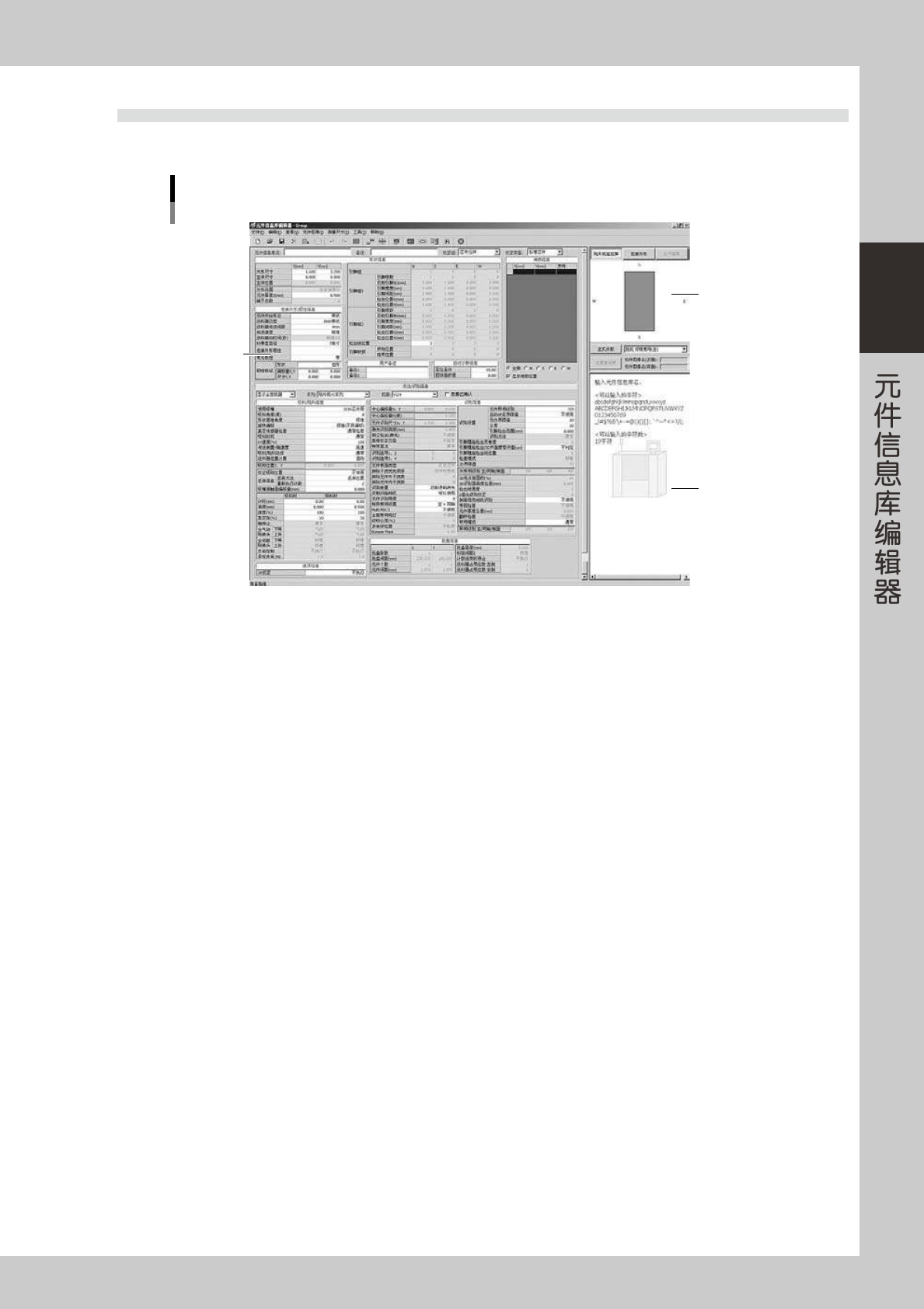
以下,介绍元件信息库编辑器画面的基本操作。
元件信息库编辑器的初始画面
数据编辑画面
元件形状图画面
提示画面
66208-S7-00
‧
工具栏的显示与隐藏
通过选择「查看 (V)」菜单中的「工具栏 (T)」可以使工具栏在显示与隐藏之间切换。
‧
状态栏的显示与隐藏
通过选择「查看 (V)」菜单中的「状态栏 (S)」可以使状态栏在显示与隐藏之间切换。