CUS7_VisualEditor视觉编辑器.pdf - 第143页
4-78 4 4.6 使用极性标记示教创建极性标记 在「包装外形 / 极性信息」表格内输入尺寸、偏移量,极性标记会显示在「元件形状图」画面。 以下,介绍在「元件形状图」上编辑极性标记的方法。 1 启用极性标记示教功能。 点击工具栏的 [ 极性标记 ] 按钮,使极性标记示教可以使用。 确认 [ 极型标记 ] 按钮为被按下状态。 工具栏的[极性标记]按钮 [极性标记] 按钮 66479-S7-00 参考 ‧ 此按钮与「工具 (T)」…
4-77
4
1
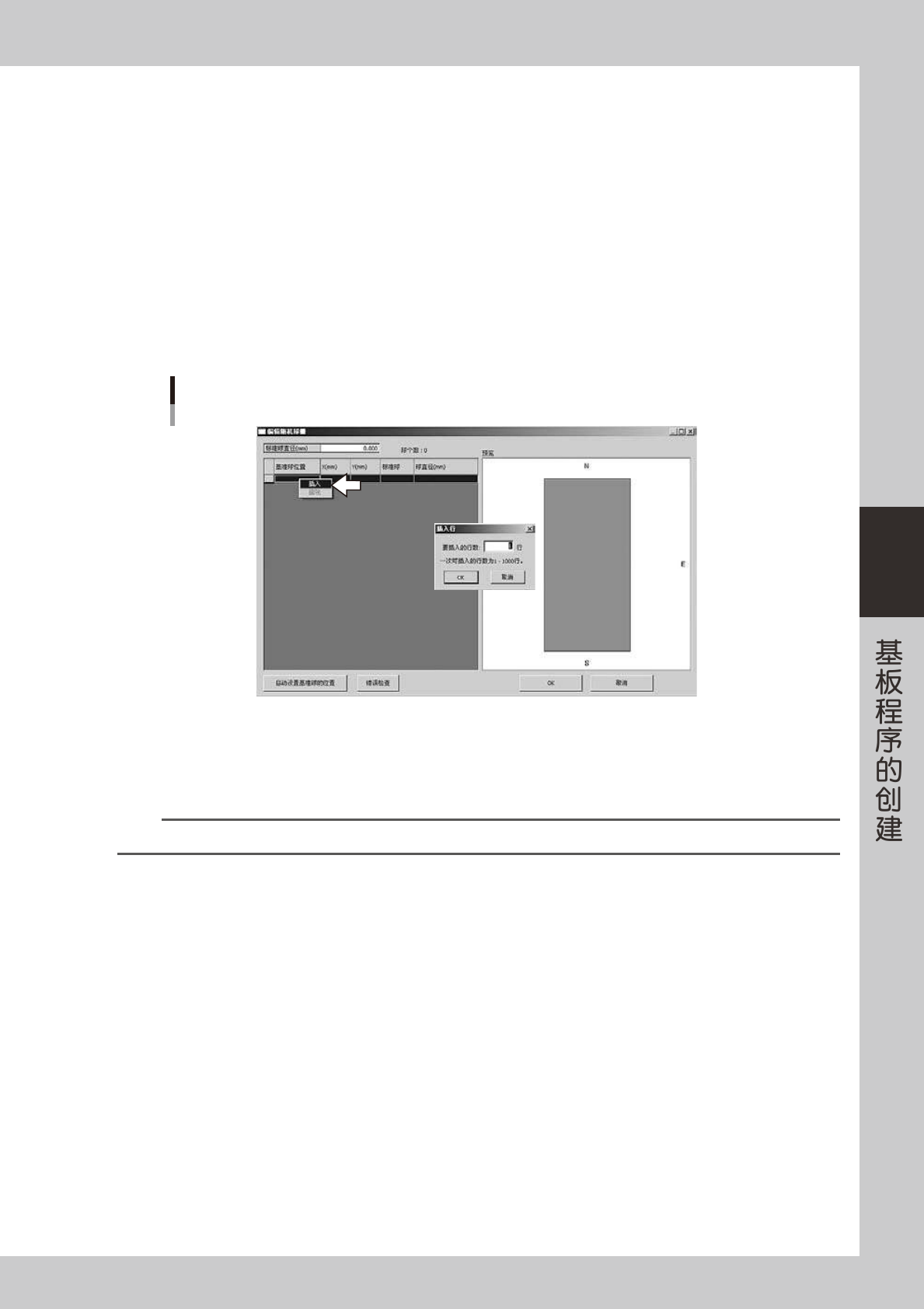
打开编辑随机球栅画面。
点击「编辑 (E)」菜单的「球编辑」或工具栏的 [ 球编辑 ] 按钮,打开「编辑随机球球栅」画面。
2
输入标准球直径。
在「标准球直径 (mm)」输入框中输入作为标准球的球直径。
表格中的「标准球」列有勾号的行的球直径,默认此值。
3
插入球信息行。
要输入球信息,必须先插入行。
用鼠标右键点击行,选择右键弹出菜单中的「插入」,显示「插入行」对话框。
在「要插入的行数」输入框中输入行数后,点击 [OK] 按钮。
1 次可插入的行数为 1 〜 1000 行,最多可指定 4096 行。
插入行
66478-S7-00
4
输入球信息。
在球信息表格内输入球的信息。
用鼠标右键点击行,选择右键弹出菜单中的「插入」,显示「插入行」对话框。
参考
预览画面中用红线显示的球,表示当前为选中状态的球。
4-78
4
4.6 使用极性标记示教创建极性标记
在「包装外形 / 极性信息」表格内输入尺寸、偏移量,极性标记会显示在「元件形状图」画面。
以下,介绍在「元件形状图」上编辑极性标记的方法。
1
启用极性标记示教功能。
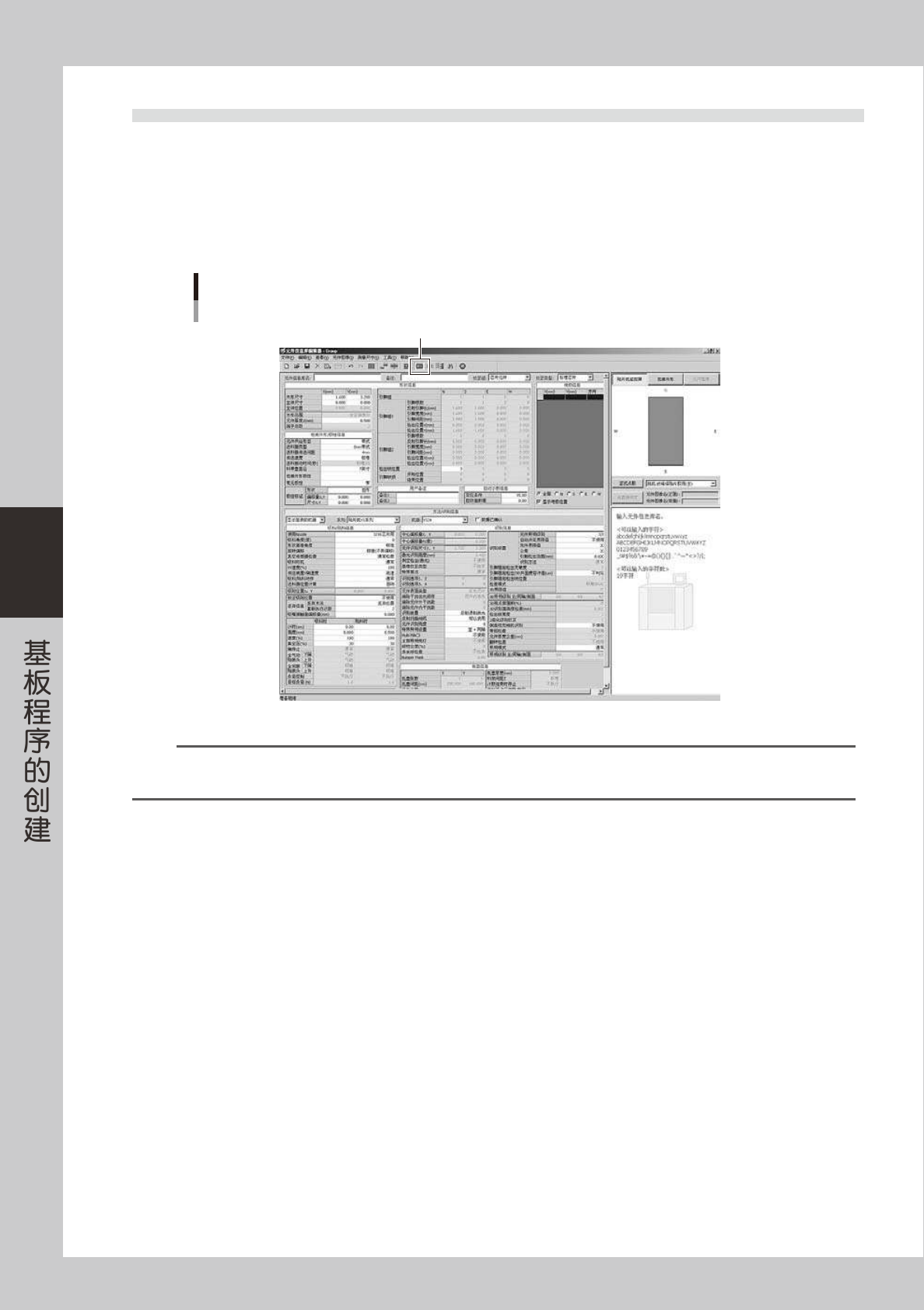
点击工具栏的 [ 极性标记 ] 按钮,使极性标记示教可以使用。
确认 [ 极型标记 ] 按钮为被按下状态。
工具栏的[极性标记]按钮
[极性标记] 按钮
66479-S7-00
参考
‧
此按钮与「工具 (T)」菜单中的「极性标记示教」功能相同。
‧
如吸料角度为以 45 度为单位,且包装外形为显示状态时,无法使用此功能。
4-79
4
2
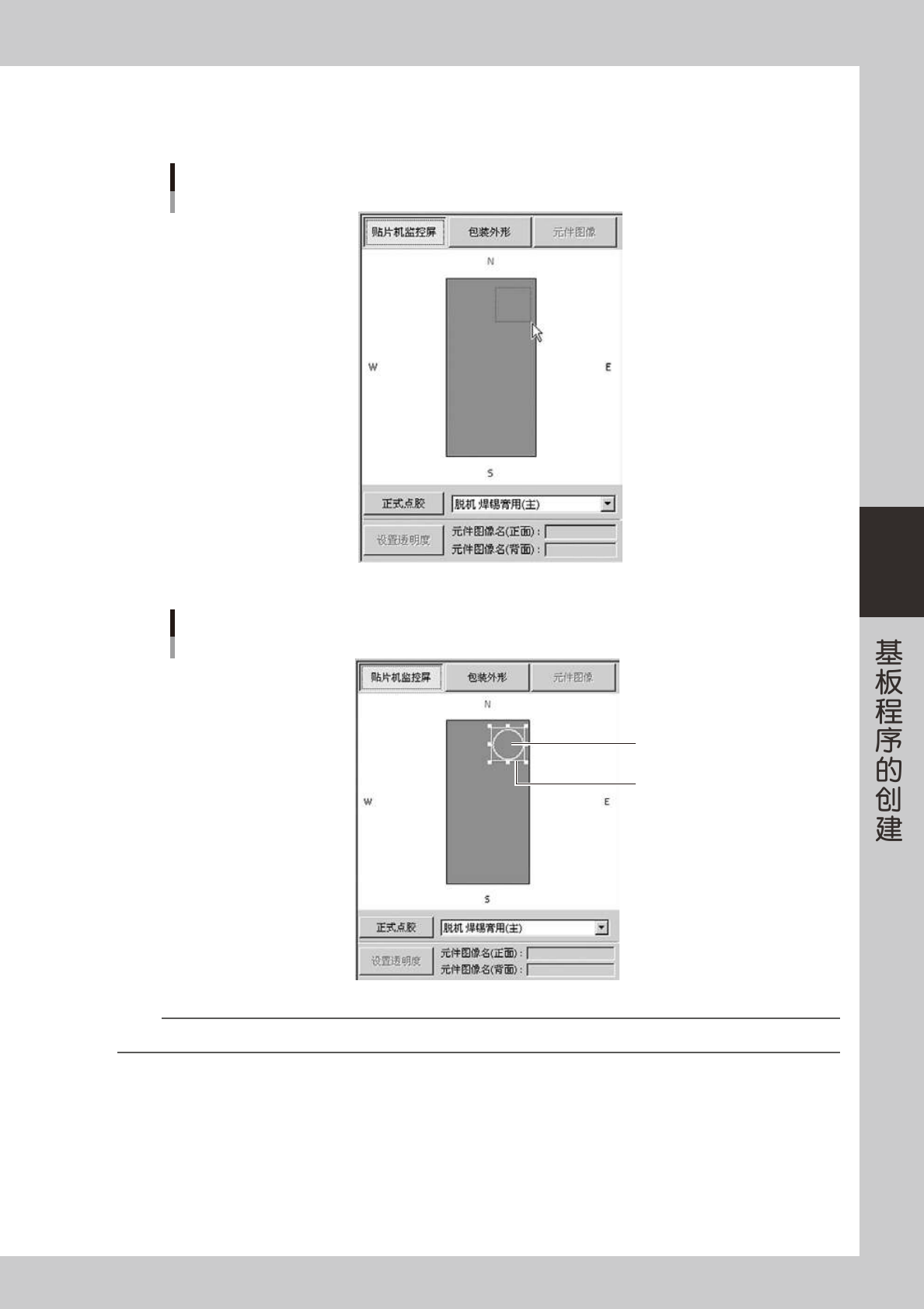
在元件形状图上拖动鼠标。
极性标记自动创建在元件形状图上用光标框住的部分。
拖动鼠标
66480-S7-00
创建的极性标记
以圆形极性标记为例
极性标记
跟踪器
66481-S7-00
参考
如已有极性标记时,请直接进入 Step3。