CUS7_VisualEditor视觉编辑器.pdf - 第74页
4-9 4 4 旋转校正图像。 1. 点击「基板图像 (P)」菜单中的「图像旋转校正 (R)」 。 2. 指定图像上的 2 点,旋转图像使指定的 2 点在一条水平的直线上。找出图像上在一条直线上的铜图样, 指定第 1 点。 倾斜的基板与应该水平的部位 使连接此2点的直线水平 66408-S7-00 选择[指定第1点] 66409-S7-00 在基板图像上点击想要指定为第1点的点 66410-S7-00
4-8
4
3
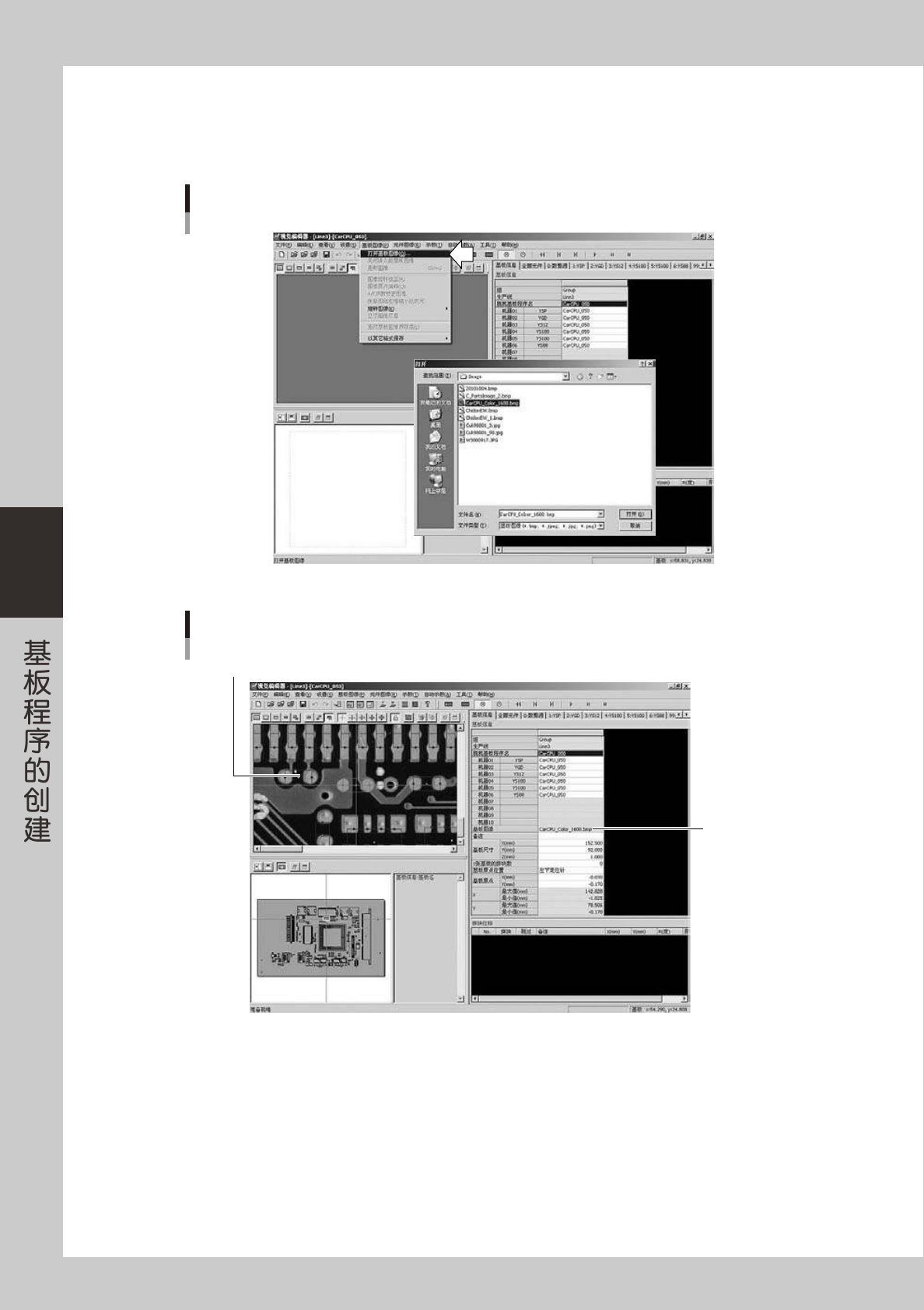
读入基板图像。
选择「基板图像 (P)」菜单中的「打开基板图像 (O)」,显示「打开」对话框。从一览中选择图像文件后,
点击 [ 打开 (O)] 按钮。图像文件名显示在「基板信息」表格中,基板图像显示基板图像窗口中。
打开基板图像
66406-S7-00
读入基板图像后的视觉编辑器画面
基板图像窗口
基板图像文件名
66407-S7-00
4-9
4
4
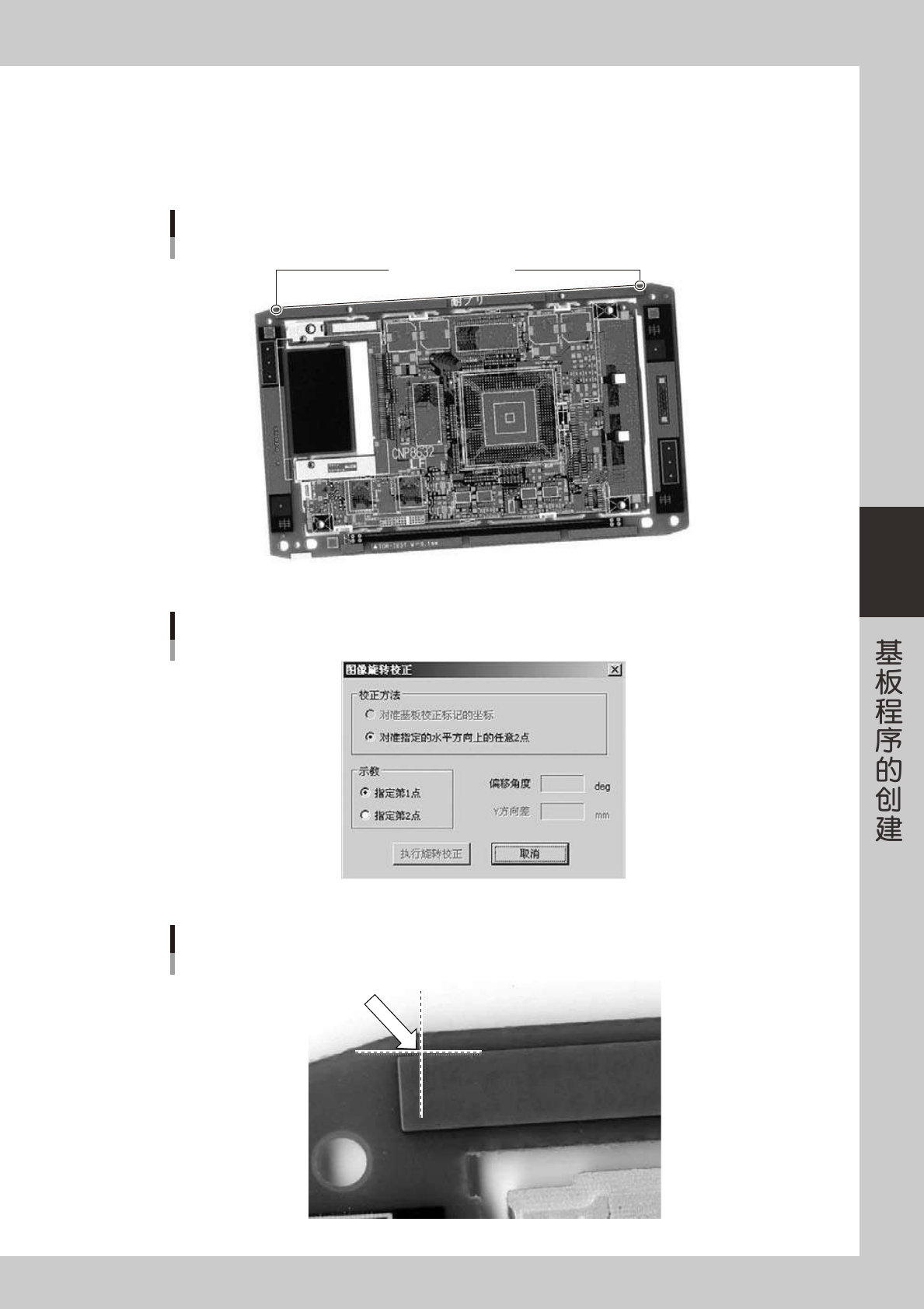
旋转校正图像。
1. 点击「基板图像 (P)」菜单中的「图像旋转校正 (R)」。
2. 指定图像上的 2 点,旋转图像使指定的 2 点在一条水平的直线上。找出图像上在一条直线上的铜图样,
指定第 1 点。
倾斜的基板与应该水平的部位
使连接此2点的直线水平
66408-S7-00
选择[指定第1点]
66409-S7-00
在基板图像上点击想要指定为第1点的点
66410-S7-00
4-10
4
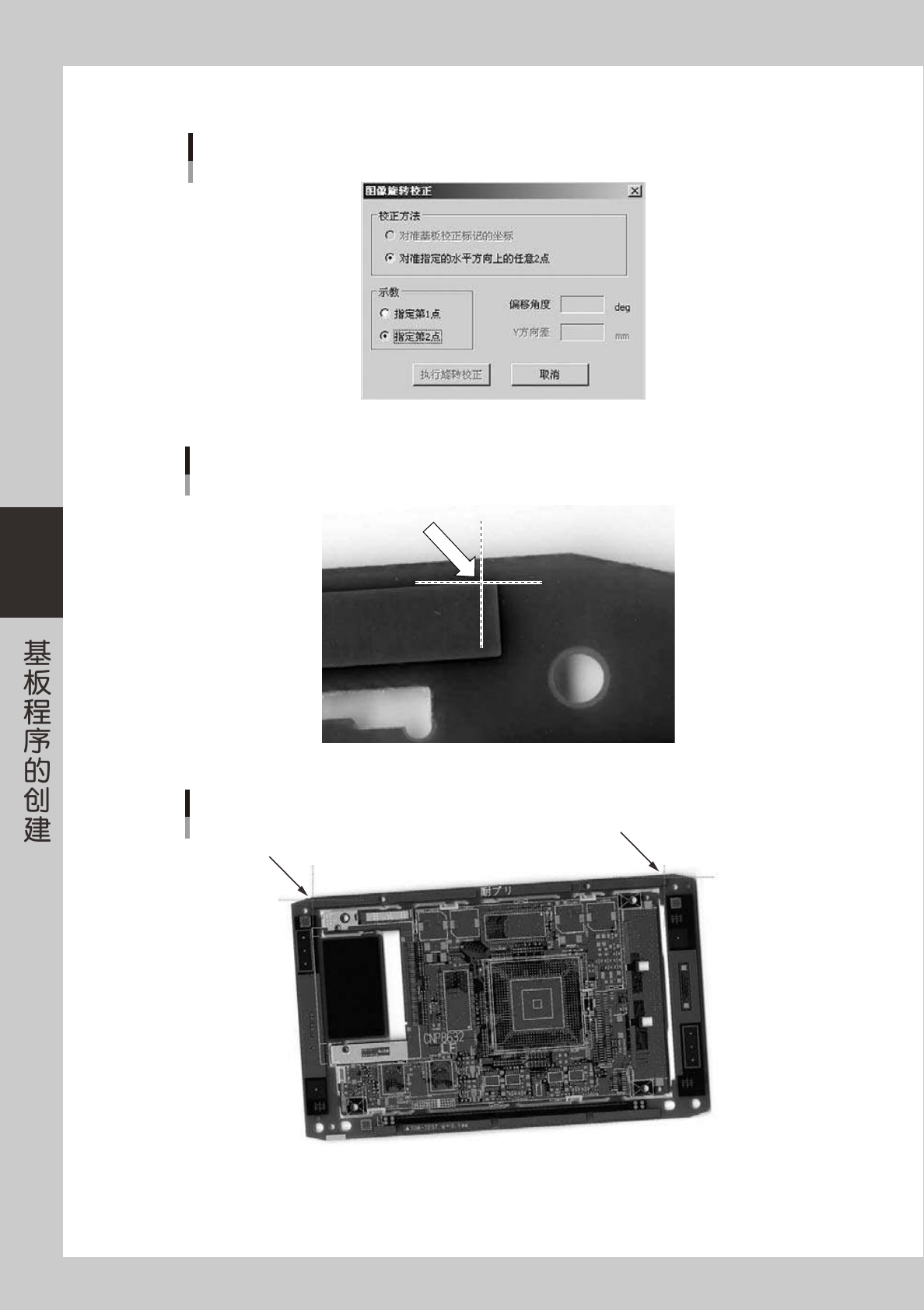
3. 选择「图像旋转校正」对话框中的「指定第 2 点」后,点击基板图像上的第 2 点。
选择[指定第2点]
66411-S7-00
在基板图像上点击想要指定为第2点的点
66412-S7-00
指定为第1点、第2点的位置
66413-S7-00