CUS7_VisualEditor视觉编辑器.pdf - 第72页
4-7 4 3. 基板程序的创建 3.1 基板图像 在视觉编辑器,通过读入基板图像可以按照实际的贴装形象创建脱机基板程序。 1 创建基板图像。 基板图像 66405-S7-00 c 注意 在图像文件的文件头必须写入「水平分辨率」和「垂直分辨率」 。如不写入,会导致元件的图像与比例尺不匹配。此时,可以使用 市售的图像处理软件写入分辨率。 2 保存图像。 必须将图像保存在 C: ╲ YFacT ╲ Image 文件夹中。 此 Im…
4-6
4
2.2 脱机基板程序的选择
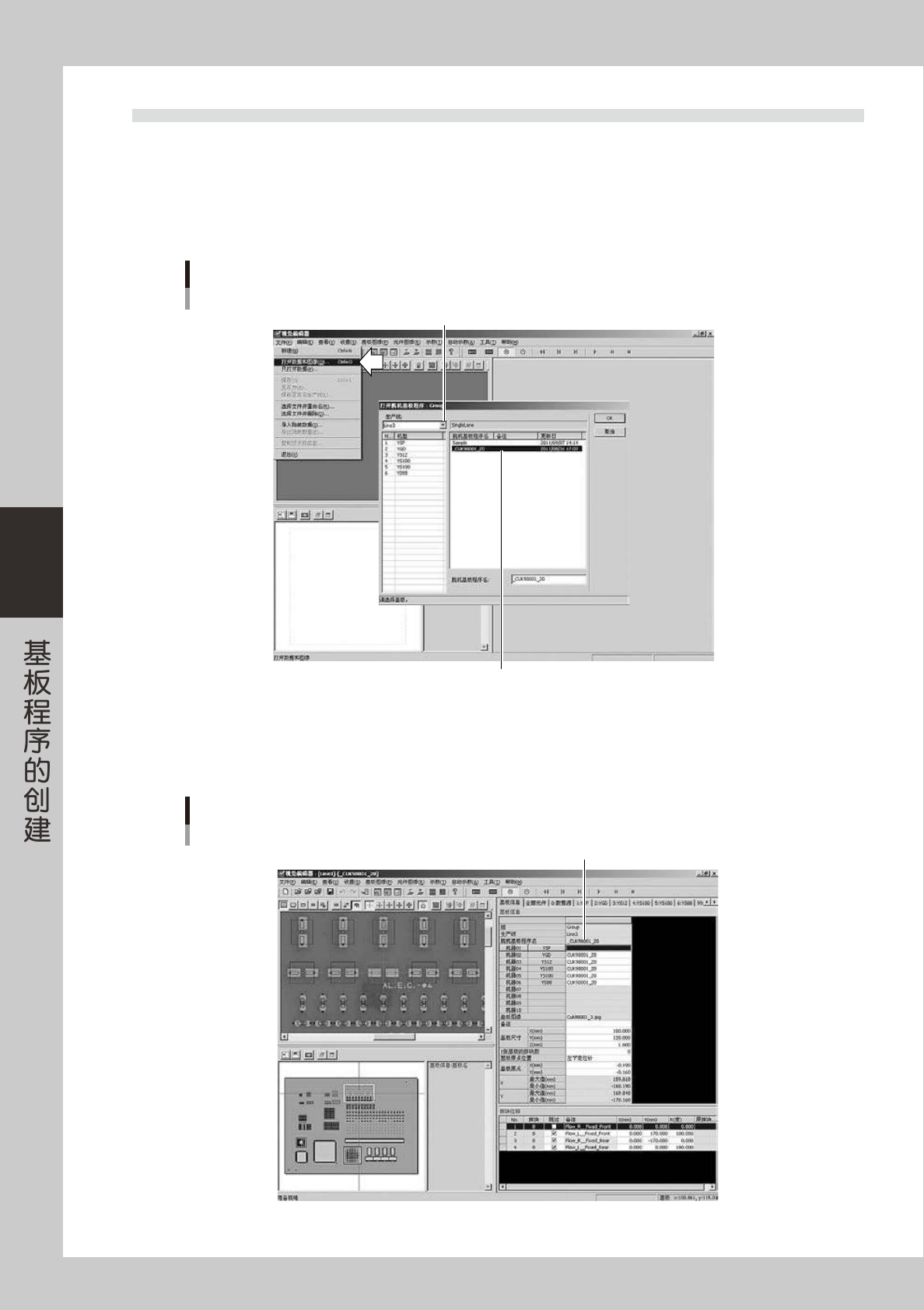
以下,介绍选择已登录的脱机基板程序的方法。
1
打开脱机基板程序。
从「文件 (F)」菜单中选择「打开数据和图像 (O)」或点击工具栏的 [ 打开数据和图像 ] 按钮后,显示「打
开脱机基板程序」对话框。
脱机基板程序的打开
选择生产线
选择脱机基板程序名
66403-S7-00
2
选择脱机基板程序。
将光标移至想要选择的脱机基板程序名,点击 [OK] 按钮。读入选择的脱机基板程序,显示数据编辑画面。
选择的脱机基板程序名
所选脱机基板程序名
66404-S7-00
4-7
4
3.基板程序的创建
3.1 基板图像
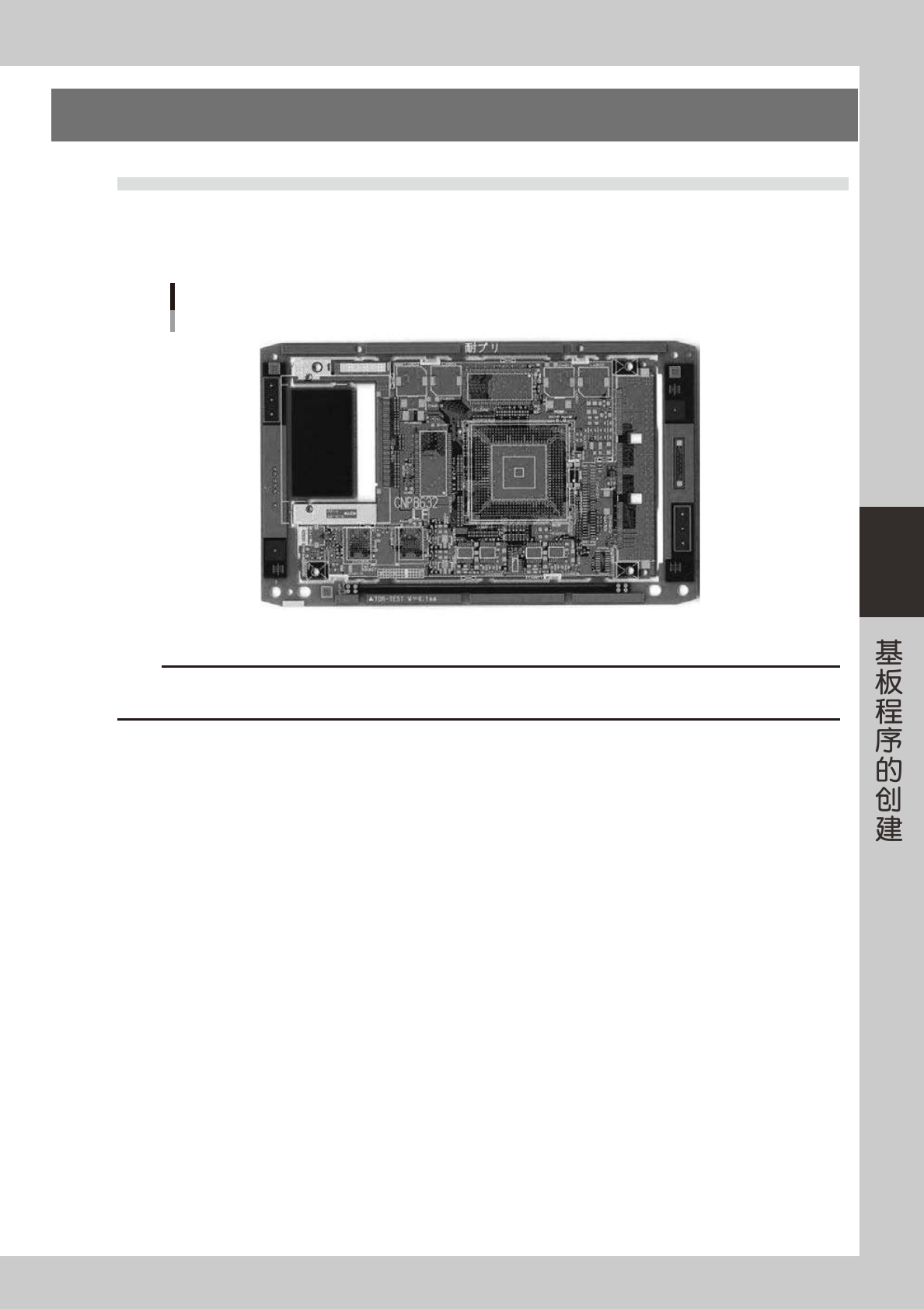
在视觉编辑器,通过读入基板图像可以按照实际的贴装形象创建脱机基板程序。
1
创建基板图像。
基板图像
66405-S7-00
c
注意
在图像文件的文件头必须写入「水平分辨率」和「垂直分辨率」。如不写入,会导致元件的图像与比例尺不匹配。此时,可以使用
市售的图像处理软件写入分辨率。
2
保存图像。
必须将图像保存在 C:
╲
YFacT
╲
Image 文件夹中。
此 Image 文件夹之下还可以继续添加文件夹。
4-8
4
3
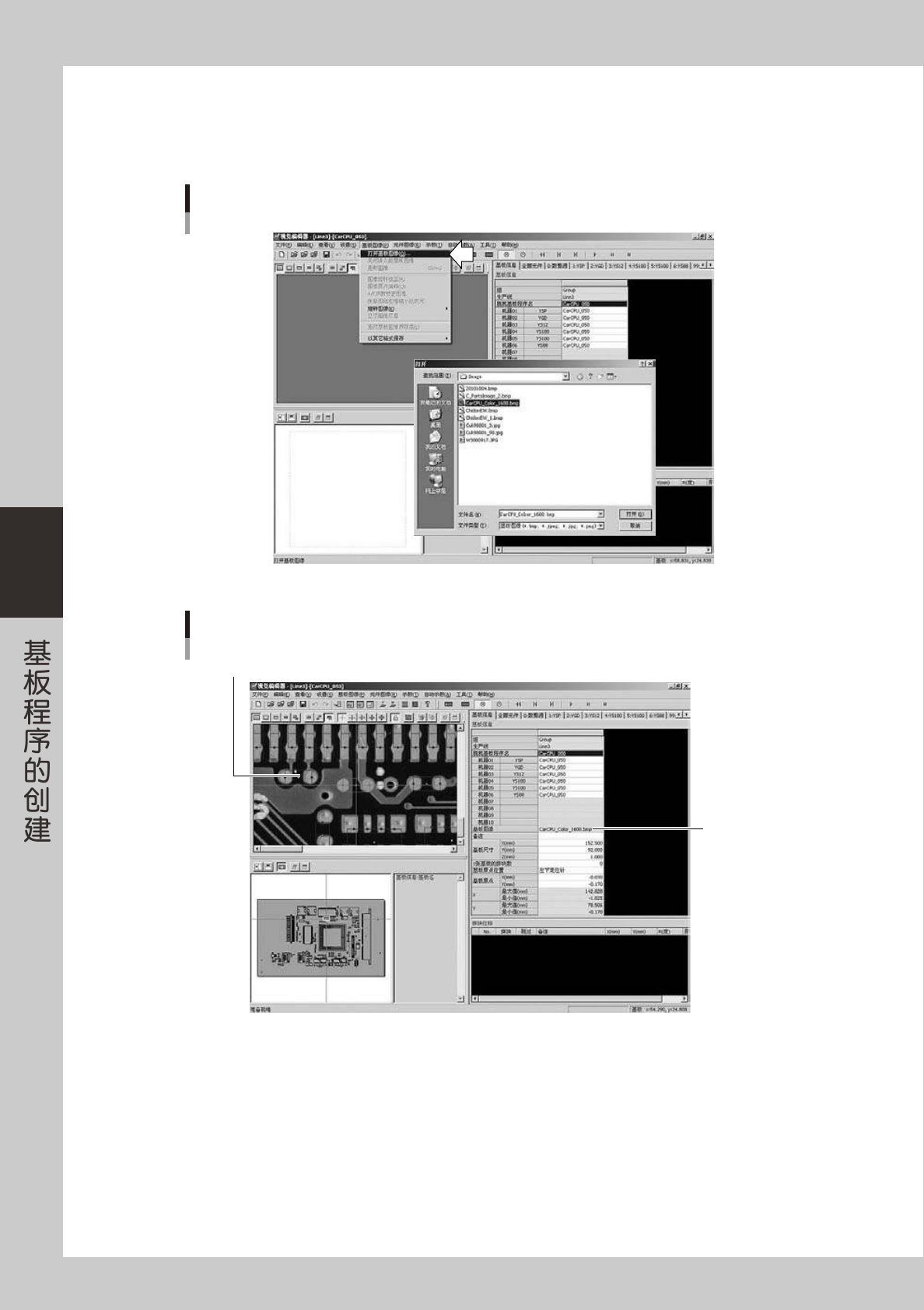
读入基板图像。
选择「基板图像 (P)」菜单中的「打开基板图像 (O)」,显示「打开」对话框。从一览中选择图像文件后,
点击 [ 打开 (O)] 按钮。图像文件名显示在「基板信息」表格中,基板图像显示基板图像窗口中。
打开基板图像
66406-S7-00
读入基板图像后的视觉编辑器画面
基板图像窗口
基板图像文件名
66407-S7-00