CUS7_VisualEditor视觉编辑器.pdf - 第134页
4-69 4 9 设置反射引脚长用的界限值。 点击「调整界限值」分组框中的「反射引脚长测量用」按钮,显示「调整界限值」对话框。 设置反射引脚,使其可以明显区别于其它部分。 c 注意 如在 Step7 中选择了「测量引脚长」时,无法设置反射引脚长测量用的界限值。 反射引脚长测量用界限值的设置 [反射引脚长测量用] 按钮 66467-S7-00 反射引脚长测量用界限值设置中的画面 66468-S7-00
4-68
4
8
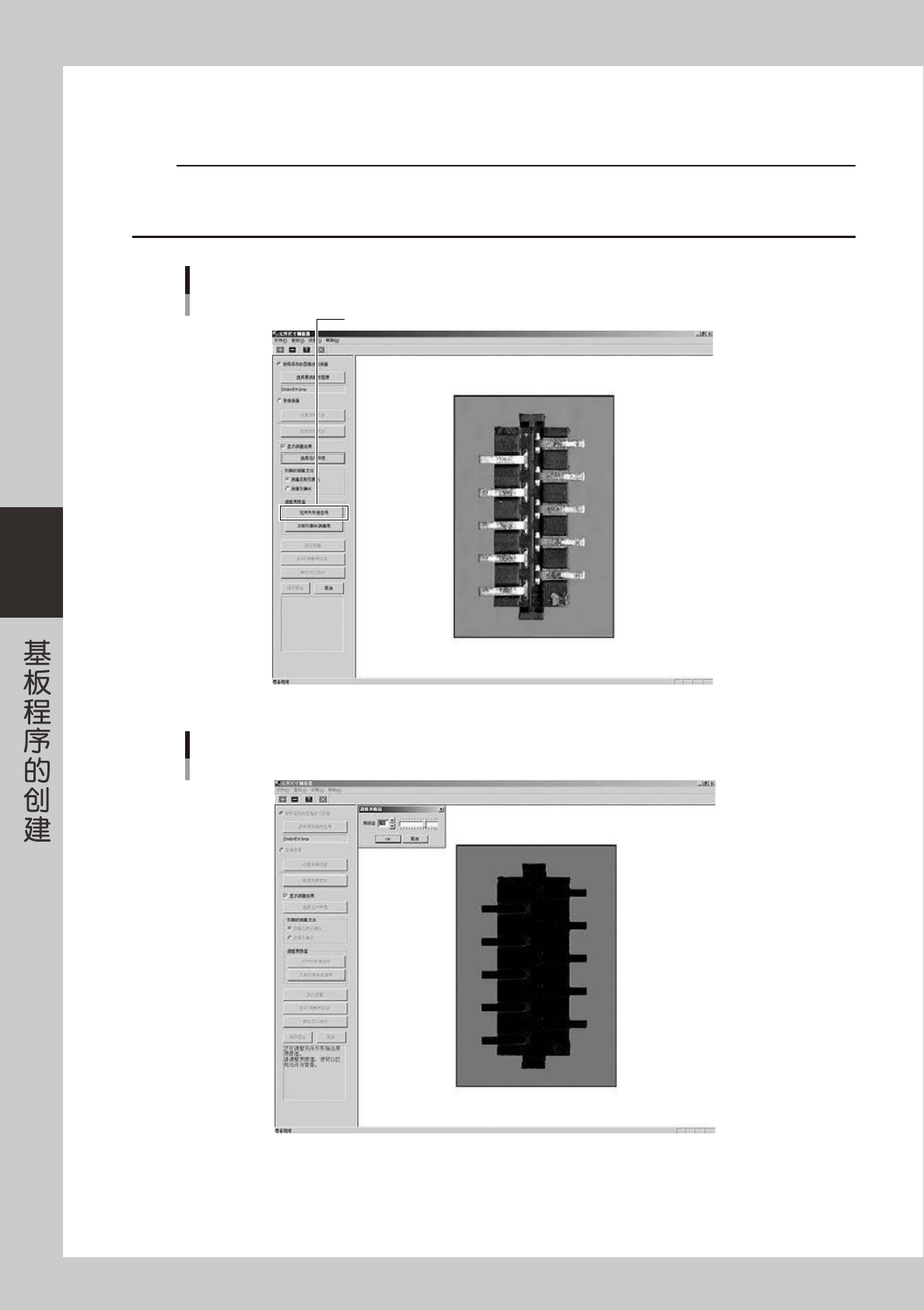
设置抽出元件外形用的界限值。
点击「调整界限值」分组框中的「元件外形抽出用」按钮,显示「调整界限值」对话框。
c
注意
‧
如还没有显示过「选择背景颜色」对话框,会先显示「选择背景颜色」对话框。选择背景颜色,点击 [OK] 按钮后,显示「调整
界限值」对话框。
‧
「选择背景颜色」对话框只在彩色图像时显示。
元件外形抽出用界限值的设置
[元件外形抽出用] 按钮
66465-S7-00
元件外形抽出用界限值设置中的画面
66466-S7-00
4-69
4
9
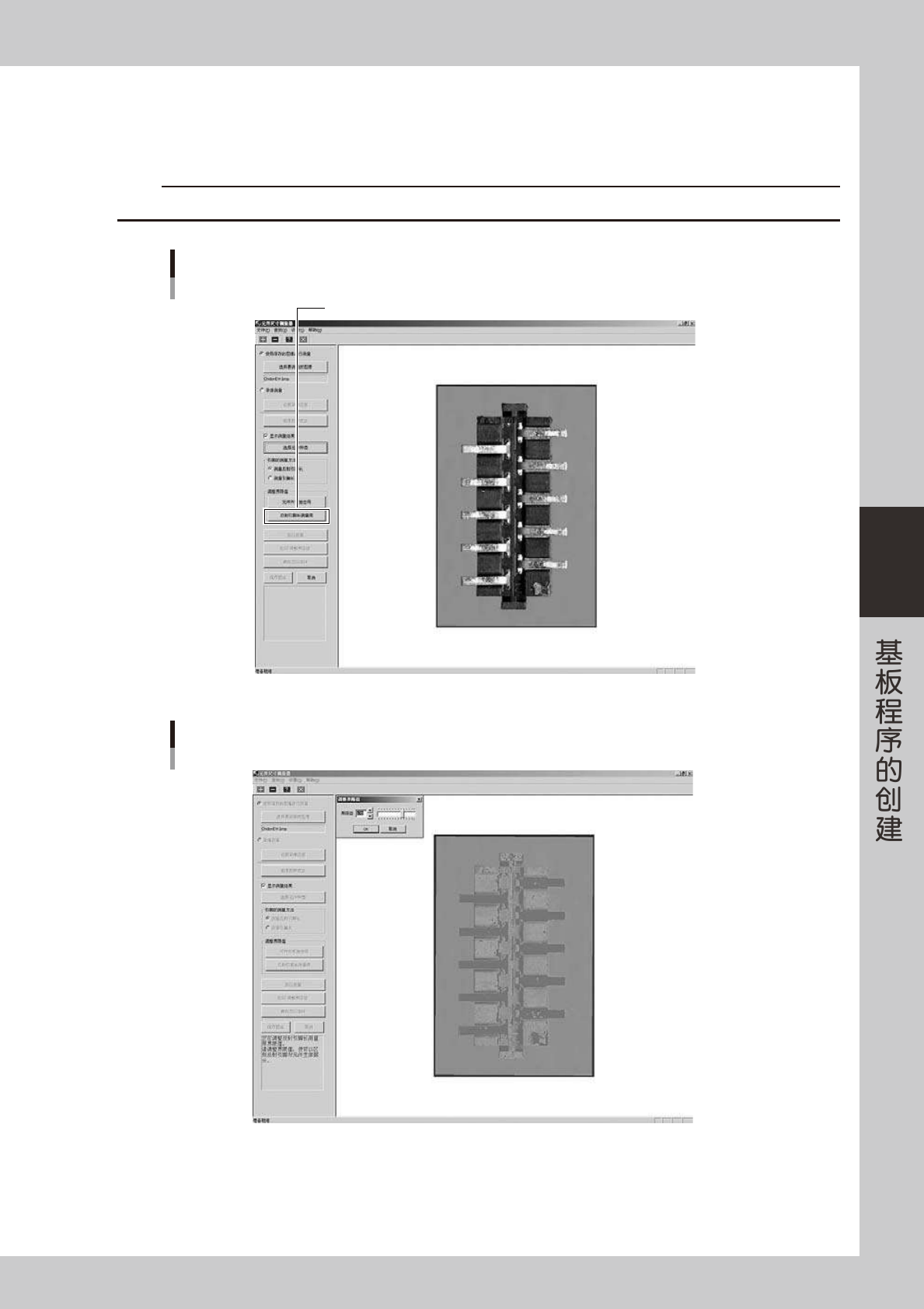
设置反射引脚长用的界限值。
点击「调整界限值」分组框中的「反射引脚长测量用」按钮,显示「调整界限值」对话框。
设置反射引脚,使其可以明显区别于其它部分。
c
注意
如在 Step7 中选择了「测量引脚长」时,无法设置反射引脚长测量用的界限值。
反射引脚长测量用界限值的设置
[反射引脚长测量用] 按钮
66467-S7-00
反射引脚长测量用界限值设置中的画面
66468-S7-00
4-70
4
0
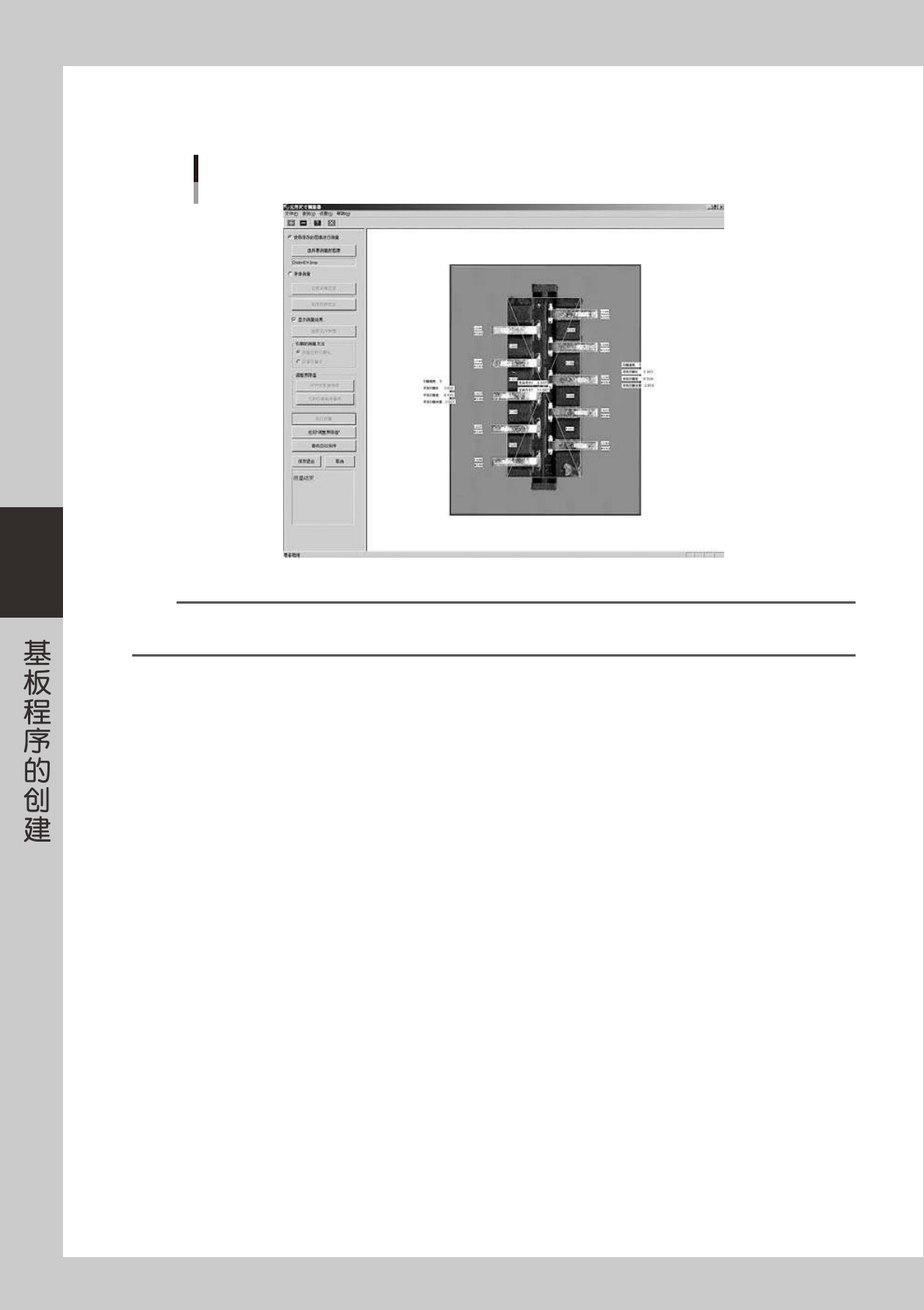
测量尺寸。
点击 [ 执行测量 ] 按钮,显示测量结果。
测量结果画面
66469-S7-00
参考
‧
如想要重新测量时,点击 [ 返回 " 调整界限值 "] 按钮,可以从调整界限值开始重新执行。
‧
通过「显示测量结果」选择框可以使尺寸在显示与隐藏之间切换。要显示尺寸时勾选,要隐藏时删除勾号。