CUS7_VisualEditor视觉编辑器.pdf - 第69页
4-4 4 2. 脱机基板程序的创建 2.1 脱机基板程序的新建 要创建新的脱机基板程序时,先选择生产线,再输入脱机基板程序名。 1 启动视觉编辑器。 从开始菜单中选择「YAMAHAFactoryTools P-Tool」-「Visual Editor」 。 2 开始创建新的脱机基板程序。 选择「文件 (F)」菜单中的「新建 (N)」或点击工具栏中的 [ 新建 ] 按钮。 3 选择生产线。 在「新建脱机基板程序」对话框中选择生产…
4-3
4
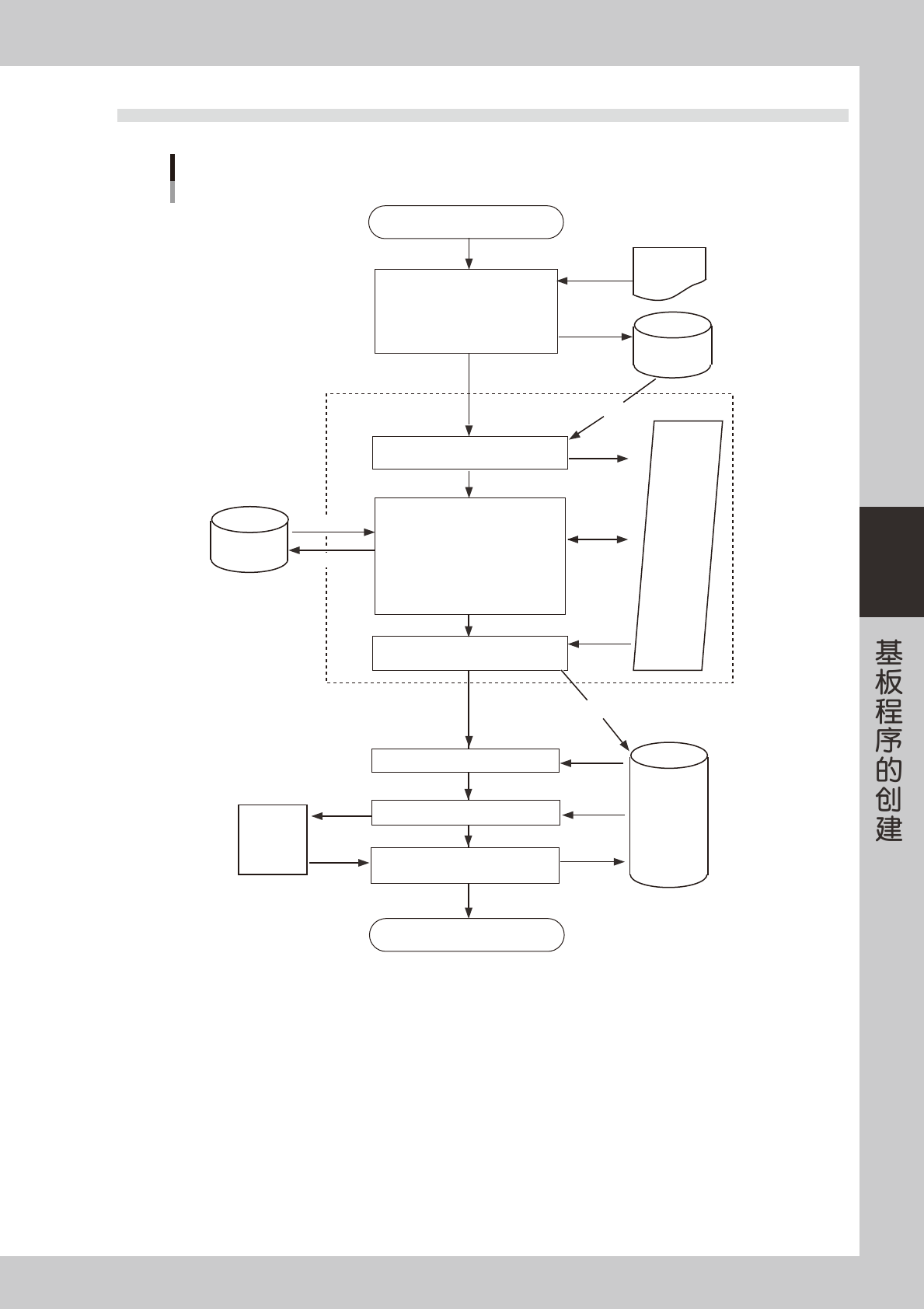
1.3 基板程序创建流程
视觉编辑器的构成
读入
读入
写入
写入
贴片机
基板程序
贴片机
基板程序
贴片机
脱机
基板程序
脱机
基板程序
开始创建基板程序
基板程序创建完成
转换ASCII数据
形状对应表
导入贴片机基板程序
编辑脱机基板程序
* 编辑贴装信息
* 编辑送料器安装信息
* 编辑元件信息(元件尺寸自动测量)
* 编辑标记信息
* 跟踪元件的贴装位置校对坐标
* 吸嘴干扰检查
生产线分配、最优化
将完成了贴装确认的基板程序
放回贴片机生产线文件夹
导出脱机基板程序
传输至贴片机
导入
导出
视觉编辑器
65402-S7-00
4-4
4
2.脱机基板程序的创建
2.1 脱机基板程序的新建
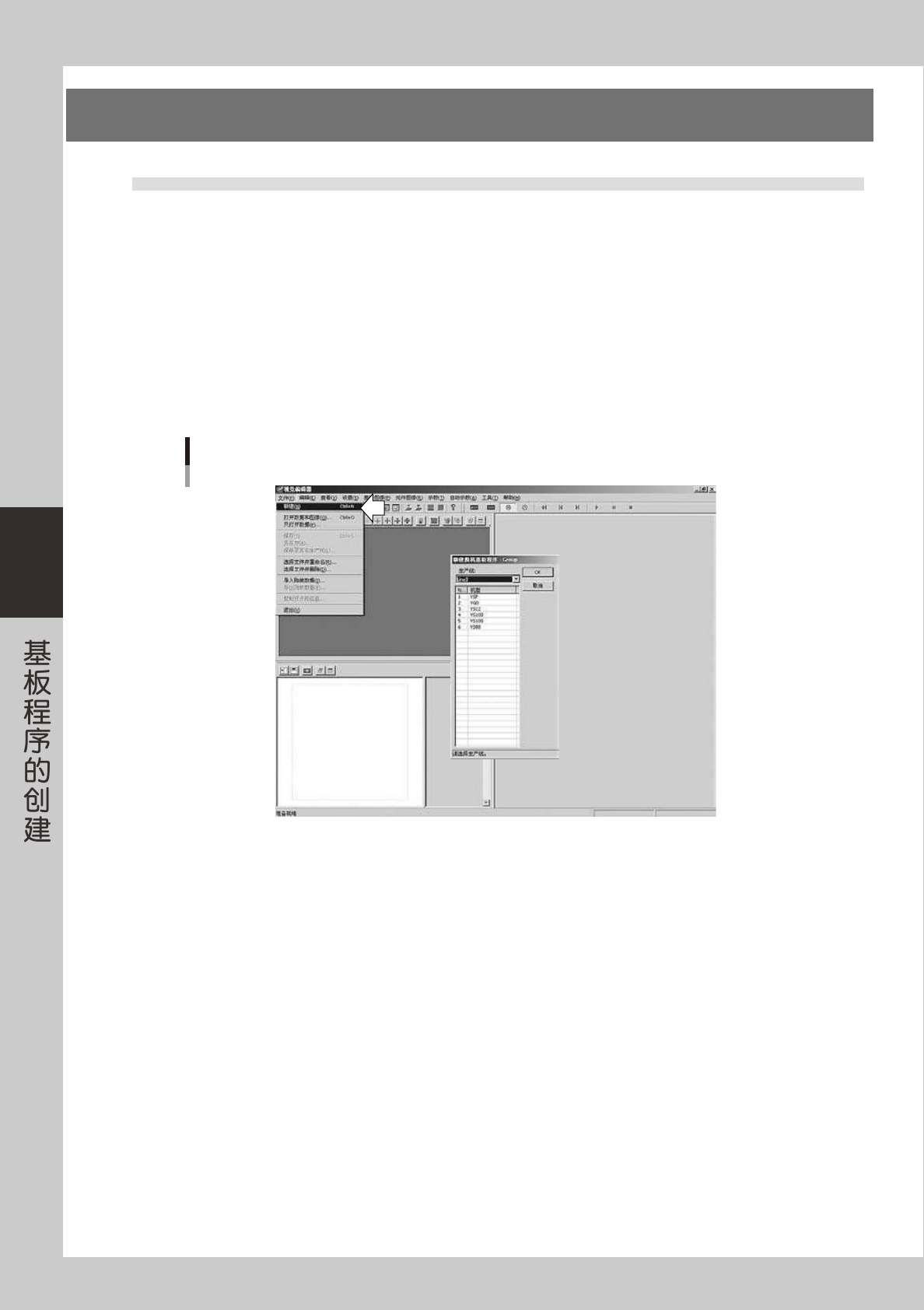
要创建新的脱机基板程序时,先选择生产线,再输入脱机基板程序名。
1
启动视觉编辑器。
从开始菜单中选择「YAMAHAFactoryTools P-Tool」-「Visual Editor」。
2
开始创建新的脱机基板程序。
选择「文件 (F)」菜单中的「新建 (N)」或点击工具栏中的 [ 新建 ] 按钮。
3
选择生产线。
在「新建脱机基板程序」对话框中选择生产线后,点击 [OK] 按钮。
脱机基板程序的新建
66400-S7-00
4-5
4
4
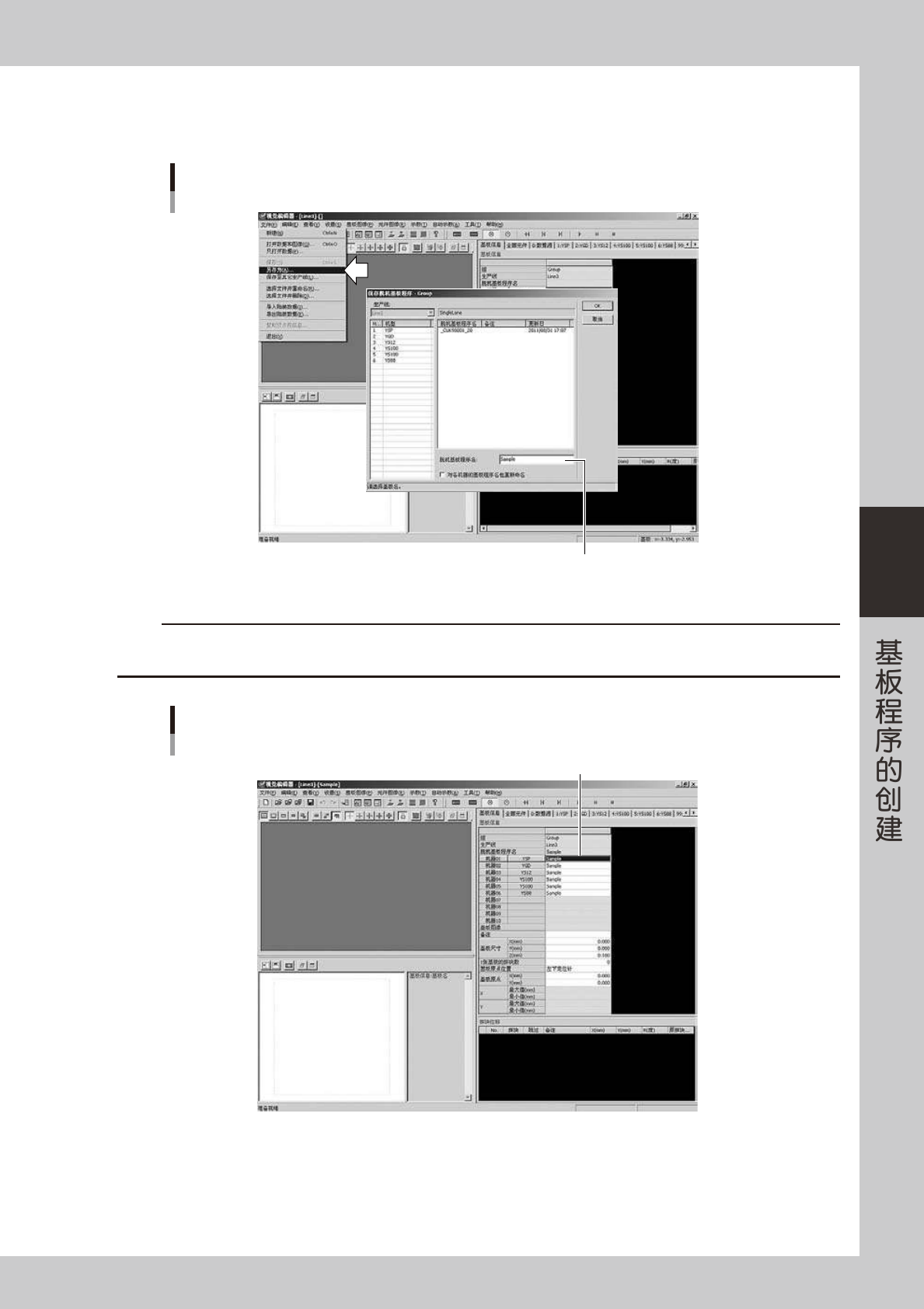
保存新建的脱机基板程序。
选择「文件 (F)」菜单中的「另存为 (A)」,显示「保存脱机基板程序」对话框。
脱机基板程序的保存
输入脱机基板程序名
66401-S7-00
c
注意
输入脱机基板程序名后,如已有同名基板程序存在时,会显示警告提示画面。此时,可用其它名称保存。如点击警告提示画面的 [ 是
(Y)],则同名文件将被覆盖保存。
新建的脱机基板程序登录完毕
显示脱机基板程序名
66402-S7-00