CUS7_VisualEditor视觉编辑器.pdf - 第171页
4-106 4 6.3 导入形状对应表 从形状对应表创建元件主表。 导入形状对应表 Step1 Step2 664B6-S7-00 1 选择「导入形状对应表」 。 点击「元件主表」对话框中的 [ 导入形状对应表 ] 按钮,打开「选择形状对应表」对话框。 2 选择形状对应表。 在「选择形状对应表」对话框中选择形状对应表后,点击 [ 打开 (O)] 按钮。
4-105
4
6.2 参照脱机基板程序
从已有的脱机基板程序的送料器安装信息创建元件主表。
参照脱机基板程序
Step3
Step2
Step1
664B5-S7-00
1
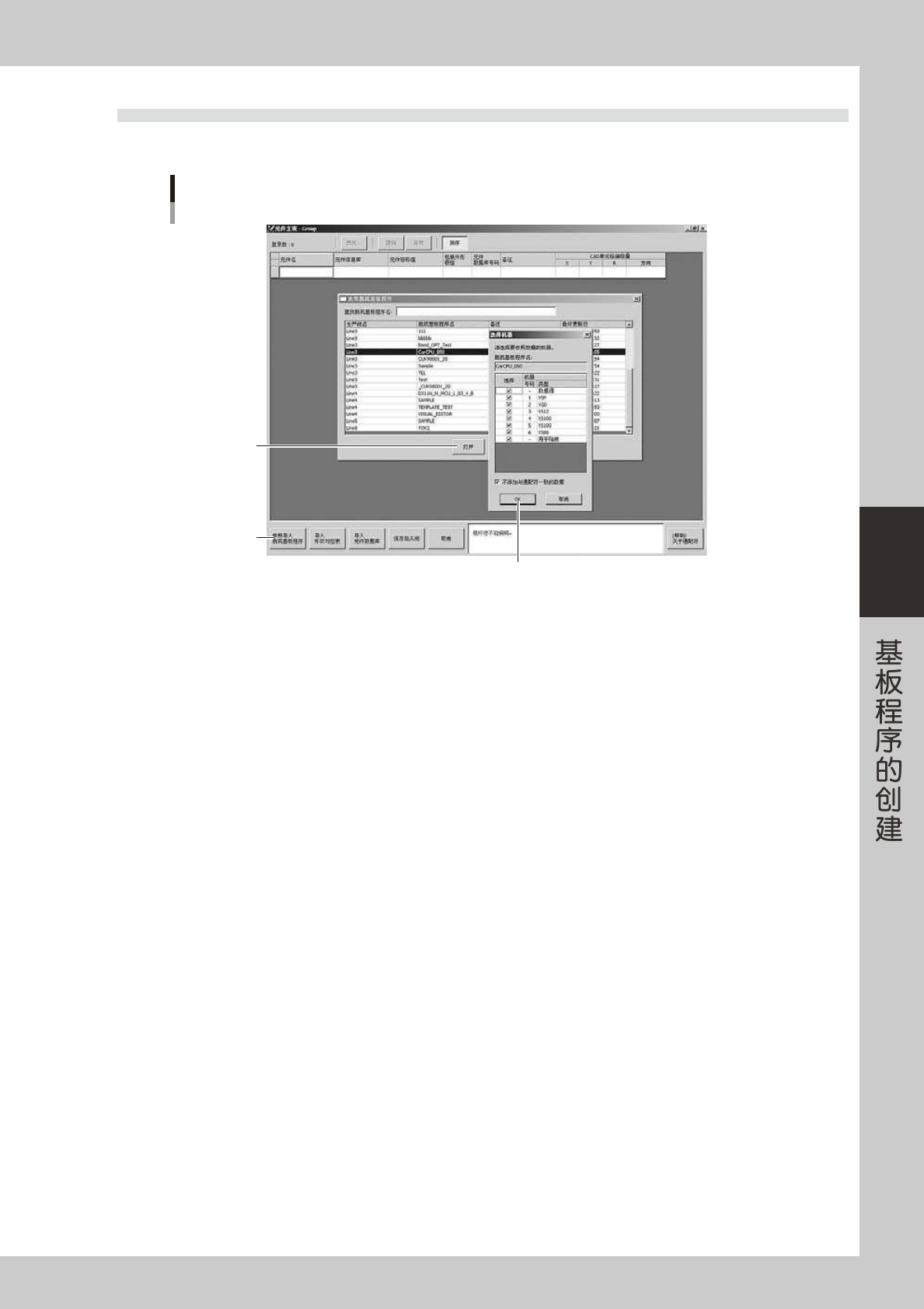
选择「参照导入脱机基板程序」。
点击「元件主表」对话框画面的 [ 参照导入脱机基板程序 ] 按钮,
打开「选择脱机基板程序」对话框。
2
选择脱机基板程序。
从「选择脱机基板程序」对话框中选择脱机基板程序,点击 [ 打开 ] 按钮后,显示「选择机器」对话框。
3
选择机器。
在「选择机器」对话框中选择要参照数据的机器后,点击 [OK] 按钮。
4-106
4
6.3 导入形状对应表
从形状对应表创建元件主表。
导入形状对应表
Step1 Step2
664B6-S7-00
1
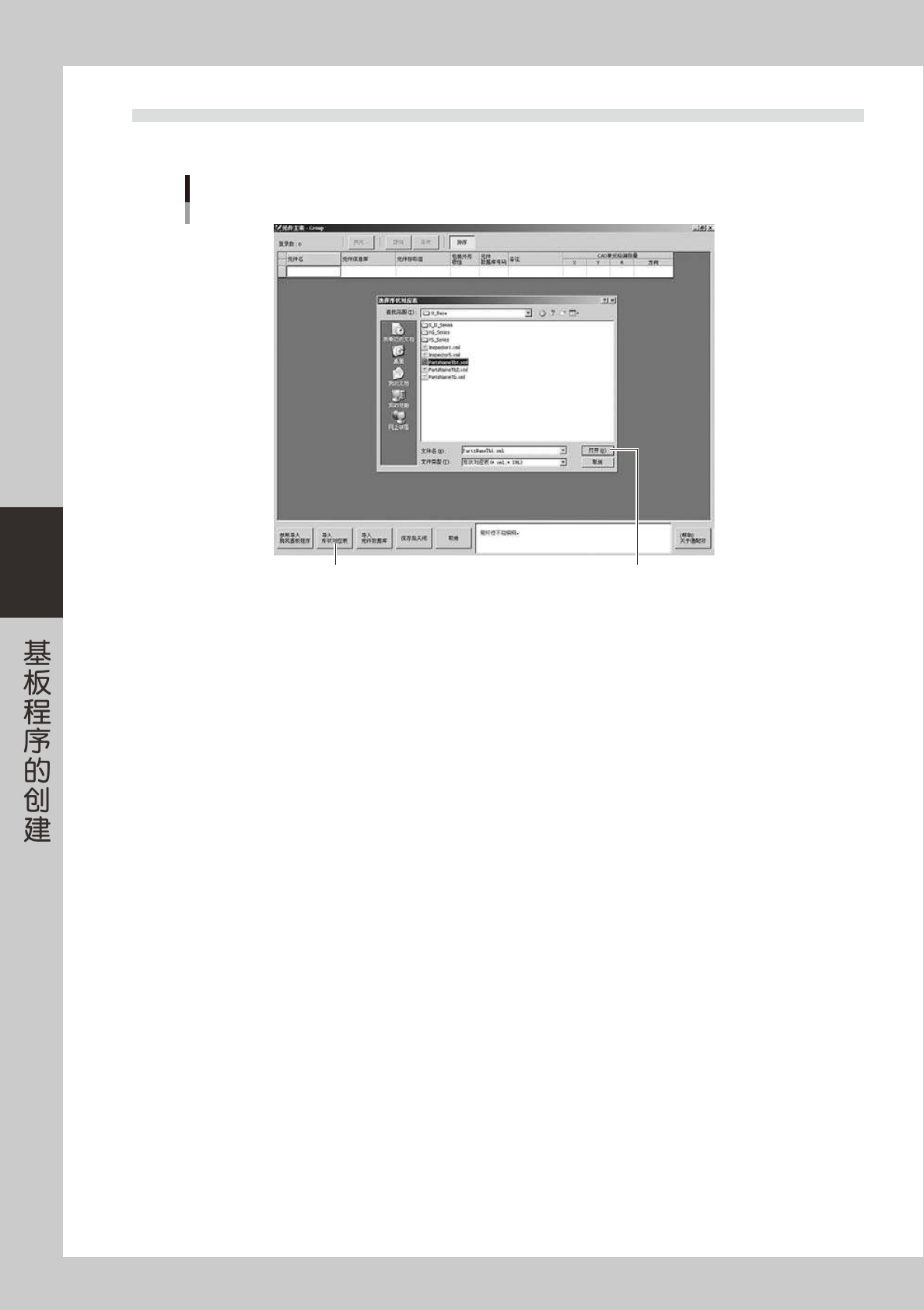
选择「导入形状对应表」。
点击「元件主表」对话框中的 [ 导入形状对应表 ] 按钮,打开「选择形状对应表」对话框。
2
选择形状对应表。
在「选择形状对应表」对话框中选择形状对应表后,点击 [ 打开 (O)] 按钮。
4-107
4
6.4 导入元件数据库
从元件数据库创建元件主表。
1
选择「导入元件数据库」。
点击「元件主表」对话框中的 [ 导入元件数据库 ] 按钮,打开「选择元件数据库」对话框。
2
选择元件数据库。
从「选择元件数据库」对话框的「数据库的种类」分组框中选择元件信息库的种类。
在「有数据库 ( 文件名 :database) 存在的文件夹的路径」栏中指定有元件数据库的文件夹的路径。
点击 [ 参照 ] 按钮,选择相应的文件夹。选择后,点击 [OK] 按钮,显示「设置转换」对话框。
参照
如点击 [ 取消 ] 按钮,可以中止导入元件数据库。
3
设置「设置转换」对话框中的各项目。
在「设置转换」对话框中,设置元件数据库的数据项目与元件主表的数据项目之间的关联。
即,设置将元件数据库的各数据项目导入元件主表的哪个数据项目中。
参照
如点击 [ 取消 ] 按钮,可以中止导入元件数据库。
4
导入元件数据库。
设置完后,点击 [OK] 按钮,开始导入元件数据库。