CUS7_VisualEditor视觉编辑器.pdf - 第124页
4-59 4 0 退出元件信息库编辑器。 点击「文件 (F)」菜单中的「退出 (X)」或工具栏中的 [ 退出 ] 按钮或标题栏右端的 [×] 按钮, 退出元件信息库编辑器。 q 确认元件信息库名。 确认在视觉编辑器的「送料器安装信息」表格内已显示新建的元件信息库名。 元件信息库名的确认 66451-S7-00
4-58
4
3
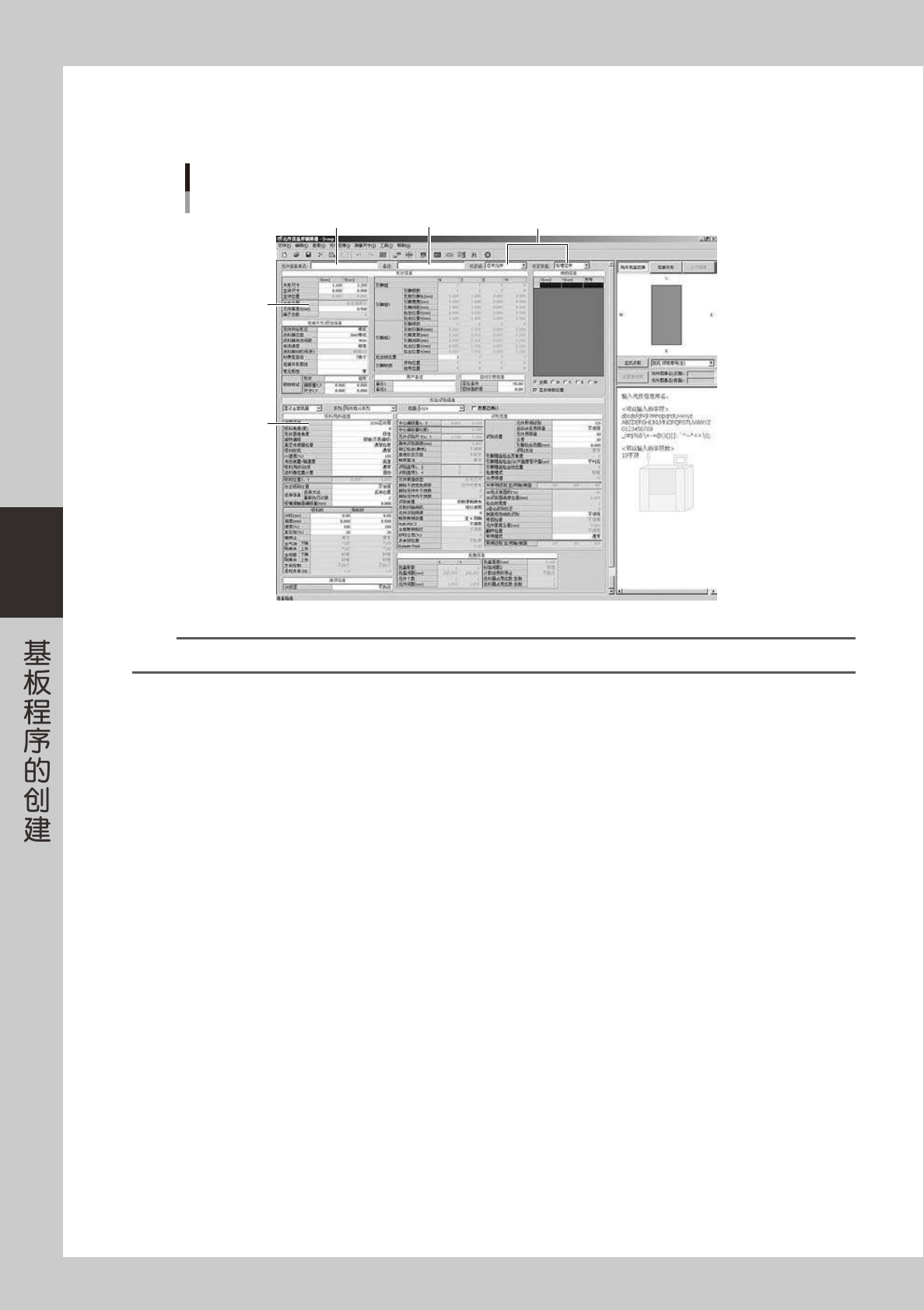
启动元件信息库编辑器。
点击右键弹出菜单中的「编辑元件信息库」,元件信息库编辑器启动后,显示初始画面。
元件信息库编辑器
Step4
Step7
Step8
Step5
Step6
66450-S7-00
参考
也可以参照元件数据库创建元件信息库。详细内容参照本章后述「8.参照元件数据库」。
4
输入「元件信息库名」。
在「元件信息库名」输入框中输入元件信息库名。
5
输入「备注」。
根据需要,在「备注」输入框中输入备注 ( 也可以不输入 )。
6
设置「校正组」、「校正类型」。
先在「校正组」下拉框中选择校正组,再在「校正类型」下拉框中选择校正类型。
7
设置「形状信息」。
设置「形状信息」、「包装外形 / 极性信息」。
8
设置「方法 / 识别信息」。
在「机器」下拉框中选择编辑对象的机器后,设置「吸料 / 贴料信息」、「识别信息」、「托盘信息」、
「点胶信息」。
9
保存数据。
点击「文件 (F)」菜单中的「保存 (S)」或工具栏中的 [ 保存 ] 按钮,保存数据。
4-59
4
0
退出元件信息库编辑器。
点击「文件 (F)」菜单中的「退出 (X)」或工具栏中的 [ 退出 ] 按钮或标题栏右端的 [×] 按钮,
退出元件信息库编辑器。
q
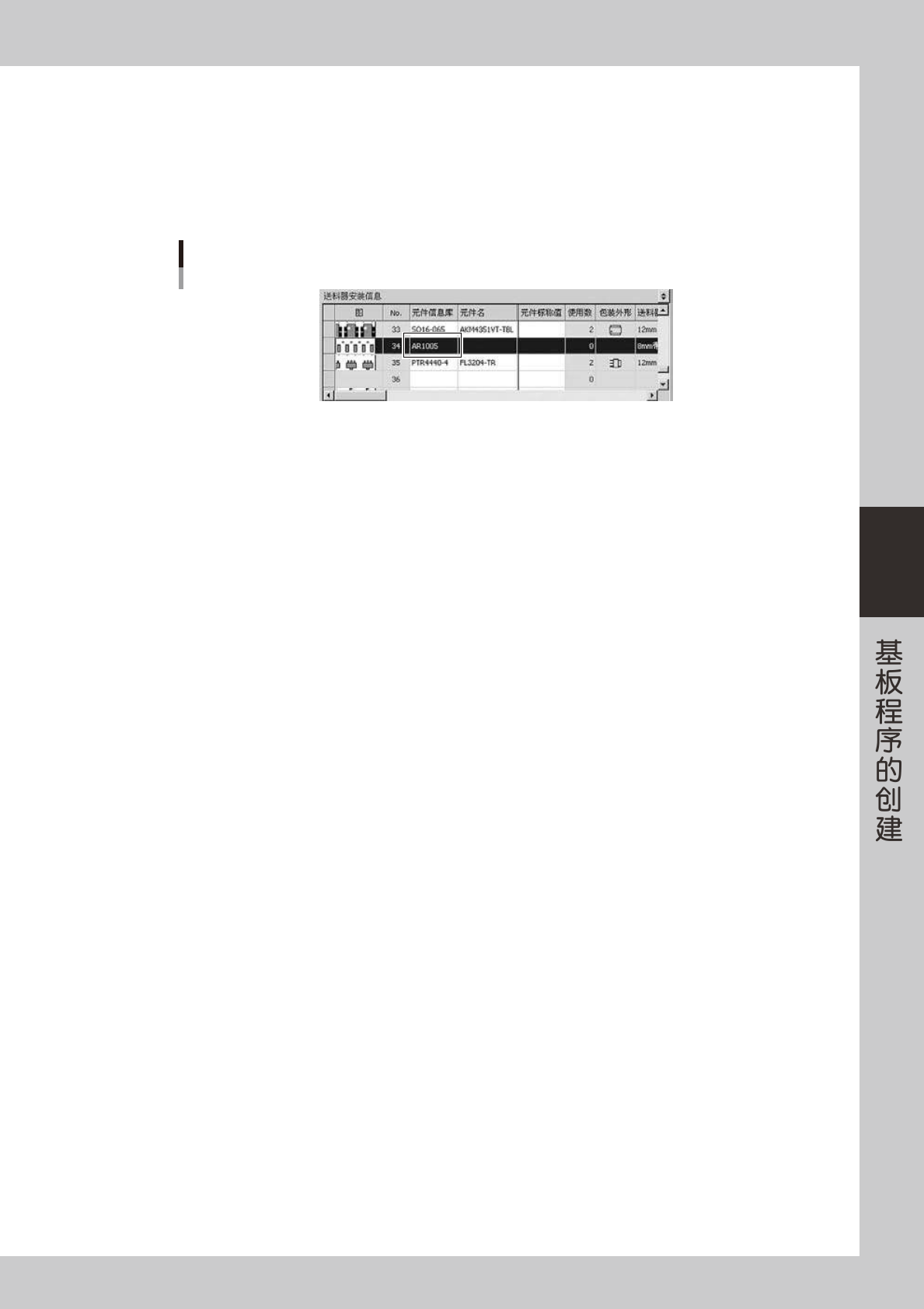
确认元件信息库名。
确认在视觉编辑器的「送料器安装信息」表格内已显示新建的元件信息库名。
元件信息库名的确认
66451-S7-00

4-60
4
4.2 利用参照读入元件信息库创建元件信息库
也可以参照已有的元件信息库的数据,创建新的元件信息库。
1
点击参照读入元件信息库。
点击「文件 (F)」菜单中的「参照读入元件信息库」或工具栏中的 [ 参照信息库 ] 按钮,打开「参照元件信
息库」画面。
2
选择要参照的元件信息库。
选择要参照的元件信息库,点击 [ 参照 ] 按钮。所选元件信息库的数据显示在元件信息库编辑器画面。
c
注意
参照元件信息库的数据,但不会参照元件信息库名和元件备注。