CUS7_VisualEditor视觉编辑器.pdf - 第12页
1-6 1 4. [ 打开基板图像 ] 按钮 打开基板图像,使之显示在基板图像画面。 参考 [ 打开基板图像 ] 按钮与「基板图像 (P)」菜单中的「打开基板图像 (O)」功能相同。 5. [ 保存 ] 按钮 覆盖保存正在编辑的脱机基板程序。 参考 [ 保存 ] 按钮与「文件 (F)」菜单中的「保存 (S)」功能相同。 6. [ 撤销 ] 按钮 撤销上一次操作。 参考 [ 撤销 ] 按钮与「编辑 (E)」菜单中的「撤销 (U…
1-5
1
●工具栏
视觉编辑器中经常使用的功能已用按钮形式登录在工具栏。
工具栏有「标准工具栏」、「基板图像工具栏」、「整体图工具栏」、「跟踪用工具栏」。
选择「查看 (V)」菜单中的「工具栏 (T)」,可以使「标准工具栏」在显示与隐藏之间切换。
标准工具栏
基板图像工具栏
整体图工具栏
跟踪用工具栏
工具栏
66108-S7-00
参考
工具栏的按钮,根据规格不同显示为可使用状态或不可使用状态。不可使用时,按钮呈灰色。
标准工具栏
操作视觉编辑器画面时使用。
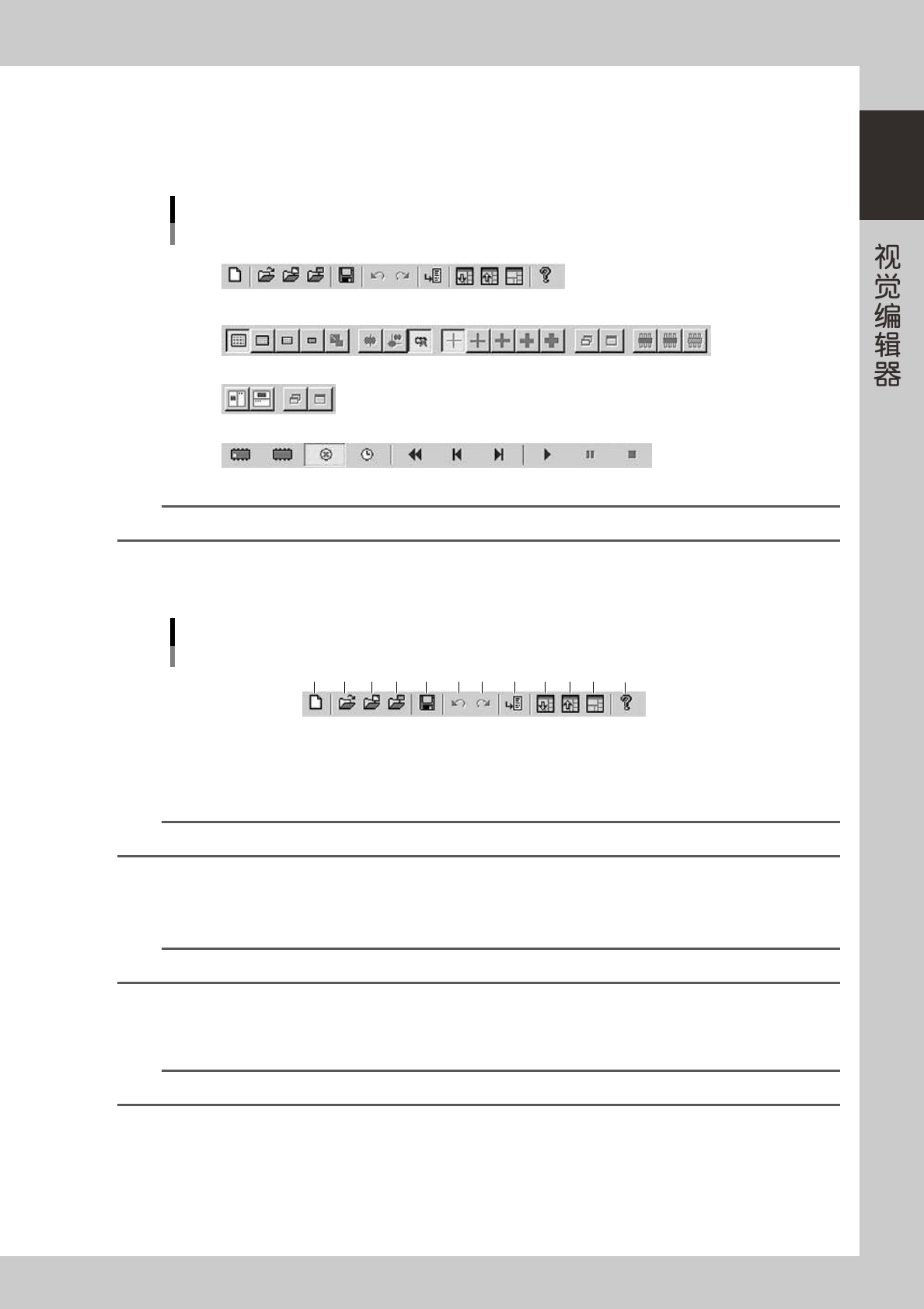
1 2 3 4 5 6 7 8 9 10 11 12
标准工具栏
66109-S7-00
1. [ 新建 ] 按钮
创建新的脱机基板程序。
显示「新建脱机基板程序」对话框。
参考
[ 新建 ] 按钮与「文件 (F)」菜单中的「新建 (N)」功能相同。
2. [ 打开数据和图像 ] 按钮
打开已登录的脱机基板程序。
显示「打开脱机基板程序」对话框。
参考
[ 打开数据和图像 ] 按钮与「文件 (F)」菜单中的「打开数据和图像 (O)」功能相同。
3. [ 只打开数据 ] 按钮
打开已登录的脱机基板程序,但不读入基板图像。
显示「打开脱机基板程序」对话框。
参考
[ 只打开数据 ] 按钮与「文件 (F)」菜单中的「只打开数据 (P)」功能相同。

1-6
1
4. [ 打开基板图像 ] 按钮
打开基板图像,使之显示在基板图像画面。
参考
[ 打开基板图像 ] 按钮与「基板图像 (P)」菜单中的「打开基板图像 (O)」功能相同。
5. [ 保存 ] 按钮
覆盖保存正在编辑的脱机基板程序。
参考
[ 保存 ] 按钮与「文件 (F)」菜单中的「保存 (S)」功能相同。
6. [ 撤销 ] 按钮
撤销上一次操作。
参考
[ 撤销 ] 按钮与「编辑 (E)」菜单中的「撤销 (U)」功能相同。
7. [ 重做 ] 按钮
重做撤销的操作。
参考
[ 重做 ] 按钮与「编辑 (E)」菜单中的「重做 (R)」功能相同。
8. [ 添加至元件主表 ] 按钮
将送料器信息添加至元件主表。
参考
[ 添加至元件主表 ] 按钮与「编辑 (E)」菜单中的「添加至元件主表」功能相同。
9. [ 放大基板图像窗口 ] 按钮
放大基板图像的窗口。再次点击则复原。
参考
[ 放大基板图像窗口 ] 按钮与「查看 (V)」菜单中的「放大基板图像窗口 (B)」功能相同。
10.[ 放大整体图窗口 ] 按钮
放大整体图的窗口。再次点击则复原。
参考
[ 放大整体图窗口 ] 按钮与「查看 (V)」菜单中的「放大整体图窗口 (M)」功能相同。
11.[ 排列窗口 ] 按钮
使窗口大小被调整了的基板图像画面、整体图画面、数据编辑画面返回默认状态。
参考
[ 排列窗口 ] 按钮与「查看 (V)」菜单中的「排列窗口 (A)」功能相同。
12.[ 版本信息 ] 按钮
显示视觉编辑器的版本。
参考
[ 版本信息 ] 按钮与「帮助 (H)」菜单中的「版本信息 (A)」功能相同。
1-7
1
基板图像工具栏
操作基板图像画面时使用。
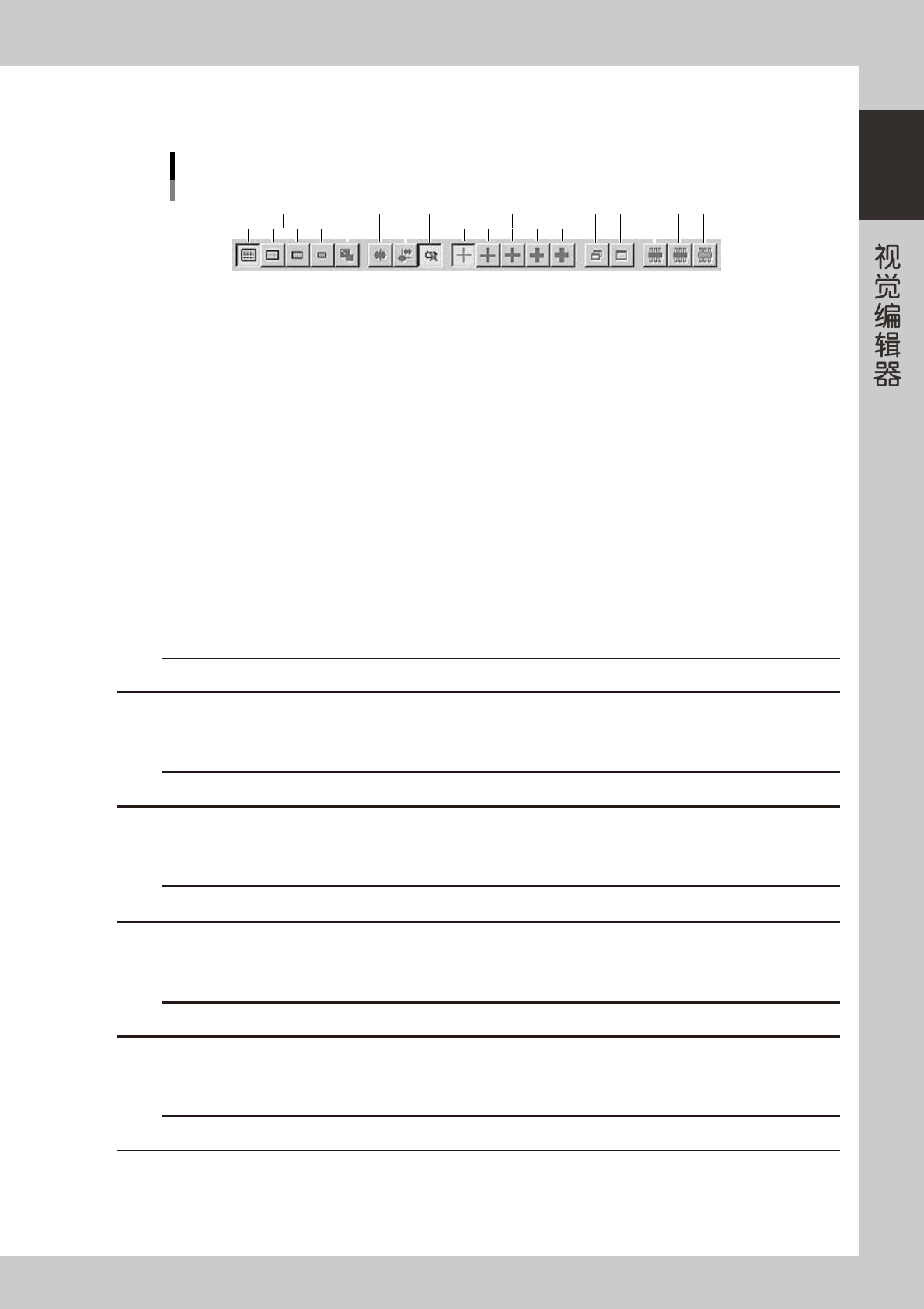
1 2 3 4 5 6 7 8 9 10 11
基板图像工具栏
66110-S7-00
1. [ 图像倍率 ] 按钮
放大或缩小基板图像的显示。
2. [ 自动变焦有效 / 无效 ] 按钮
在表格、基板图像、整体图中选择了元件时,自动变焦使整个元件全部显示在基板图像画面内。
3. [ 只显示动态元件 ] 按钮
只显示当前为动态的元件。
4. [ 只显示动态送料器 ] 按钮
只显示当前为动态的送料器元件。
5. [ 显示跳过元件 ] 按钮
显示被设置为跳过的元件。
6. [ 十字光标宽 ] 按钮
指定十字光标的线宽。
7. [ 解除窗口最大化 ] 按钮
使用窗口多显示器时,将最大化的基板图像窗口还原至最大化之前的大小。
c
注意
[ 解除窗口最大化 ] 按钮,只有 PC-5 可以使用。
8. [ 窗口最大化 ] 按钮
使用窗口多显示器时,将基板图像窗口放大到最大。
c
注意
[ 窗口最大化 ] 按钮,只有 PC-5 可以使用。
9. [ 显示元件图像光标的正面 ] 按钮
显示元件图像光标的正面。
c
注意
[ 显示元件图像光标的正面 ] 按钮,只有 PC-5 可以使用。
10.[ 显示元件图像光标的背面 ] 按钮
显示元件图像光标的背面。
c
注意
[ 显示元件图像光标的背面 ] 按钮,只有 PC-5 可以使用。
11.[ 元件图像光标透明度 ] 按钮
显示元件图像光标的透明度。
c
注意
[ 元件图像光标透明度 ] 按钮,只有 PC-5 可以使用。