CUS7_VisualEditor视觉编辑器.pdf - 第47页
2-1 1 2 2.3 数据的复制与粘贴 在元件信息库编辑器可以以单元格为单位复制、粘贴数据。 1 选择想要复制的单元格。 点击想要复制的单元格。 2 按「Ctrl」+「C」键。 数据被复制至剪贴板。 参考 按「Ctrl」+「Insert」键也可以复制。 3 选择想要粘贴数据的单元格。 点击想要粘贴数据的单元格。 4 按「Ctrl」+「V」键。 剪贴板上的数据被粘贴至所选单元格。 参考 ‧ 按「Shift」+「Insert」键…
2-10
2
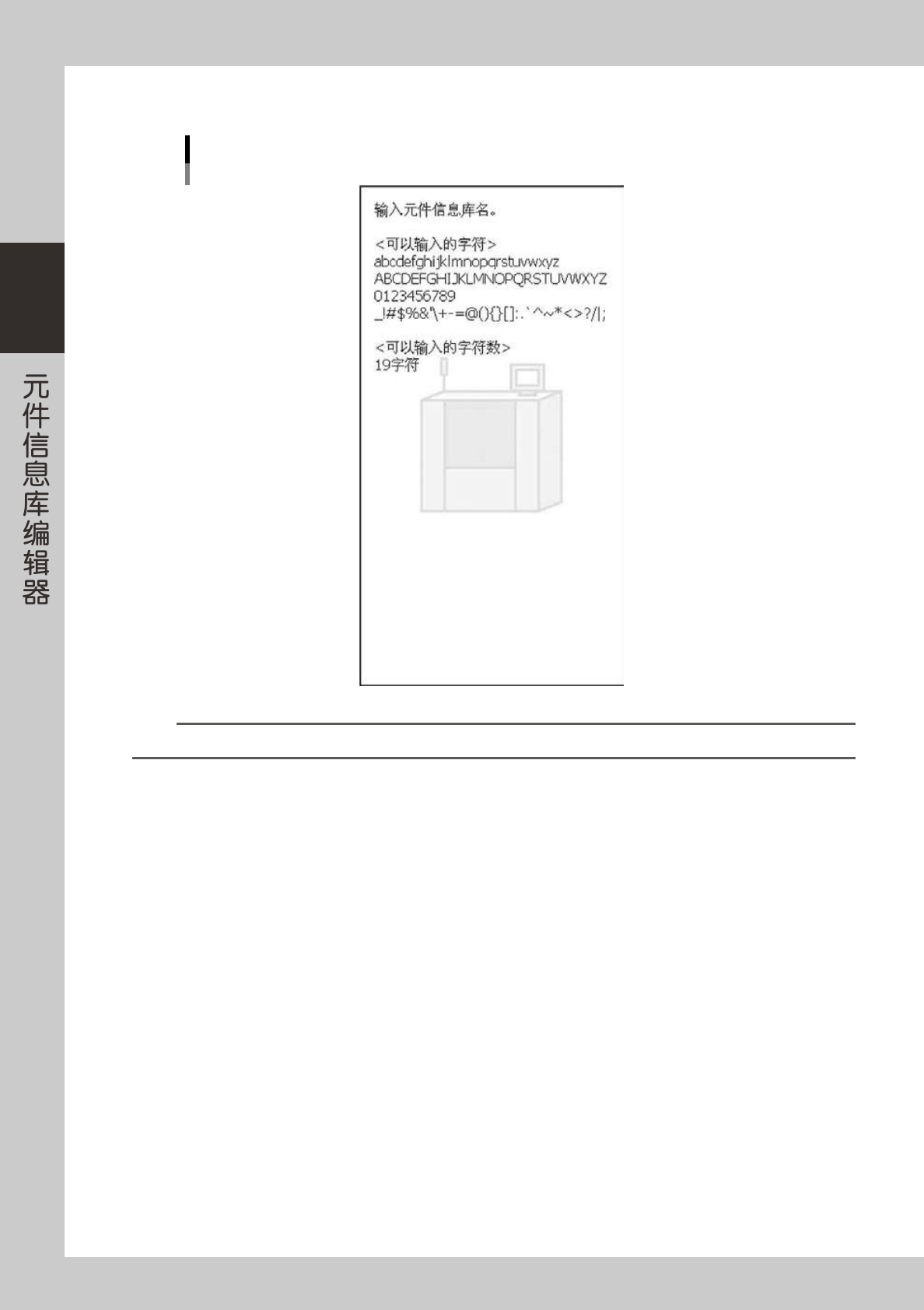
●提示画面
提示画面
66212-S7-00
参考
显示光标所在项目的说明。
2-11
2
2.3 数据的复制与粘贴
在元件信息库编辑器可以以单元格为单位复制、粘贴数据。
1
选择想要复制的单元格。
点击想要复制的单元格。
2
按「Ctrl」+「C」键。
数据被复制至剪贴板。
参考
按「Ctrl」+「Insert」键也可以复制。
3
选择想要粘贴数据的单元格。
点击想要粘贴数据的单元格。
4
按「Ctrl」+「V」键。
剪贴板上的数据被粘贴至所选单元格。
参考
‧
按「Shift」+「Insert」键也可以粘贴。
‧
如想要粘贴的单元格为下拉框或剪贴板上的数据为非法数据时,无法粘贴。
2.4 版本的确认
选择「帮助 (H)」菜单中的「版本信息 (A)」,可以查看元件信息库编辑器的版本信息。
2.5 操作手册的在线查看
选择「帮助 (H)」菜单中的「操作手册 (M)」,可以在线查看操作手册。
2-12
2
3.元件尺寸测量器
以下,介绍元件尺寸测量器的基本操作方法。
3.1 元件尺寸测量器的启动
以下,介绍元件尺寸测量器的启动方法。
1
启动元件尺寸测量器。
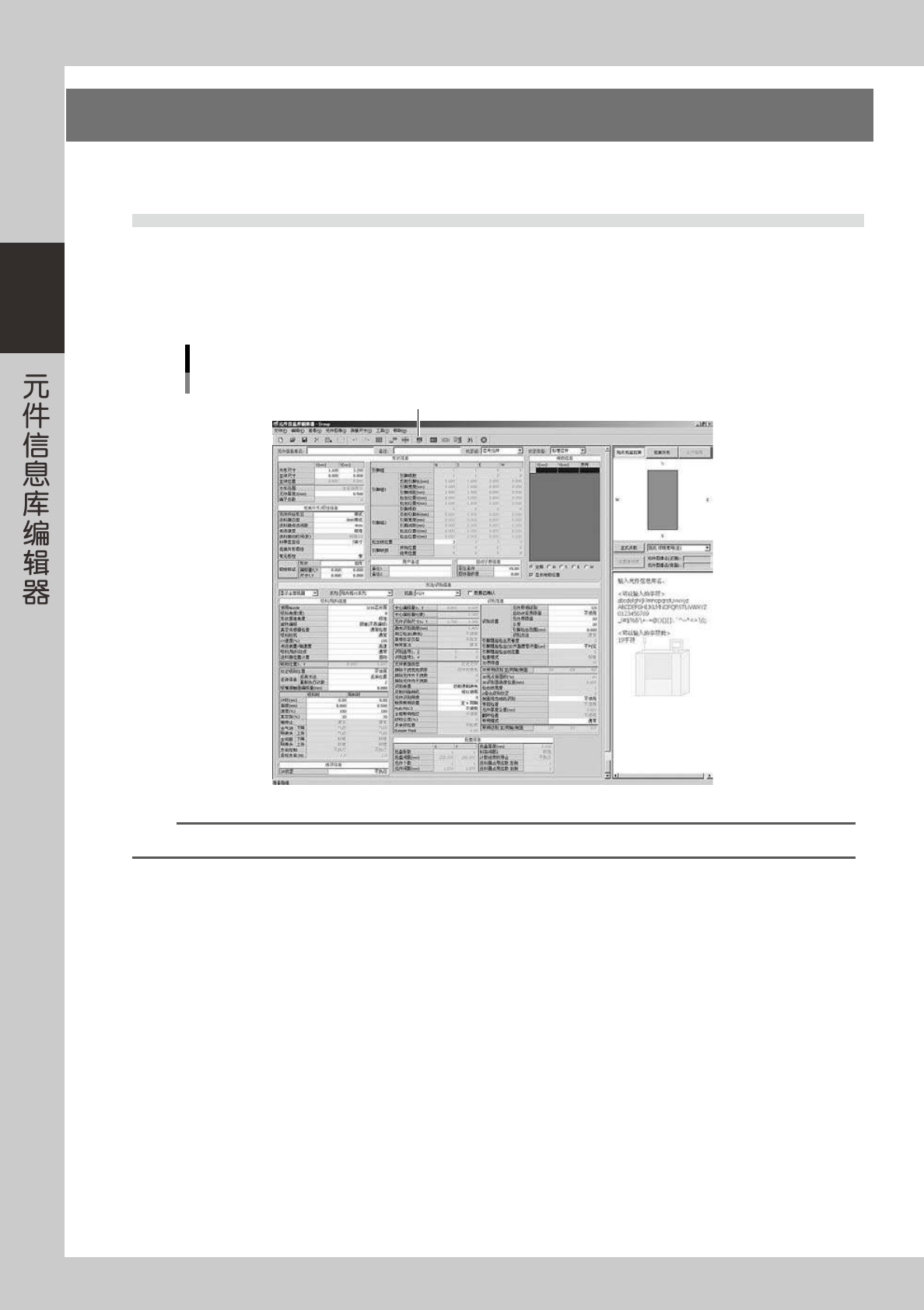
点击元件信息库编辑器工具栏的 [ 尺寸测量 ] 按钮。
元件尺寸测量器的启动
[尺寸测量]按钮
66213-S7-00
参考
从元件信息库编辑器的「测量尺寸 (S)」菜单的「元件尺寸测量器」命令也可以启动元件尺寸测量器。