CUS7_VisualEditor视觉编辑器.pdf - 第188页
4-123 4 10.1.2 最优化的执行 以下,介绍执行最优化的方法。 1 创建或打开想要执行最优化的基板程序。 2 点击「工具」-「最优化」 。 「工具」-「最优化」菜单 664D3-S7-00 3 以下 2 种情况时,会显示是否保存脱机基板程序的确认对话框。 1. 更改过基板程序时 2. 新建基板程序时 是否保存的确认对话框 664D4-S7-00 选择 [ 是 ] 时,保存更改之处后执行最优化。 选择 [ 否 ] 时,不保存更…
4-122
4
10.基板程序的最优化
正在视觉编辑器编辑的基板程序,可以直接执行最优化。执行最优化后,结果会显示在视觉编辑器画面中。
10.1 执行最优化
10.1.1 最优化的处理流程
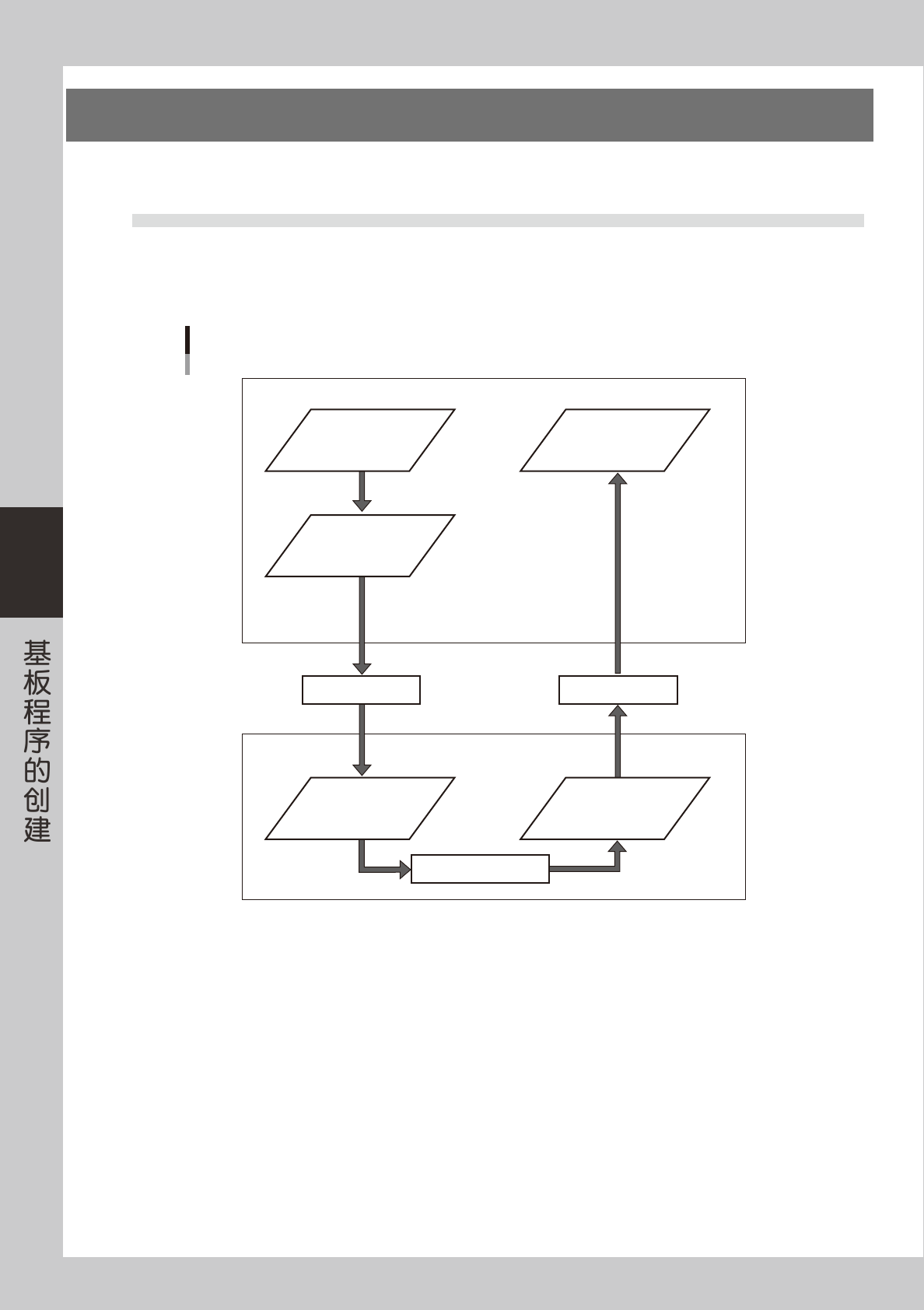
下图为在视觉编辑器执行最优化的处理流程图。
最优化的处理流程
视觉编辑器
脱机基板程序
(最优化前)
1. 贴片机基板程序
(最优化前)
2. 贴片机基板程序
(最优化后)
脱机基板程序
(最优化后)
导出 导入
分配生产线和执行最优化
设置最优化的条件
基板编辑器
65410-S7-00
4-123
4
10.1.2 最优化的执行
以下,介绍执行最优化的方法。
1
创建或打开想要执行最优化的基板程序。
2
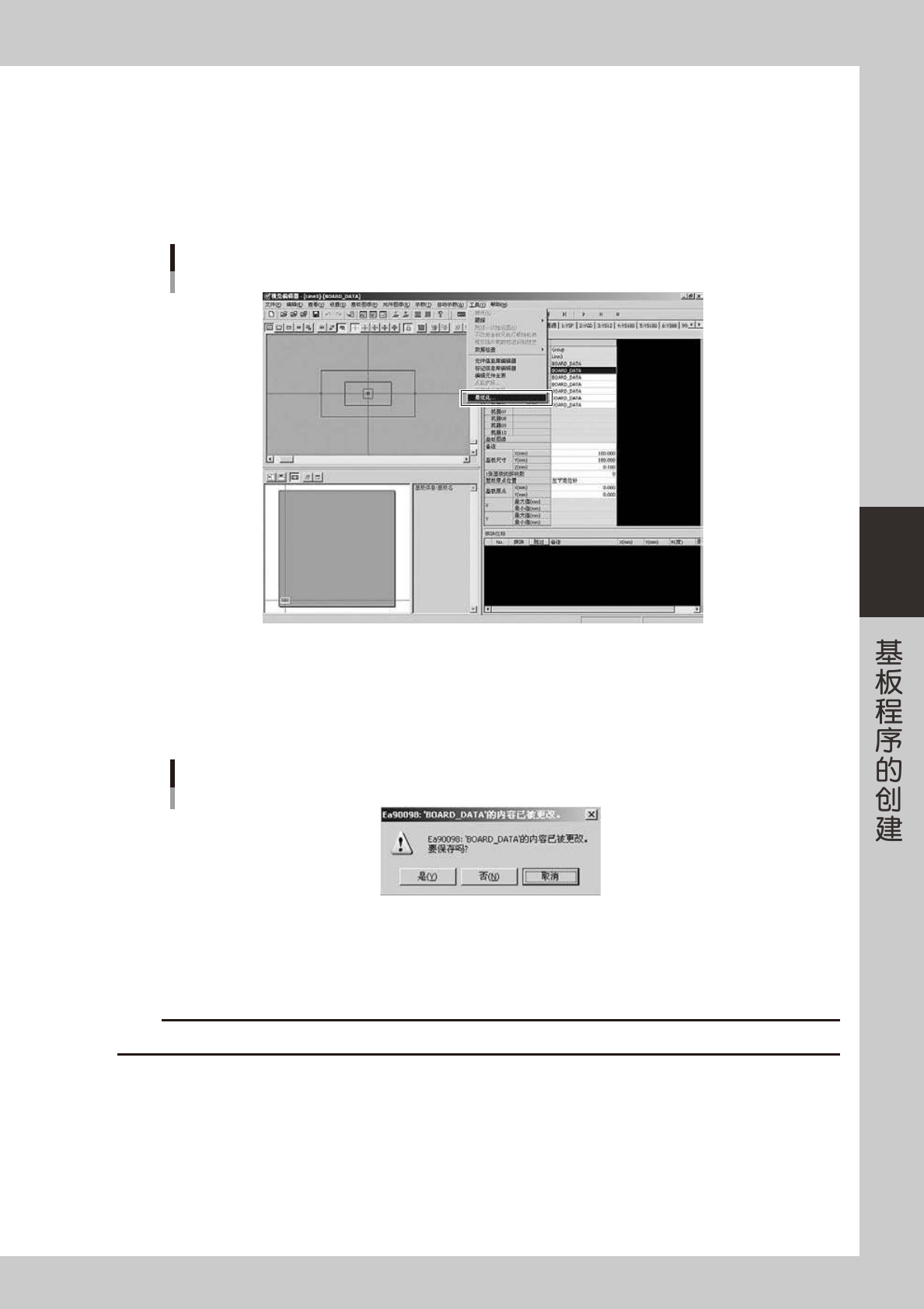
点击「工具」-「最优化」。
「工具」-「最优化」菜单
664D3-S7-00
3
以下 2 种情况时,会显示是否保存脱机基板程序的确认对话框。
1. 更改过基板程序时
2. 新建基板程序时
是否保存的确认对话框
664D4-S7-00
选择 [ 是 ] 时,保存更改之处后执行最优化。
选择 [ 否 ] 时,不保存更改之处直接执行最优化。
选择 [ 取消 ] 时,返回视觉编辑器的编辑画面。
c
注意
执行最后化后的基板数据会显示在视觉编辑器上。如想保留执行最优化前的数据时,务必保存当前正在编辑的基板程序。
4-124
4
4
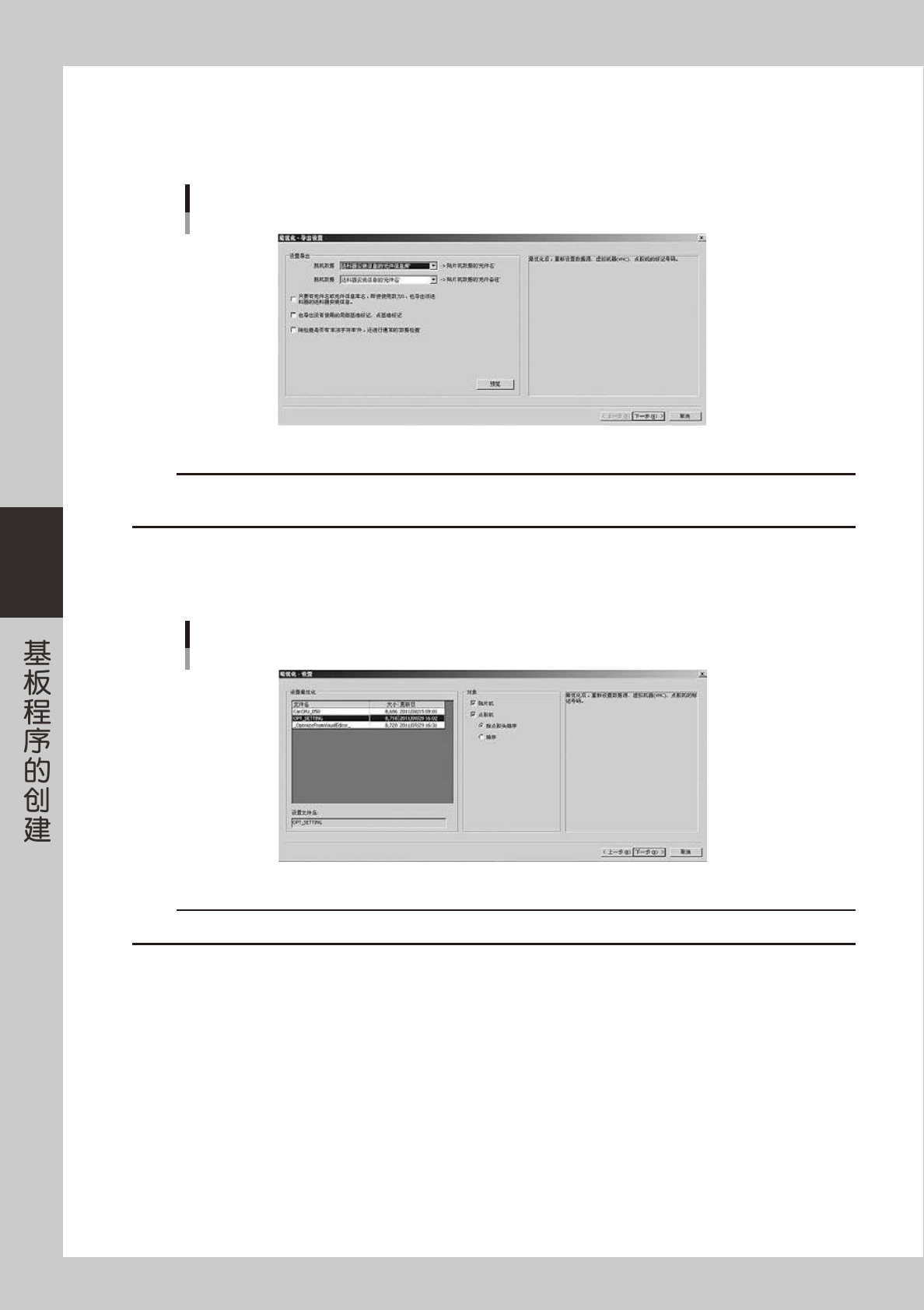
设置导出条件。
将显示中的基板程序作为贴片机基板程序导出。(10.1.1 最优化的处理流程图中的 1)
设置导出时的条件后,点击 [ 下一步 (N)] 按钮。
设置导出条件
664D5-S7-00
c
注意
在此所导出的贴片机基板程序名自动被设置为「_OptimizeFromVisualEditor_ygx」,无法更改。如有前次导出的数据存在,或有同名的
基板程序存在时会被强制覆盖。
5
选择最优化条件的设置文件。
在「最优化 - 设置」画面选择要使用的最优化条件的设置文件。从列表中选择后,点击 [ 下一步 (N)] 按钮。
选择最优化条件的设置文件
664D6-S7-00
c
注意
最优化条件的设置文件必须预先在 P-Tool 中创建。在视觉编辑器中无法创建最优化条件的设置文件。