CUS7_VisualEditor视觉编辑器.pdf - 第174页
4-109 4 5 指定 Y 方向上最远拼块的拼块原点。 在基板图像上点击 Y 方向上最远拼块的拼块原点后,点击 [ 下一步 (N)] 按钮。 自动创建拼块反复 Step2 Step3 Step4 Step5 664B8-S7-00 6 输入个数。 输入 X 和 Y 方向上的拼块个数后,点击 [ 下一步 (N)] 按钮。 自动创建拼块反复 Step6 664B9-S7-00
4-108
4
7.基板程序的编辑
已经登录的基板程序的内容,可以使用基板编辑器的工具进行编辑。
7.1 拼块位移
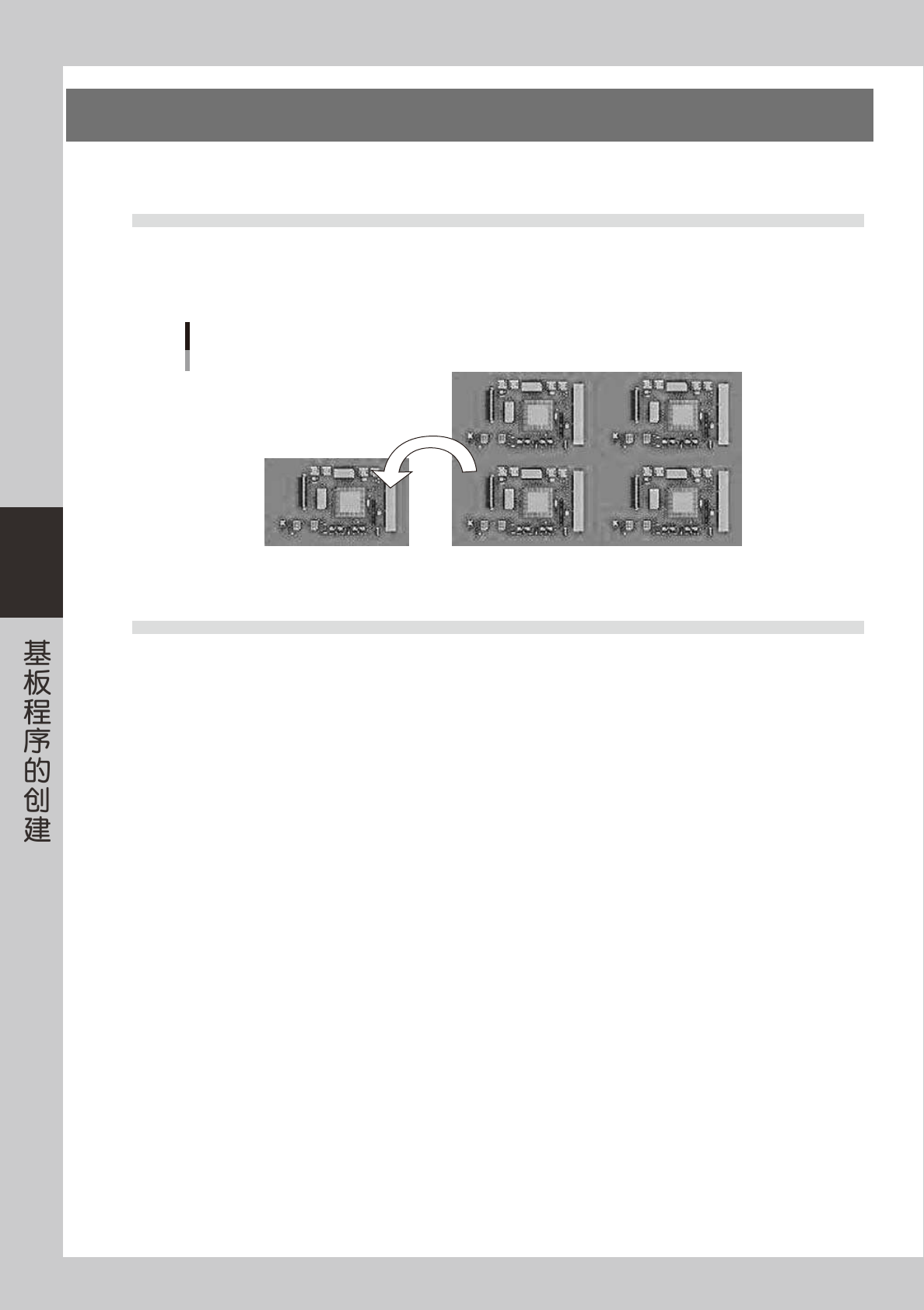
由多张相同基板拼合而成的基板称为「拼块基板」,形成拼块基板的每 1 张称为「拼块」。「拼块位移」是对作为基
准的拼块反复进行位移,从而完成整张基板数据的功能。创建拼块基板的程序时,如使用此拼块位移功能可以有
效地缩短基板程序的创建时间。
位移概念
拼块 拼块基板
664B7-S7-00
7.1.1间距扩展
通过输入拼块间距和拼块个数,可以执行拼块扩展。
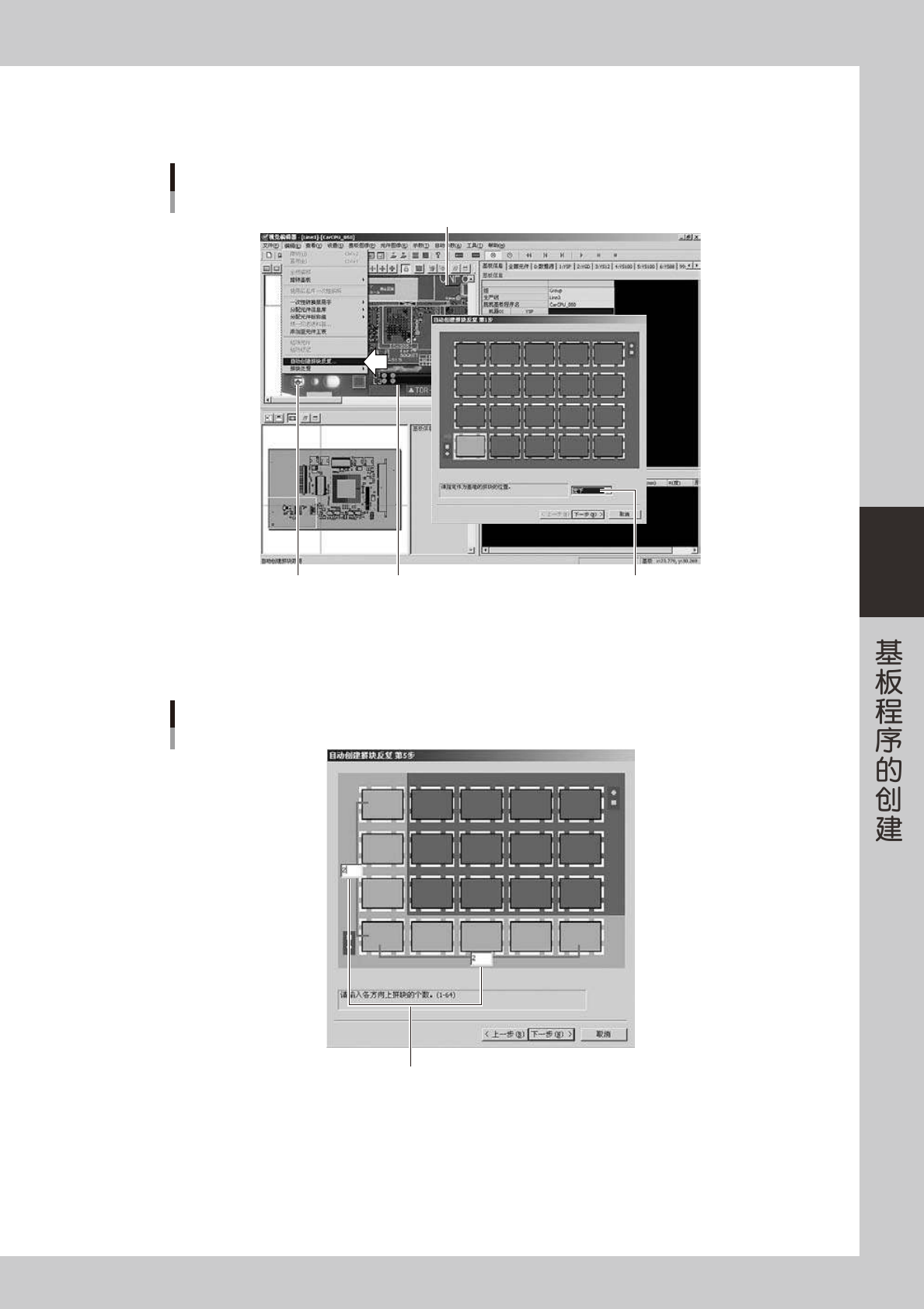
1
启用自动创建拼块反复功能。
选择「编辑 (E)」菜单中的「自动创建拼块反复」,打开「自动创建拼块反复 第 1 步」对话框。
2
指定作为基准的拼块的位置。
从下拉框中选择作为基准的拼块的位置后,点击 [ 下一步 (N)] 按钮。
3
指定作为基准的拼块的原点。
在基板图像上点击要作为基准的拼块的拼块原点后,点击 [ 下一步 (N)] 按钮。
4
指定 X 方向上最远拼块的拼块原点。
在基板图像上点击 X 方向上最远拼块的拼块原点后,点击 [ 下一步 (N)] 按钮。
4-109
4
5
指定 Y 方向上最远拼块的拼块原点。
在基板图像上点击 Y 方向上最远拼块的拼块原点后,点击 [ 下一步 (N)] 按钮。
自动创建拼块反复
Step2Step3 Step4
Step5
664B8-S7-00
6
输入个数。
输入 X 和 Y 方向上的拼块个数后,点击 [ 下一步 (N)] 按钮。
自动创建拼块反复
Step6
664B9-S7-00
4-110
4
7
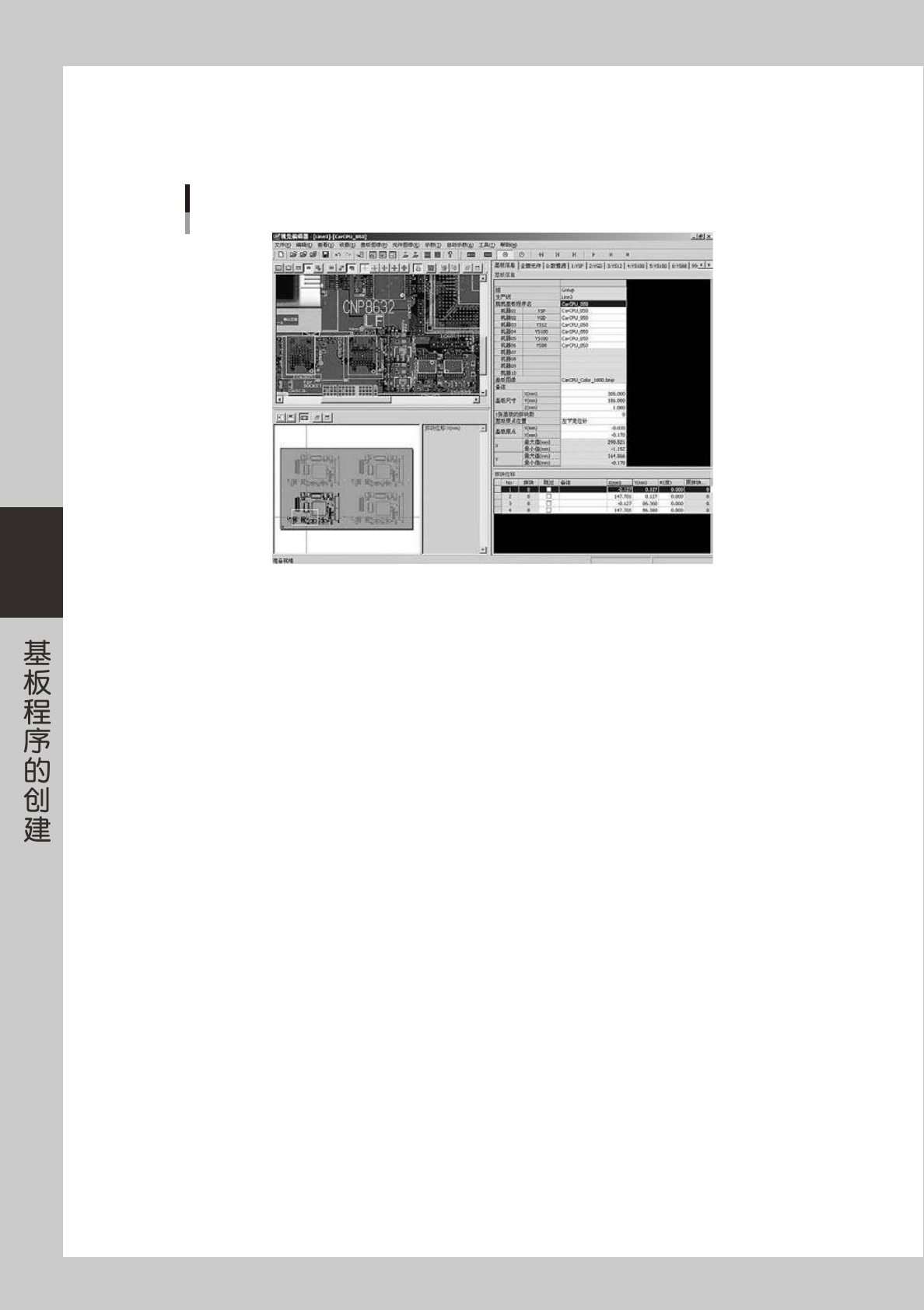
确认扩展内容。
「基板信息」选项卡的「拼块位移」表格中会显示被扩展的数据。所有拼块位移都有效,如有不想执行的
拼块时,必须勾选「跳过」选择框。
扩展间距后的数据
664C0-S7-00