CUS7_VisualEditor视觉编辑器.pdf - 第140页
4-75 4 4.5 编辑 Ball 元件的位置信息 在元件信息库编辑器可以编辑 Ball 元件的位置信息。 ■校正类型为「BGA」时 1 打开球编辑画面。 点击「编辑 (E)」菜单的「球编辑」或工具栏的 [ 球编辑 ] 按钮,打开「球编辑」画面。 2 编辑是否有球存在。 在「球编辑」画面编辑球的位置,使编辑画面的球位置与实际元件一致。 将有球的位置设置为灰色圆圈 ( ),没有球的位置设置为空白方格 ( )。选中方格后点击鼠标右键,…
4-74
4
3
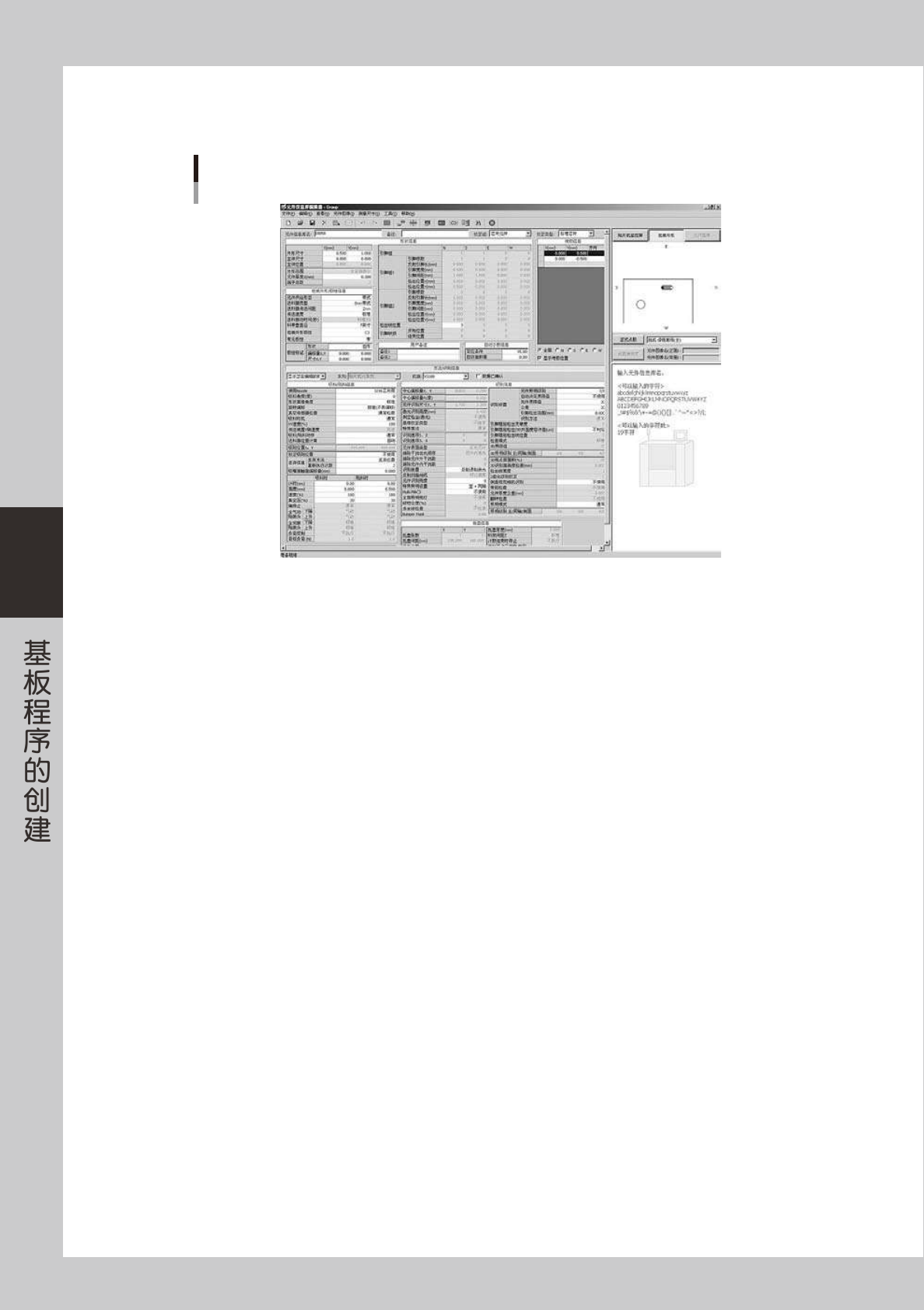
启动元件信息库编辑器。
点击右键弹出菜单中的「编辑元件信息库」,启动元件信息库。
元件信息库编辑器
66475-S7-00
4
编辑元件信息。
编辑「形状信息」、「方法 / 识别信息」。
5
保存数据。
点击「文件 (F)」菜单中的「保存 (S)」或工具栏的 [ 保存 ] 按钮,保存数据。
6
退出元件信息库编辑器。
点击「文件 (F)」菜单中的「退出 (X)」或工具栏的 [ 退出 ] 按钮或标题栏右端的 [×] 按钮,
退出元件信息库编辑器。
修改的内容反映在视觉编辑器的「送料器安装信息」表格和「基板图像」窗口。
4-75
4
4.5 编辑 Ball 元件的位置信息
在元件信息库编辑器可以编辑 Ball 元件的位置信息。
■校正类型为「BGA」时
1
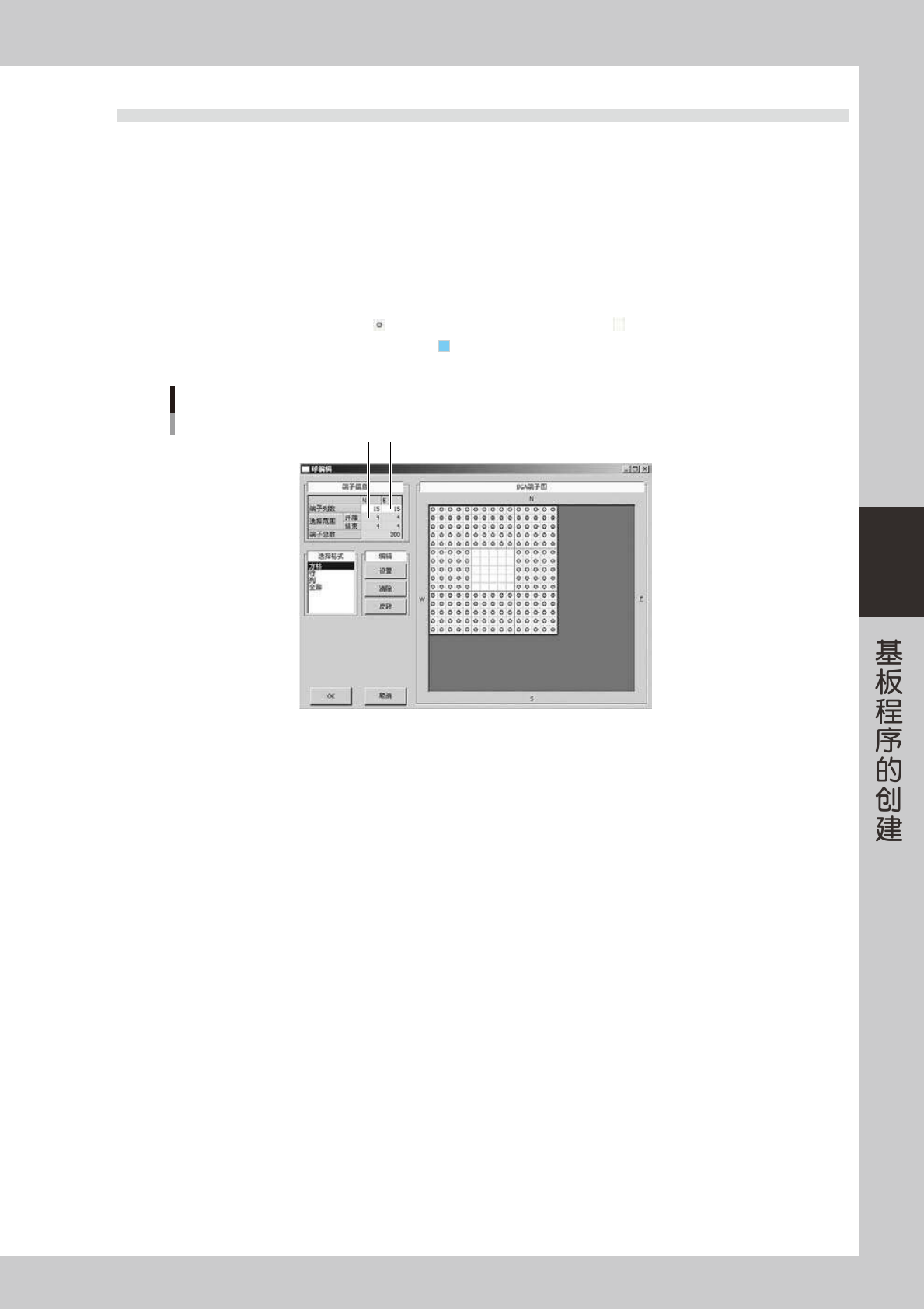
打开球编辑画面。
点击「编辑 (E)」菜单的「球编辑」或工具栏的 [ 球编辑 ] 按钮,打开「球编辑」画面。
2
编辑是否有球存在。
在「球编辑」画面编辑球的位置,使编辑画面的球位置与实际元件一致。
将有球的位置设置为灰色圆圈 ( ),没有球的位置设置为空白方格 ( )。选中方格后点击鼠标右键,或
点击 [ 设置 ]/[ 清除 ] 按钮,使编辑位置 (
) 中的球显示或删除。
球编辑画面
当前正在编辑的端子数当前正在编辑的位置
66476-S7-00
3
登录数据。
点击 [OK] 按钮,退出编辑,BGA 球数据自动被登录。
4-76
4
■校正类型为「倒装芯片」时
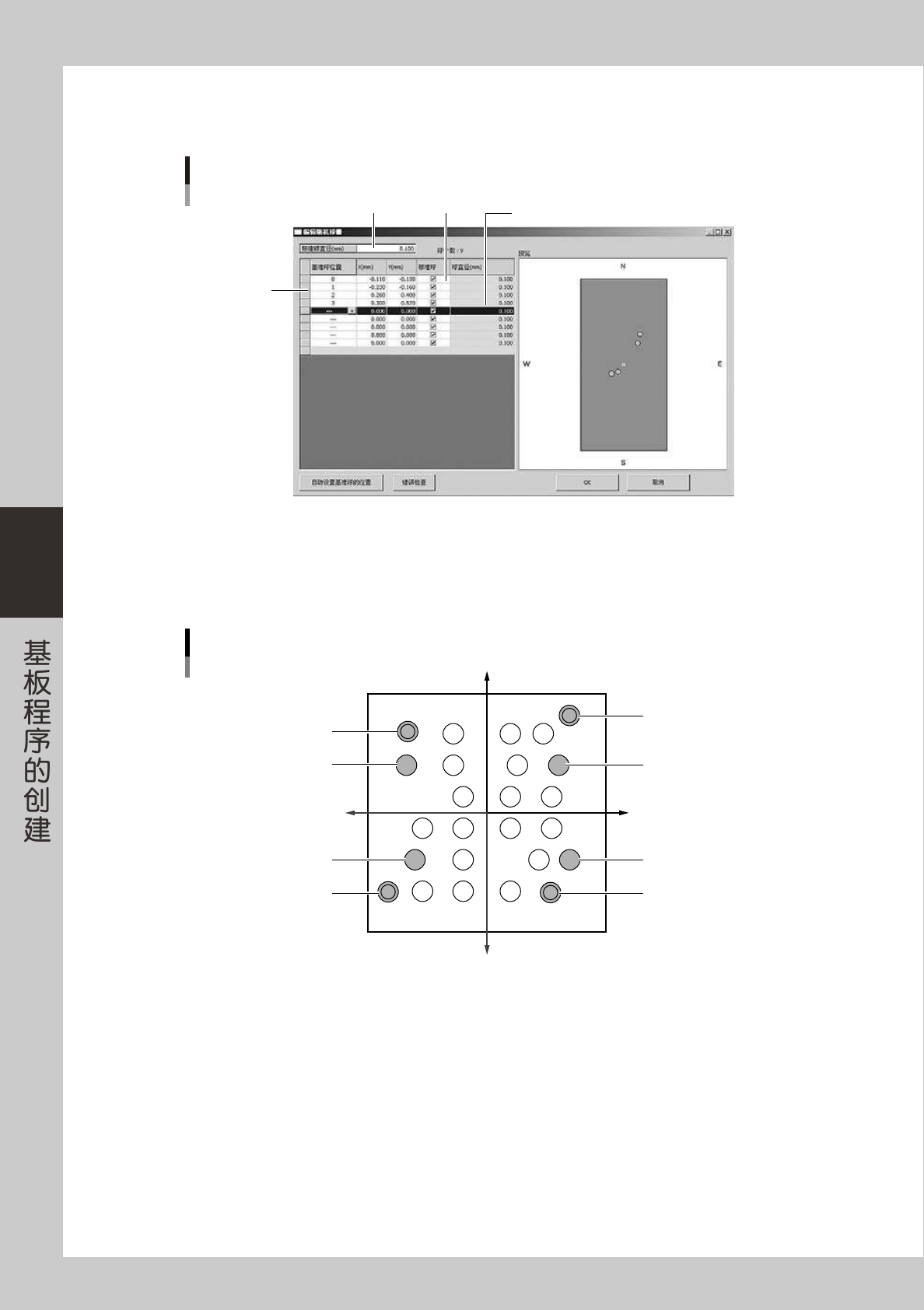
点击「编辑 (E)」菜单的「球编辑」或工具栏的 [ 球编辑 ] 按钮,打开「编辑随机球球栅」画面。
编辑随机球栅画面
球信息表格
Step2 Step4
Step3
66477-S7-00
■ 球信息表格
‧
基准球位置
从下拉框中选择 0 〜 7。基准球以外的球选择「---」。
如下图所示,尽量将左上、右上、左下、右下各部分外侧位置上的球设置为基准球。
E
N
W
S
b1
b:基准球
b6
b7
b3
b0
b4
b5
b2
基准球位置
65408-S7-00
‧
X(mm)/Y(mm)
输入球的坐标。以元件外形的中心为原点 (0,0),右、上方为正。
‧
标准球
如想使球的直径与在「标准球直径」输入框中输入的标准球直径相同时,勾选选择框。
‧
球直径 (mm)
输入球的直径。如「标准球」的选择框中有勾号时,「球直径」无法编辑。
■ 预览
按照所输入的球信息显示元件的示意图。
■ 自动设置基准球的位置
点击此按钮,自动设置基准球的位置。