CUS7_VisualEditor视觉编辑器.pdf - 第6页
第1章 视觉编辑器 目录 1. 视觉编辑器的概要 1- 1 2. 视觉编辑器的启动与退出 1- 1 2.1 视觉编辑器的启动 1- 1 2.2 视觉编辑器的退出 1- 2 3. 基本操作 1- 3 3.1 视觉编辑器的画面构成 1- 3 3.2 脱机基板程序编辑窗口 1-1 0 3.3 基板图像窗口 1-1 5 3.4 整体图窗口 1-1 6 3.5 调大脱机基板程序编辑窗口 1-1 7 3.6 调大基板图…

7.2 拼块处理 4-111
7.2.1 有参考数据的扩展 4-111
7.2.2 带拼块 No. 编号的扩展 4-114
7.2.3 单纯扩展 4-115
7.2.4 还原有参考数据的拼块数据 4-115
7.2.5 还原带拼块 No. 编号的拼块数据 4-115
7.2.6 手动还原 4-116
7.3 数据检查 4-118
8. 参照元件数据库 4-120
8.1 元件数据库的导入 4-120
8.1.1 从数据库导入数据至参数中 4-120
9. 参照标记数据库 4-121
9.1 标记数据库的导入 4-121
9.1.1 从数据库导入数据 4-121
10.基板程序的最优化 4-122
10.1 执行最优化 4-122
10.1.1最优化的处理流程 4-122
10.1.2最优化的执行 4-123
11.点胶扩展 4-126
11.1 点胶扩展方法 4-126
11.1.1点胶扩展出错时的处理方法 4-127
11.1.2点胶扩展的确认与修改 4-129
12.高度校正扩展 4-131
Microsoft ™、 Windows 是 Microsoft Corporation 在美国及其他国家使用或注册的商标。

第1章 视觉编辑器
目录
1. 视觉编辑器的概要 1-1
2. 视觉编辑器的启动与退出 1-1
2.1 视觉编辑器的启动 1-1
2.2 视觉编辑器的退出 1-2
3. 基本操作 1-3
3.1 视觉编辑器的画面构成 1-3
3.2 脱机基板程序编辑窗口 1-10
3.3 基板图像窗口 1-15
3.4 整体图窗口 1-16
3.5 调大脱机基板程序编辑窗口 1-17
3.6 调大基板图像窗口 1-19
3.7 选项卡的切换 1-21
3.8 选项卡的滚动 1-22
4. 元件主表 1-23
4.1 元件主表的启动 1-23
4.2 元件主表的退出 1-24
4.3 元件主表画面 1-25
4.4 单元格的剪切、复制、粘贴 1-26
4.5 行数据的编辑功能 1-27
4.6 数据的查找 1-28
4.7 版本的确认 1-29
1-1
1
1.视觉编辑器的概要
‧
视觉编辑器是编辑基板程序的工具。
‧
基板编辑器中的图像查看器只能显示元件的外形即用四边形表示元件,但视觉编辑器却可以精确显示元件的主体和引脚形
状。同时还可以显示第 1 根针脚等的极性标记,从而大大提高了贴装角度等的准确性。
‧
在视觉编辑器的送料器安装信息中,可以用图形的形式显示元件是以什么方向装在料带、托盘、料杆中的。
‧
为区别用视觉编辑器编辑的基板程序和用基板编辑器编辑的基板程序,在此将用视觉编辑器编辑的基板程序称为「脱机基
板程序」,用基板编辑器编辑的基板程序称为「贴片机基板程序」。
2.视觉编辑器的启动与退出
2.1 视觉编辑器的启动
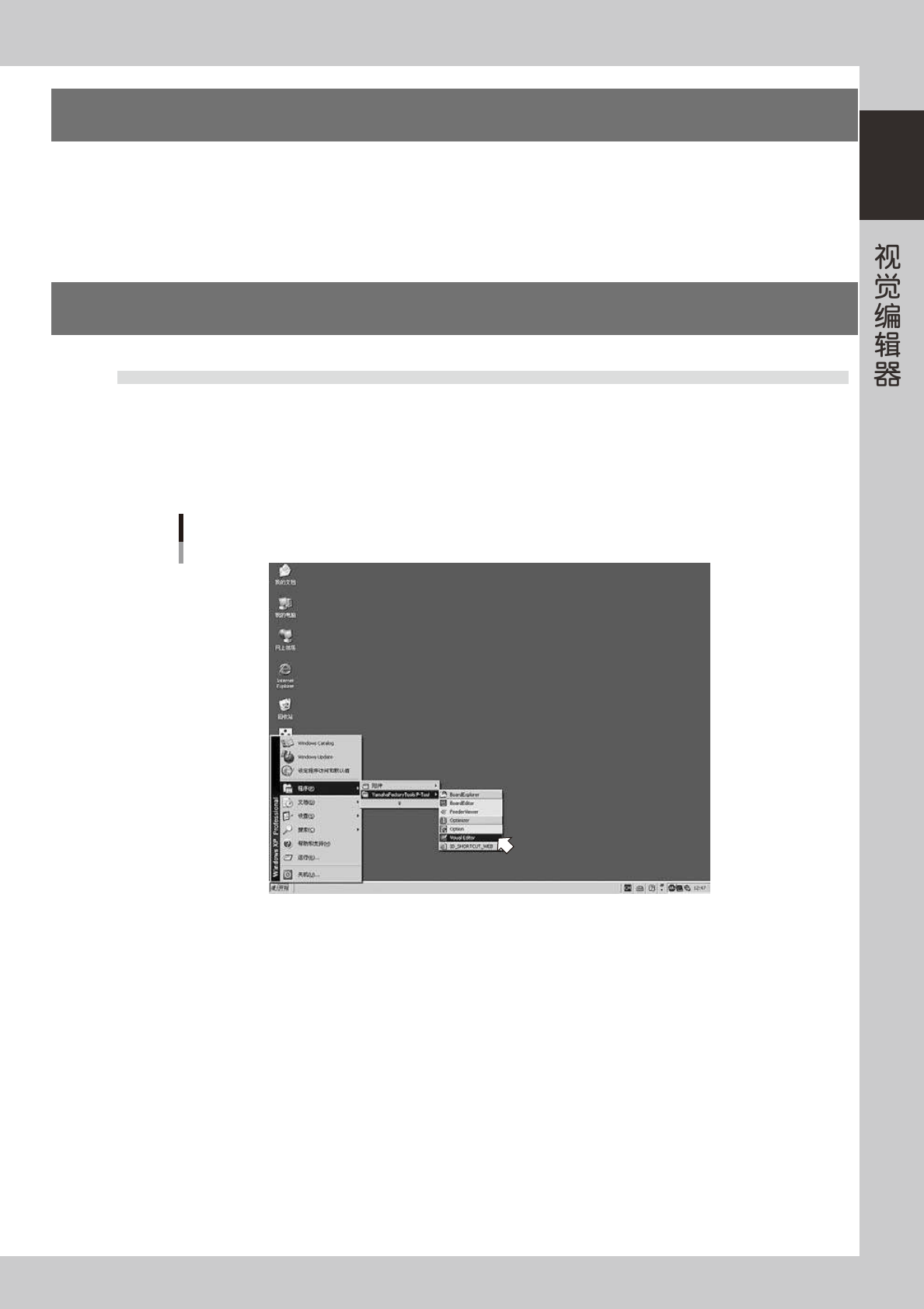
视觉编辑器登录在开始菜单中。
以下,介绍启动视觉编辑器的方法。
1
启动视觉编辑器。
从开始菜单中选择「YAMAHA Factory Tools P-Tool」中的「Visual Editor」。
视觉编辑器的启动
66100-S7-00