CUS7_VisualEditor视觉编辑器.pdf - 第8页
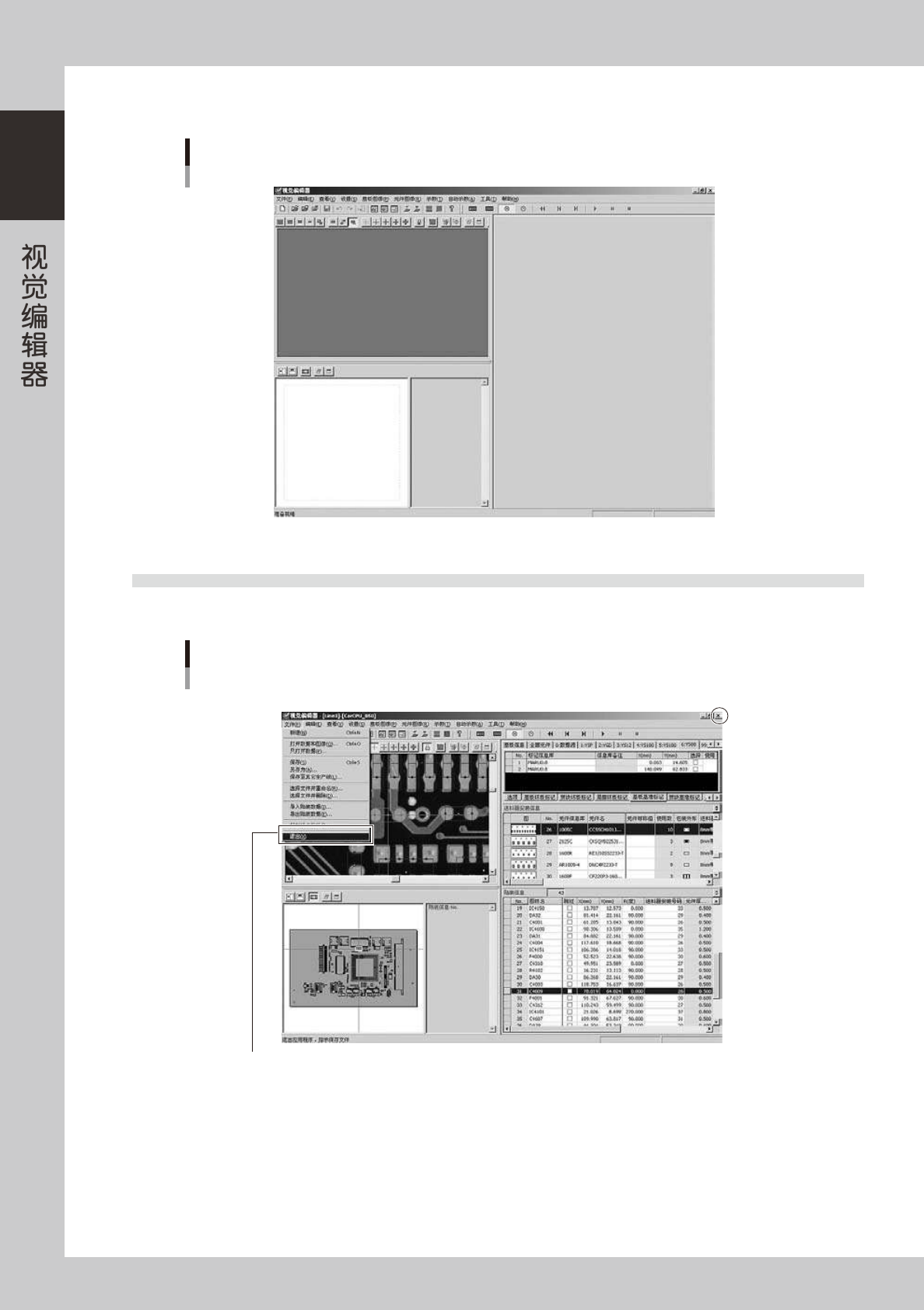
1-2 1 2 视觉编辑器启动,显示初始画面。 视觉编辑器的初始画面 66101-S7-00 2.2 视觉编辑器的退出 要退出视觉编辑器时,从「文件 (F)」菜单中选择「退出 (X)」或点击应用程序窗口的 [ 关闭 ] 按钮。 视觉编辑器的退出 从菜单中选择 [关闭]按钮 66102-S7-00
1-1
1
1.视觉编辑器的概要
‧
视觉编辑器是编辑基板程序的工具。
‧
基板编辑器中的图像查看器只能显示元件的外形即用四边形表示元件,但视觉编辑器却可以精确显示元件的主体和引脚形
状。同时还可以显示第 1 根针脚等的极性标记,从而大大提高了贴装角度等的准确性。
‧
在视觉编辑器的送料器安装信息中,可以用图形的形式显示元件是以什么方向装在料带、托盘、料杆中的。
‧
为区别用视觉编辑器编辑的基板程序和用基板编辑器编辑的基板程序,在此将用视觉编辑器编辑的基板程序称为「脱机基
板程序」,用基板编辑器编辑的基板程序称为「贴片机基板程序」。
2.视觉编辑器的启动与退出
2.1 视觉编辑器的启动
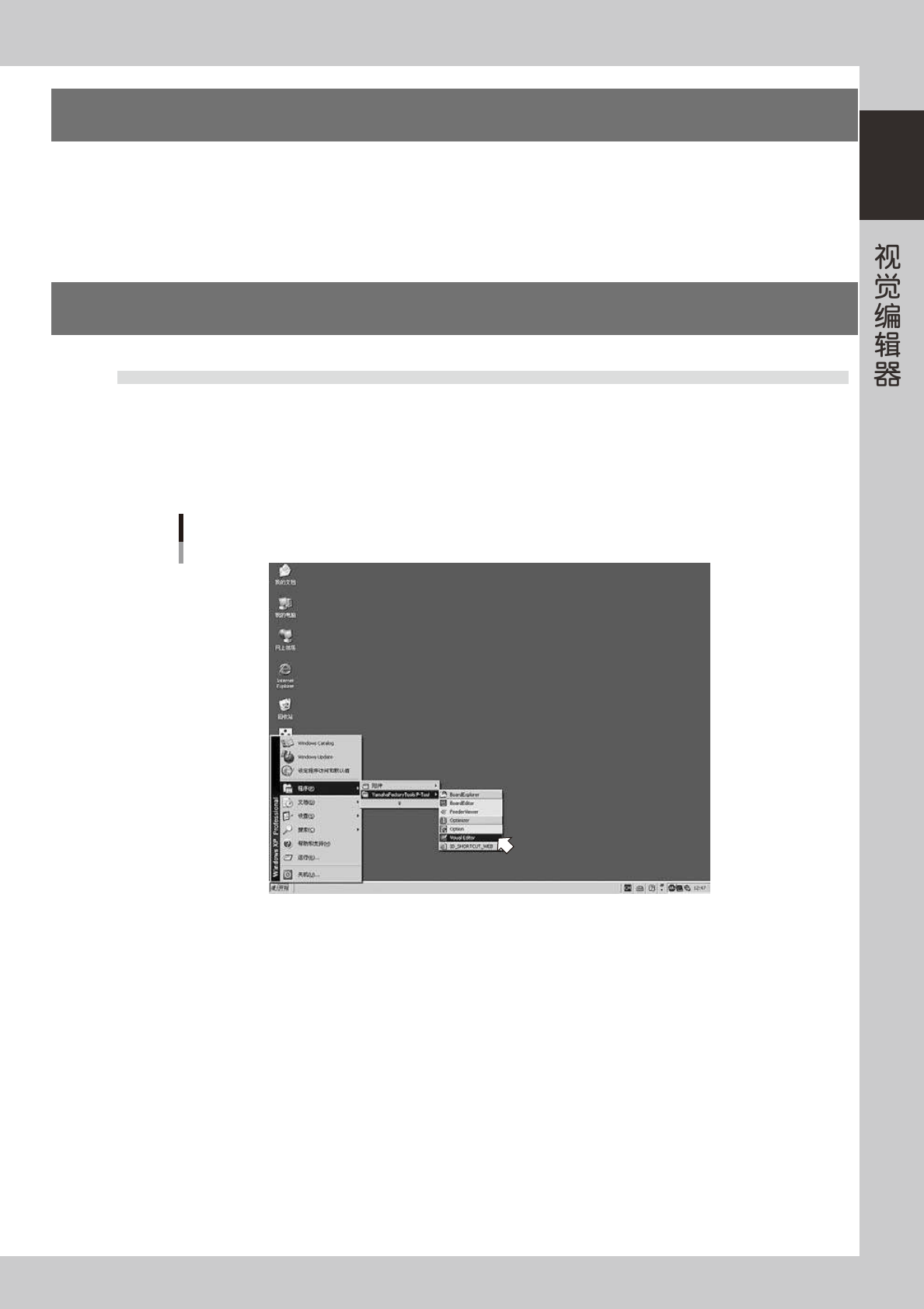
视觉编辑器登录在开始菜单中。
以下,介绍启动视觉编辑器的方法。
1
启动视觉编辑器。
从开始菜单中选择「YAMAHA Factory Tools P-Tool」中的「Visual Editor」。
视觉编辑器的启动
66100-S7-00
1-2
1
2
视觉编辑器启动,显示初始画面。
视觉编辑器的初始画面
66101-S7-00
2.2 视觉编辑器的退出
要退出视觉编辑器时,从「文件 (F)」菜单中选择「退出 (X)」或点击应用程序窗口的 [ 关闭 ] 按钮。
视觉编辑器的退出
从菜单中选择
[关闭]按钮
66102-S7-00
1-3
1
3.基本操作
以下,介绍编辑脱机基板程序用的视觉编辑器的基本操作方法。
3.1 视觉编辑器的画面构成
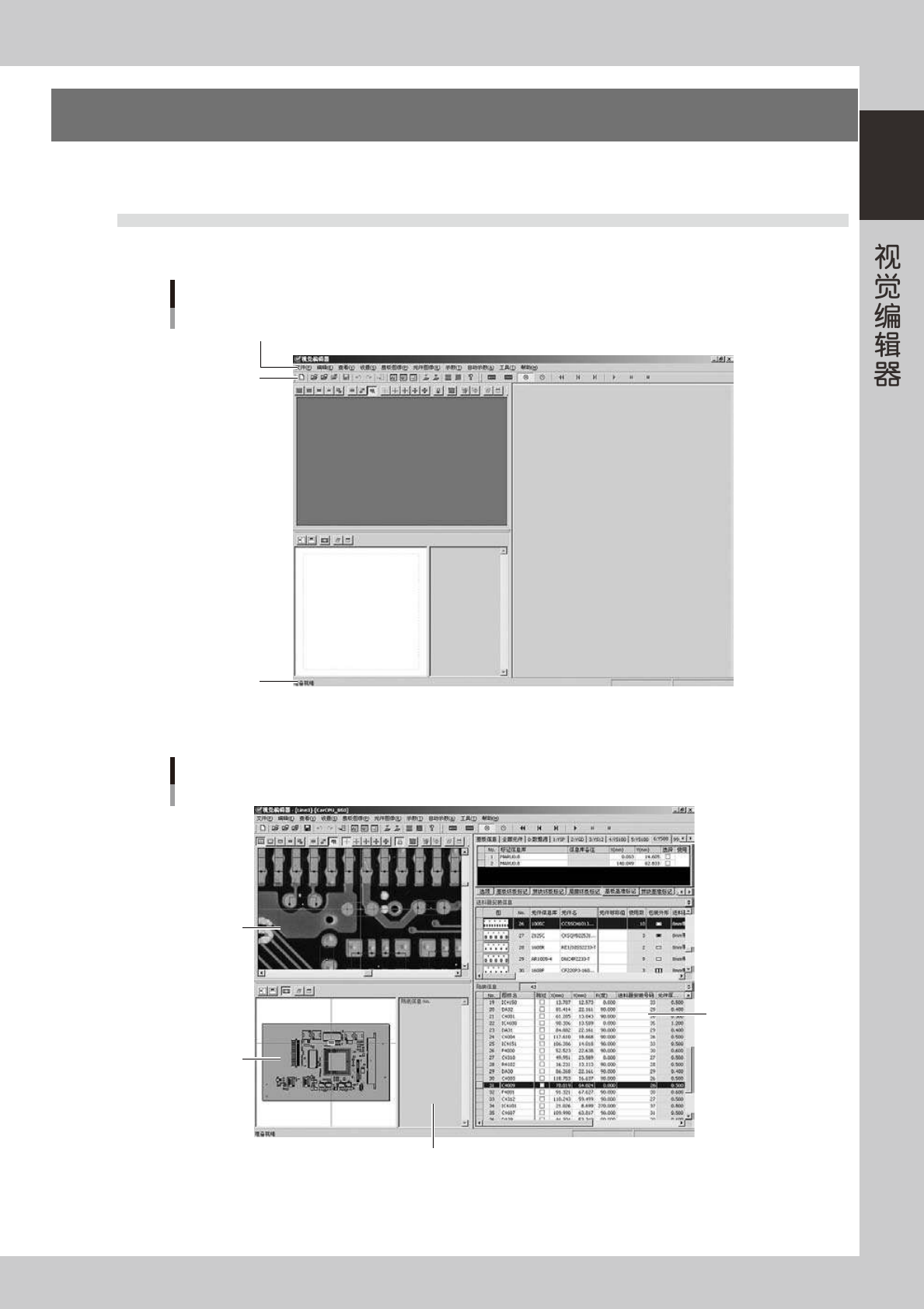
视觉编辑器启动后,显示如下图所示的画面。
视觉编辑器初始画面
工具栏
状态栏
菜单
66103-S7-00
编辑脱机基板程序时的画面,如下图所示。
脱机基板程序编辑中的画面
基板图像画面
整体图画面
帮助画面
数据编辑画面
66104-S7-00