CUS7_VisualEditor视觉编辑器.pdf - 第121页
4-56 4 3.19 脱机数据的导出 以下,介绍将脱机数据转换为贴片机数据的方法。 1 选择贴片机的基板程序。 1. 选择「文件 (F)」菜单中的「导出贴片机数据 (E)」后,显示「导出贴片机数据」对话框。 2. 选择贴片机的基板程序、数据类型后,点击 [ 下一步 (N)] 按钮。 导出贴片机数据 选择数据类型 输入贴片机基板程序名 66446-S7-00 2 设置导出条件。 导出条件 66447-S7-00 ■ 「设置导出」 指…
4-55
4
■「送料器安装位置的处理」
如想要将贴片机数据的元件记录号码作为送料器安装位置读入时,勾选「将贴片机数据的元件记录号码作为送料器安装位置
读入」的选择框。如想要直接按照创建的送料器安装位置导入时,删除选择框中的勾号。
■「送料器安装位置重复时的处理」
按照送料器安装位置导入时,选择当送料器安装位置重复时的导入方法。
参考
如「送料器安装位置」重复的元件在 1 个以上时,作为「多杆 / 多盘送料器化」导入。此外,盘装元件时,会确认料架的开始位置
和结束位置是否重复,如重复时,作为「多杆 / 多盘送料器化」导入。
■「标记数据的处理」
要导入标记数据时,选择「读入」。
■「元件数据的处理」
如不想导入元件数据时,选择「不读入」。当脱机数据中有相同的元件信息库名时如想确认是否覆盖时,选择「边确认是否
覆盖边全部读入」的选择框。如只想导入已有元件信息库中没有勾选「数据已确认」选择框的数据时,勾选「读入脱机数据
的元件信息库中没有勾选″数据已确认″选择框的数据」。
■「自动创建电极信息」
如要在读入的元件信息库自动创建电极信息时,勾选「自动创建电极信息」的选择框。
■「不读入贴装信息中被设置为全部跳过的元件」
如不想读入在贴装信息中被设置为全部跳过的元件时,勾选「不读入贴装信息中被设置为全部跳过的元件」。同一元件在贴
装信息中有部分被设置为跳过时,会被读入。
3
执行导入。
点击 [ 完成 ] 按钮,开始导入。导入完后,显示「数据编辑画面」和「基板图像画面」。
4-56
4
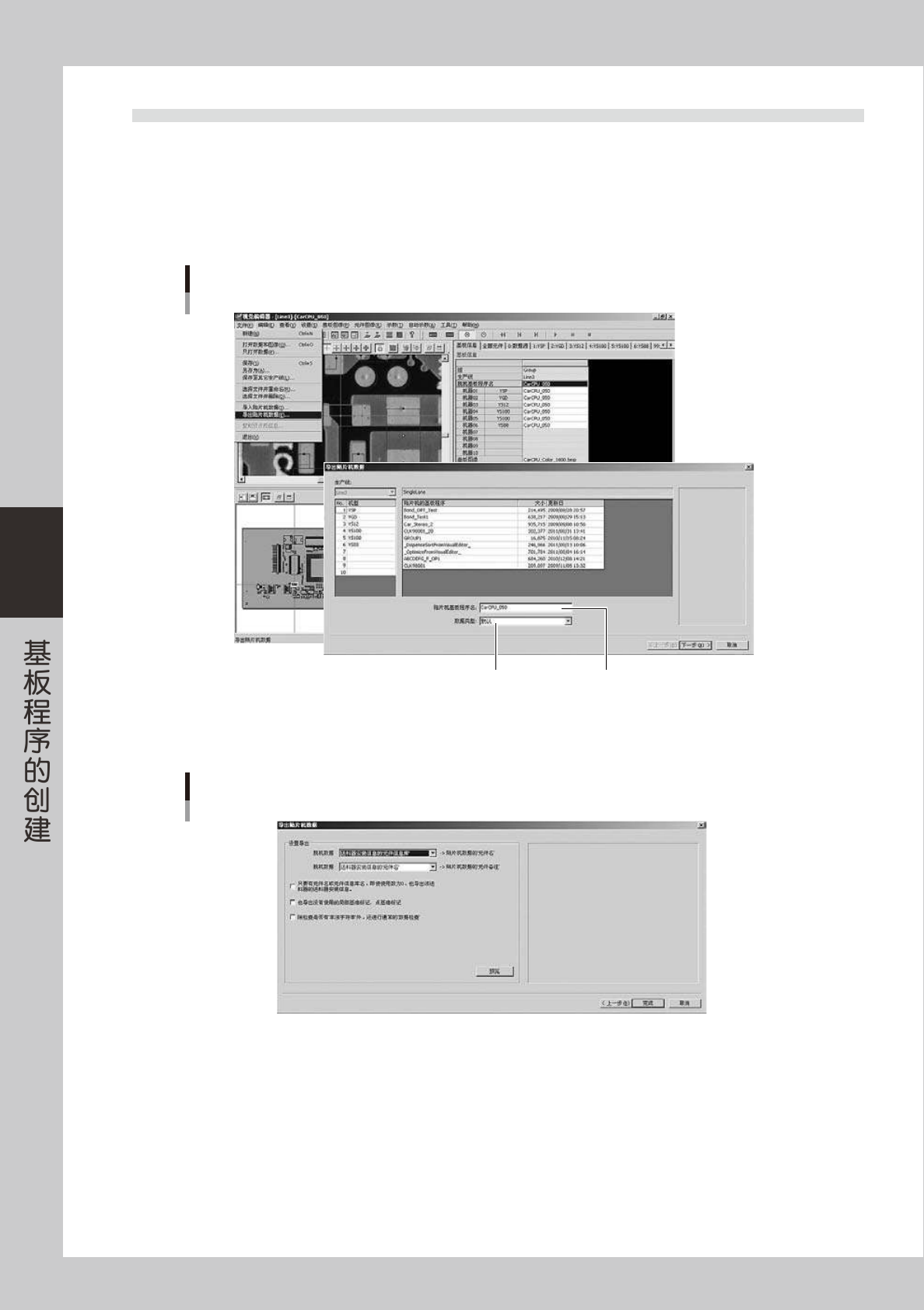
3.19 脱机数据的导出
以下,介绍将脱机数据转换为贴片机数据的方法。
1
选择贴片机的基板程序。
1. 选择「文件 (F)」菜单中的「导出贴片机数据 (E)」后,显示「导出贴片机数据」对话框。
2. 选择贴片机的基板程序、数据类型后,点击 [ 下一步 (N)] 按钮。
导出贴片机数据
选择数据类型
输入贴片机基板程序名
66446-S7-00
2
设置导出条件。
导出条件
66447-S7-00
■「设置导出」
指定在贴片机数据的「元件名」和「元件备注」中分配脱机数据的哪项数据。
3
执行导出。
点击 [ 完成 ] 按钮,开始导出。
4-57
4
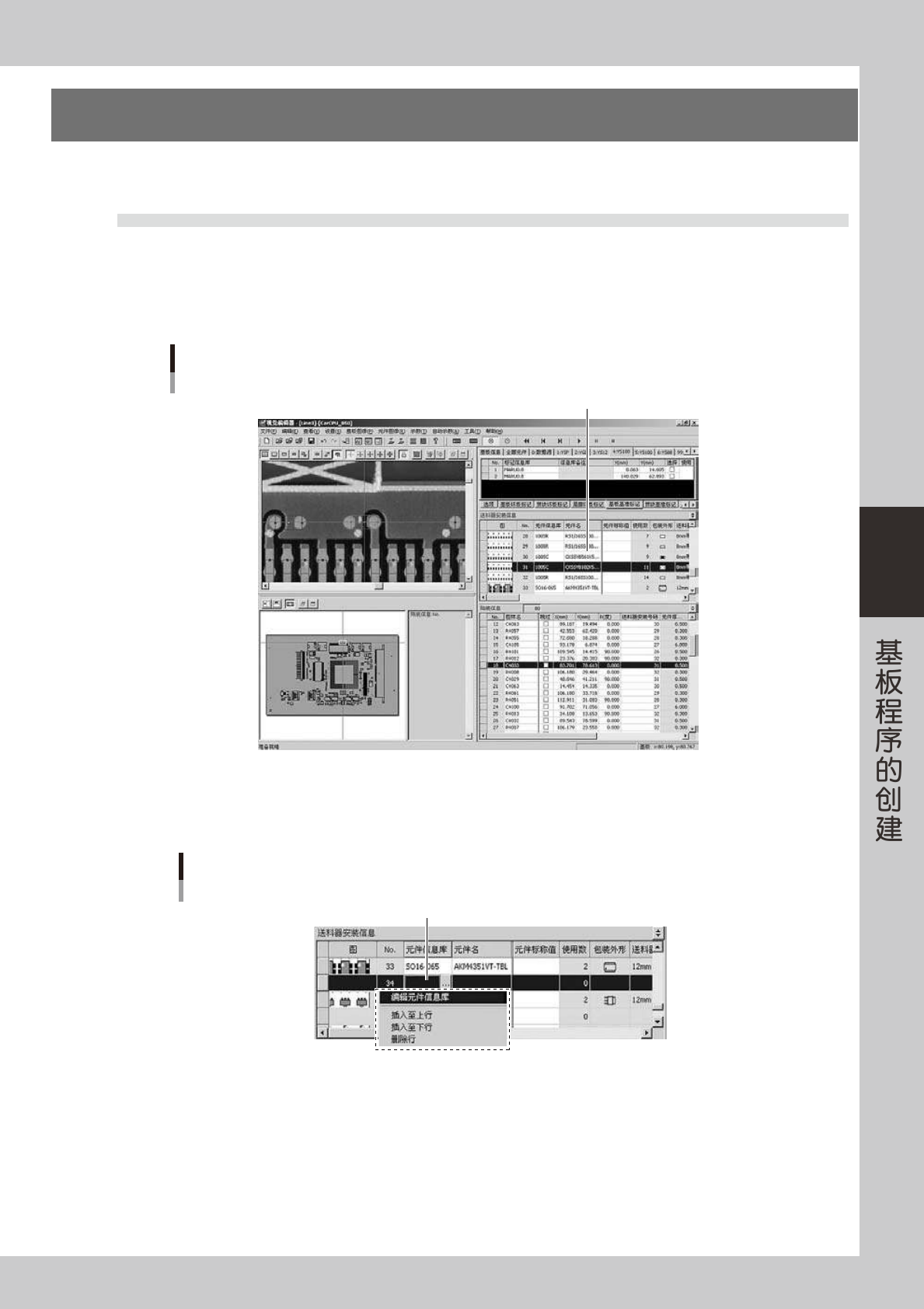
4.元件信息库的创建
元件信息库在元件信息库编辑器创建和编辑。
4.1 元件信息库的新建
要创建新的元件信息库,可以从送料器安装信息表格的右键弹出菜单启动元件信息库编辑器。
1
在视觉编辑器画面选择机器选项卡
点击机器选项卡后,会显示送料器安装信息表格。
送料器安装信息表格
送料器安装信息表格
66448-S7-00
2
选择送料器安装信息。
用鼠标右键点击送料器安装信息表格中元件信息库为空格的行,打开右键弹出菜单。
送料器安装信息表格的右键弹出菜单
右键弹出菜单
66449-S7-00