CUS7_VisualEditor视觉编辑器.pdf - 第9页
1-3 1 3. 基本操作 以下,介绍编辑脱机基板程序用的视觉编辑器的基本操作方法。 3.1 视觉编辑器的画面构成 视觉编辑器启动后,显示如下图所示的画面。 视觉编辑器初始画面 工具栏 状态栏 菜单 66103-S7-00 编辑脱机基板程序时的画面,如下图所示。 脱机基板程序编辑中的画面 基板图像画面 整体图画面 帮助画面 数据编辑画面 66104-S7-00
1-2
1
2
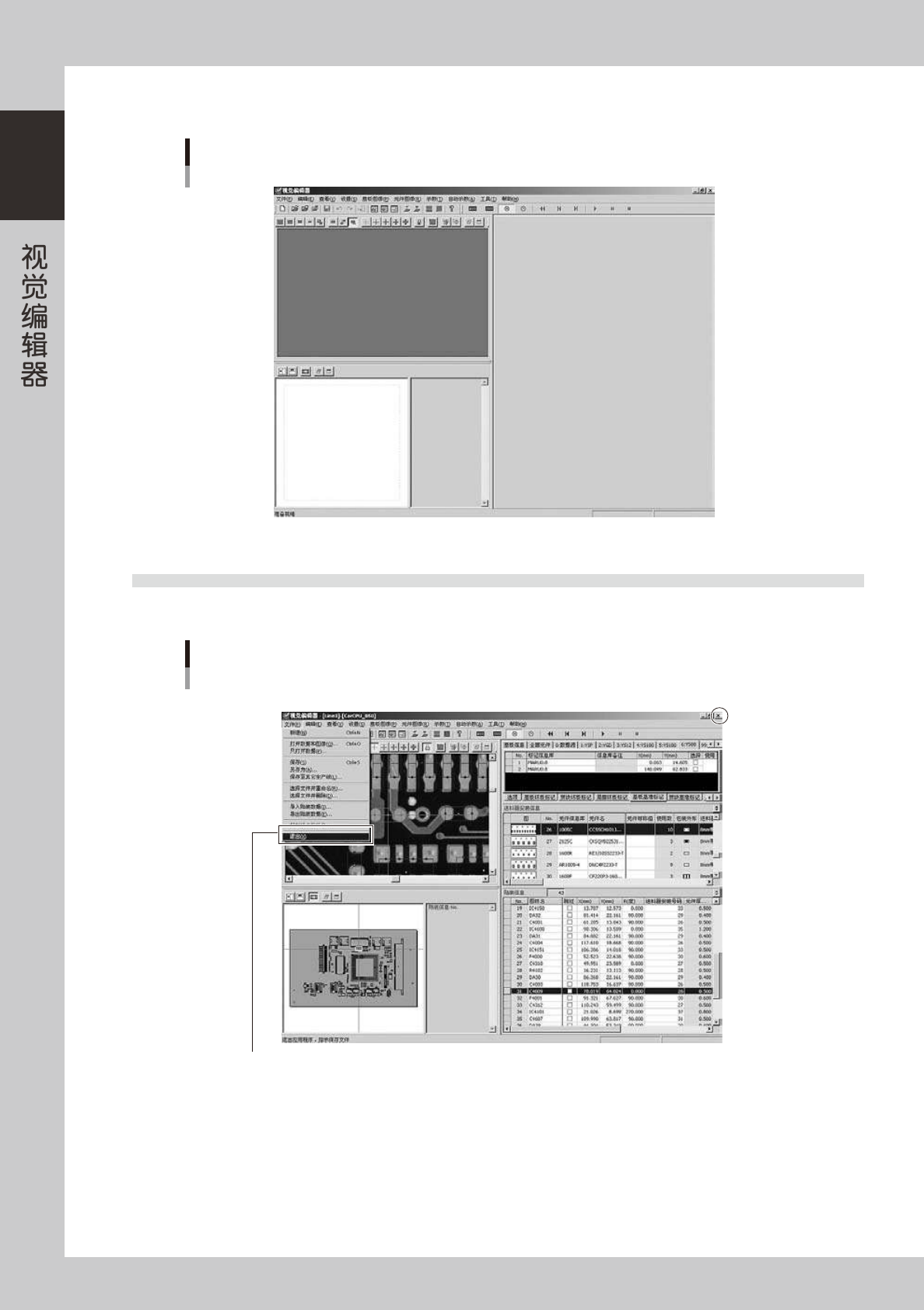
视觉编辑器启动,显示初始画面。
视觉编辑器的初始画面
66101-S7-00
2.2 视觉编辑器的退出
要退出视觉编辑器时,从「文件 (F)」菜单中选择「退出 (X)」或点击应用程序窗口的 [ 关闭 ] 按钮。
视觉编辑器的退出
从菜单中选择
[关闭]按钮
66102-S7-00
1-3
1
3.基本操作
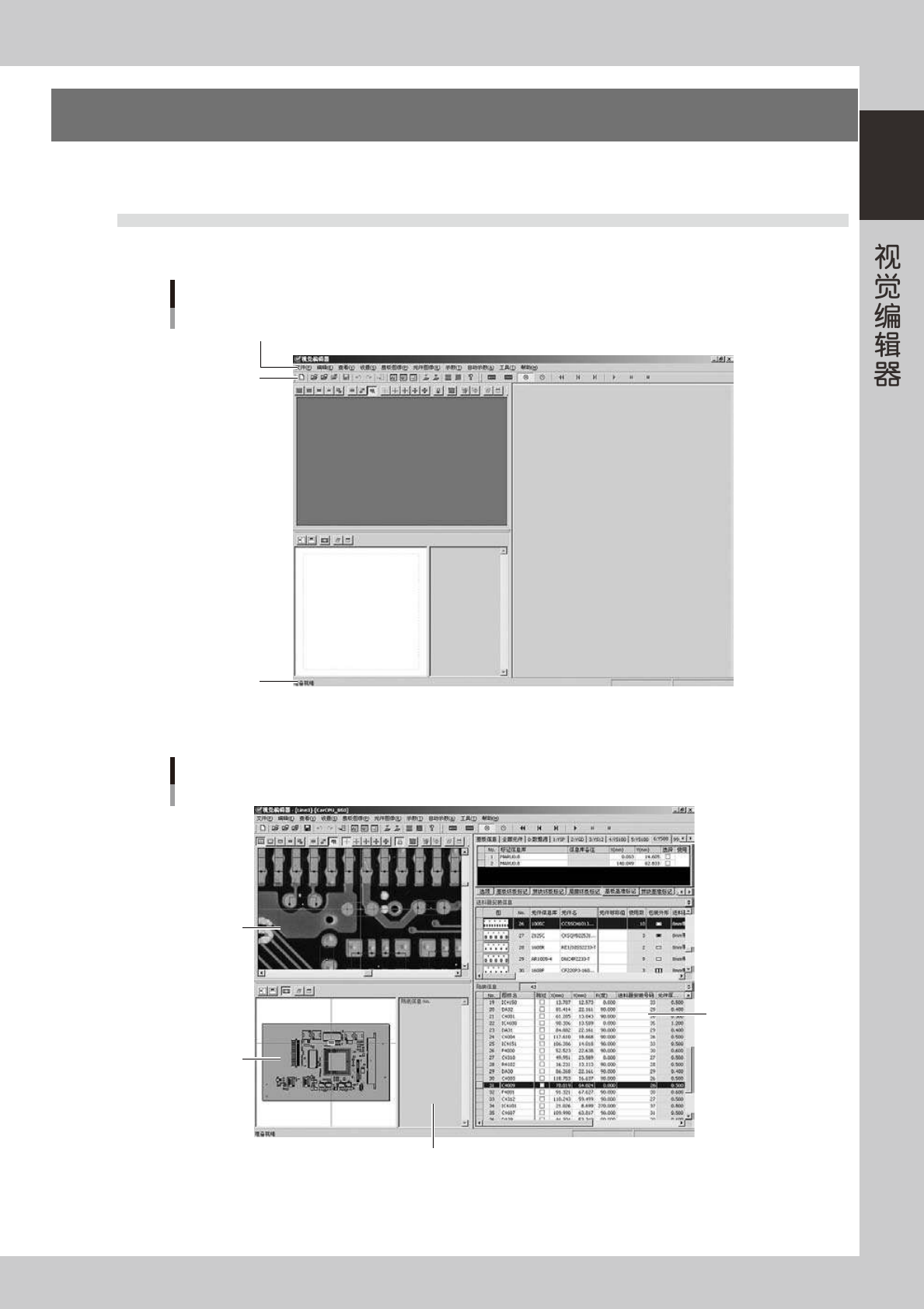
以下,介绍编辑脱机基板程序用的视觉编辑器的基本操作方法。
3.1 视觉编辑器的画面构成
视觉编辑器启动后,显示如下图所示的画面。
视觉编辑器初始画面
工具栏
状态栏
菜单
66103-S7-00
编辑脱机基板程序时的画面,如下图所示。
脱机基板程序编辑中的画面
基板图像画面
整体图画面
帮助画面
数据编辑画面
66104-S7-00
1-4
1
●菜单
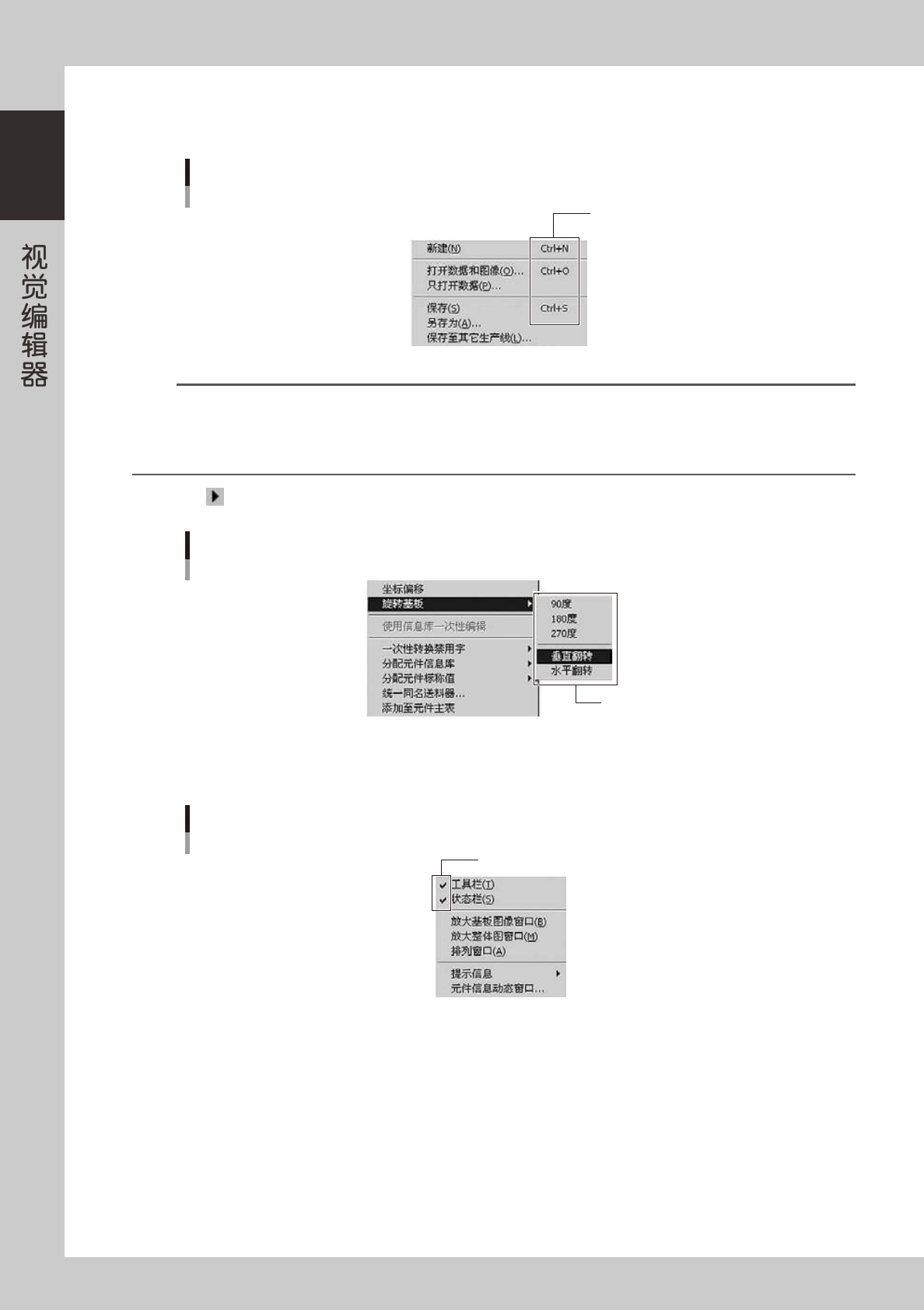
视觉编辑器的命令已按项目被分类作为菜单登录在菜单栏。点击菜单的文字部分,可以显示各项命令。
菜单
快捷键
66105-S7-00
参考
同时按键盘上多个键或单独按 [F1] 等功能键,也可以执行命令,这些键称为「快捷键」。
可以用快捷键操作的命令,在菜单中的项目边上都有快捷键的显示。
例如 :「新建 (N)」命令,也可以通过同时按键盘的 [Ctrl] 键和 [N] 键的快捷方式执行。
熟练掌握视觉编辑器的操作后,熟记快捷键可以进一步提高编辑数据的效率。
菜单中有
标记的命令,表示该命令有下设菜单。下设菜单称为「子菜单」。
子菜单
子菜单
66106-S7-00
如菜单前有勾号,表示此菜单命令已被选中。
通过选择菜单,可以使菜单命令在选与不选之间切换。
勾号
勾号
66107-S7-00