CUS7_VisualEditor视觉编辑器.pdf - 第52页
2-16 2 ●工具栏 元件尺寸测量器中经常使用的功能已用按钮形式登录在工具栏。 选择「查看 (V)」菜单中的「工具栏 (T)」 ,可以使「工具栏」在显示与隐藏之间切换。 1 2 3 4 工具栏 66219-S7-00 1. [ 放大图像 ] 按钮 使图像放大。 参考 [ 放大图像 ] 按钮与「查看 (V)」菜单中的「放大图像 (I)」功能相同。 2. [ 缩小图像 ] 按钮 使图像缩小。 参考 [ 缩小图像 ] 按钮与「…
2-15
2
3.3 元件尺寸测量器画面
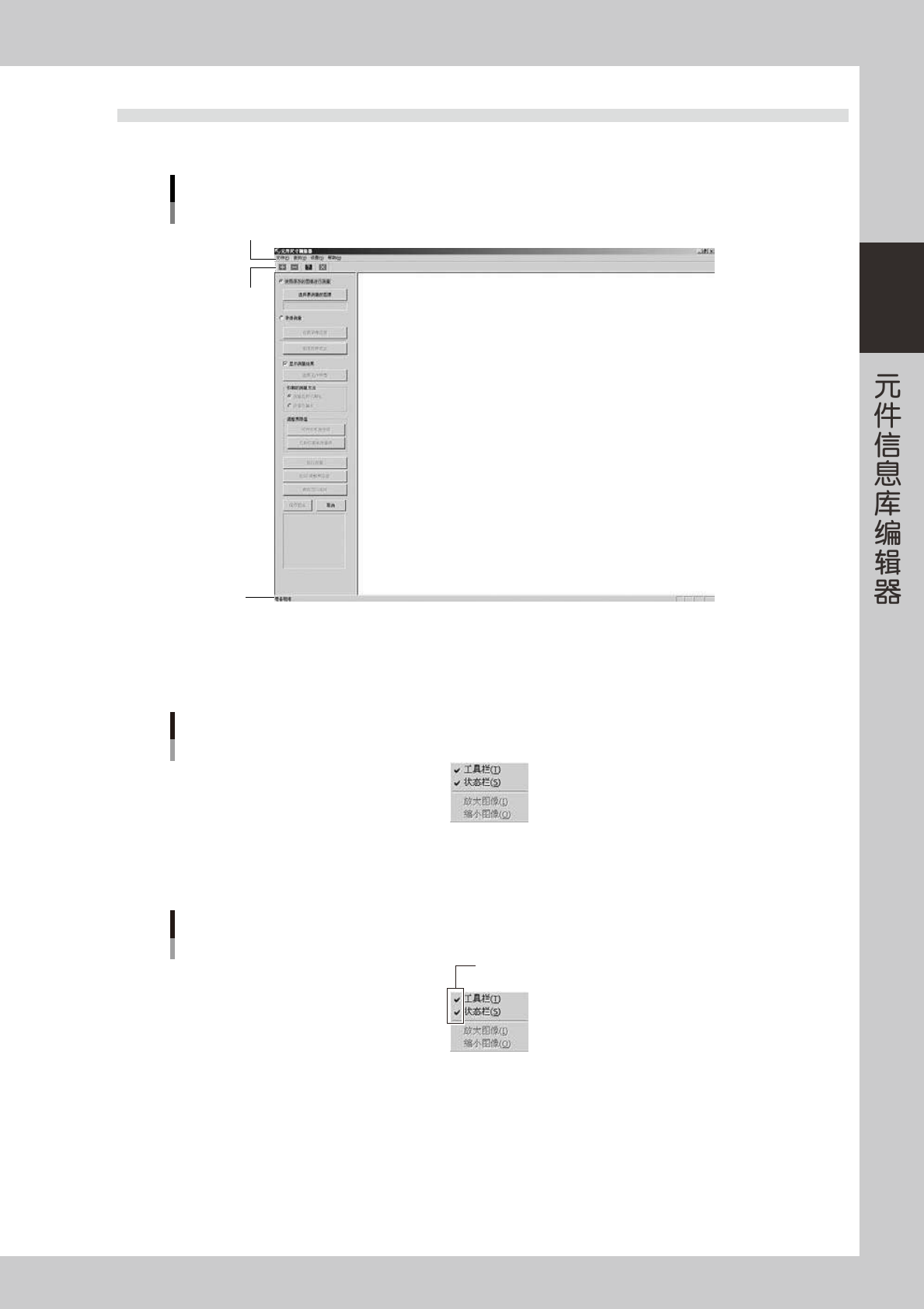
启动元件尺寸测量器后,显示如下图所示的初始画面。
元件尺寸测量初始画面
菜单
工具栏
状态栏
66216-S7-00
●菜单
元件尺寸测量器的命令已按项目被分类作为菜单登录在菜单栏。点击菜单的文字部分,可以显示各项命令。
菜单
66217-S7-00
如菜单前有勾号,表示此菜单命令已被选中。
通过选择菜单,可以使菜单命令在选与不选之间切换。
勾号
勾号
66218-S7-00
2-16
2
●工具栏
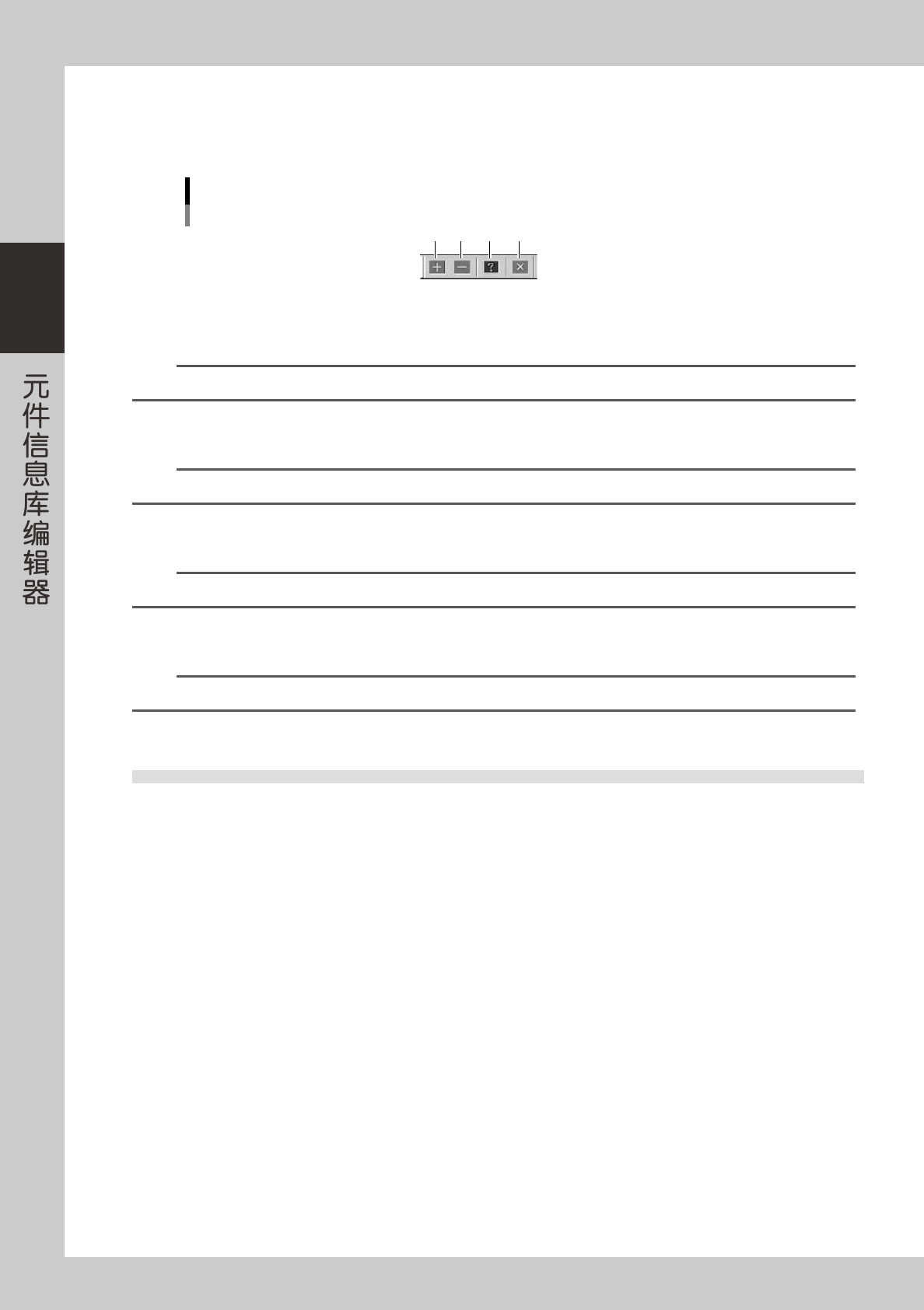
元件尺寸测量器中经常使用的功能已用按钮形式登录在工具栏。
选择「查看 (V)」菜单中的「工具栏 (T)」,可以使「工具栏」在显示与隐藏之间切换。
1 2 3 4
工具栏
66219-S7-00
1. [ 放大图像 ] 按钮
使图像放大。
参考
[ 放大图像 ] 按钮与「查看 (V)」菜单中的「放大图像 (I)」功能相同。
2. [ 缩小图像 ] 按钮
使图像缩小。
参考
[ 缩小图像 ] 按钮与「查看 (V)」菜单中的「缩小图像 (O)」功能相同。
3. [ 版本信息 ] 按钮
显示元件尺寸测量器的版本信息。
参考
[ 版本信息 ] 按钮与「帮助 (H)」菜单中的「元件尺寸测量器的版本信息 (A)」功能相同。
4. [ 退出 ] 按钮
退出元件尺寸测量器。
参考
[ 退出 ] 按钮与「文件 (F)」菜单中的「退出应用程序 (X)」功能相同。
3.4 操作手册的在线查看
选择「帮助 (H)」菜单中的「操作手册 (M)」,可以在线查看操作手册。
2-17
2
3.5 元件尺寸测量器画面的操作
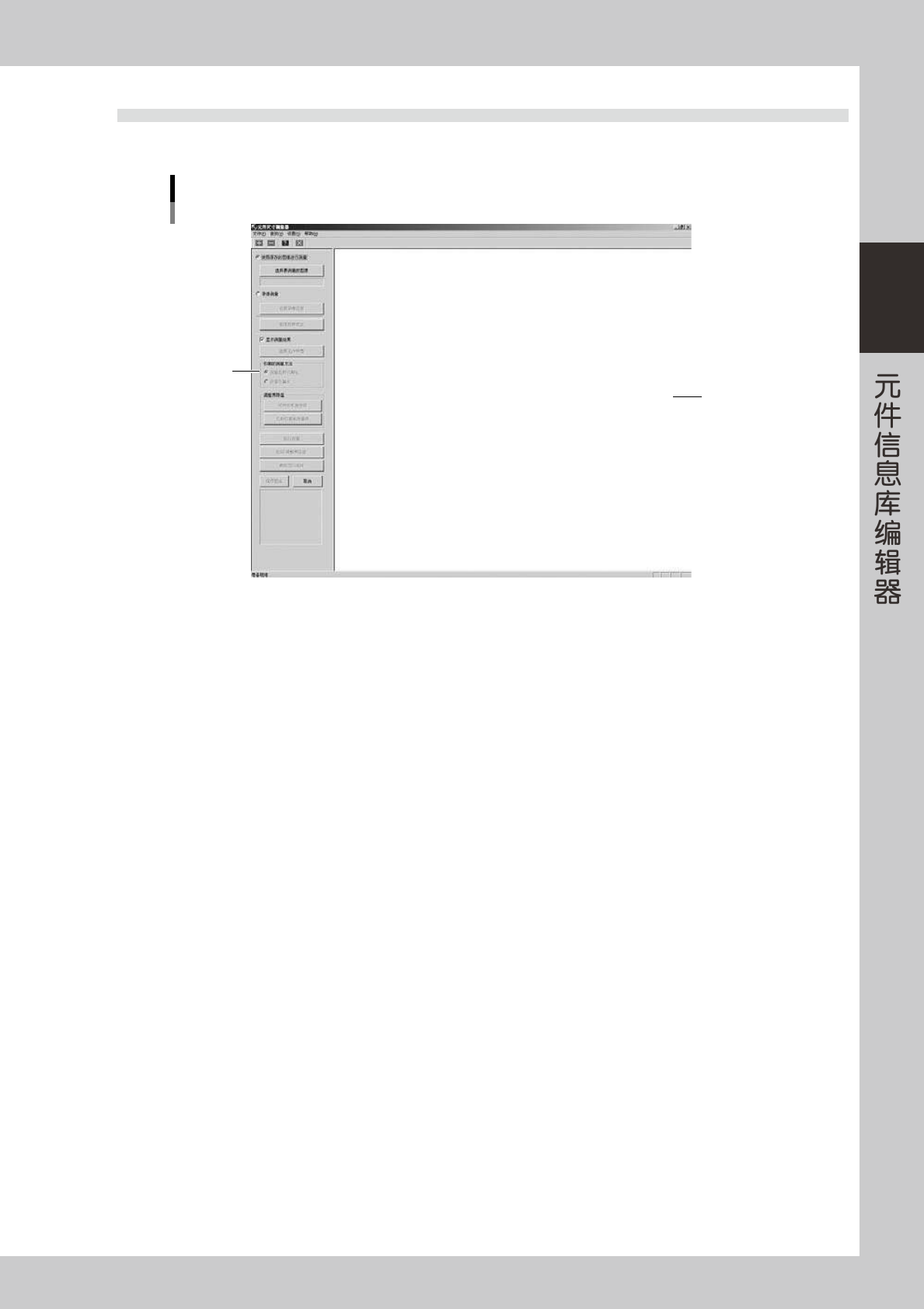
以下,介绍元件尺寸测量器画面的基板操作方法。
元件尺寸测量器初始画面
操作画面
元件图像画面
66220-S7-00
‧
工具栏的显示与隐藏
通过选择「查看 (V)」菜单中的「工具栏 (T)」可以使工具栏在显示与隐藏之间切换。
‧
状态栏的显示与隐藏
通过选择「查看 (V)」菜单中的「状态栏 (S)」可以使状态栏在显示与隐藏之间切换。
‧
操作画面
测量元件尺寸时进行操作、设置的画面。
‧
元件图像
显示要测量尺寸的元件的图像。