CUS7_VisualEditor视觉编辑器.pdf - 第146页
4-81 4 4 解除极性标记示教功能。 点击工具栏的 [ 极性标记 ] 按钮,使 [ 极型标记 ] 按钮返回非按下状态。元件形状图上的极性标记跟踪器 消失,极性标记的位置,尺寸被确定。 解除极性标记示教功能后的元件形状图 66484-S7-00
4-80
4
3
更改极性标记的位置、尺寸。
■ 更改位置
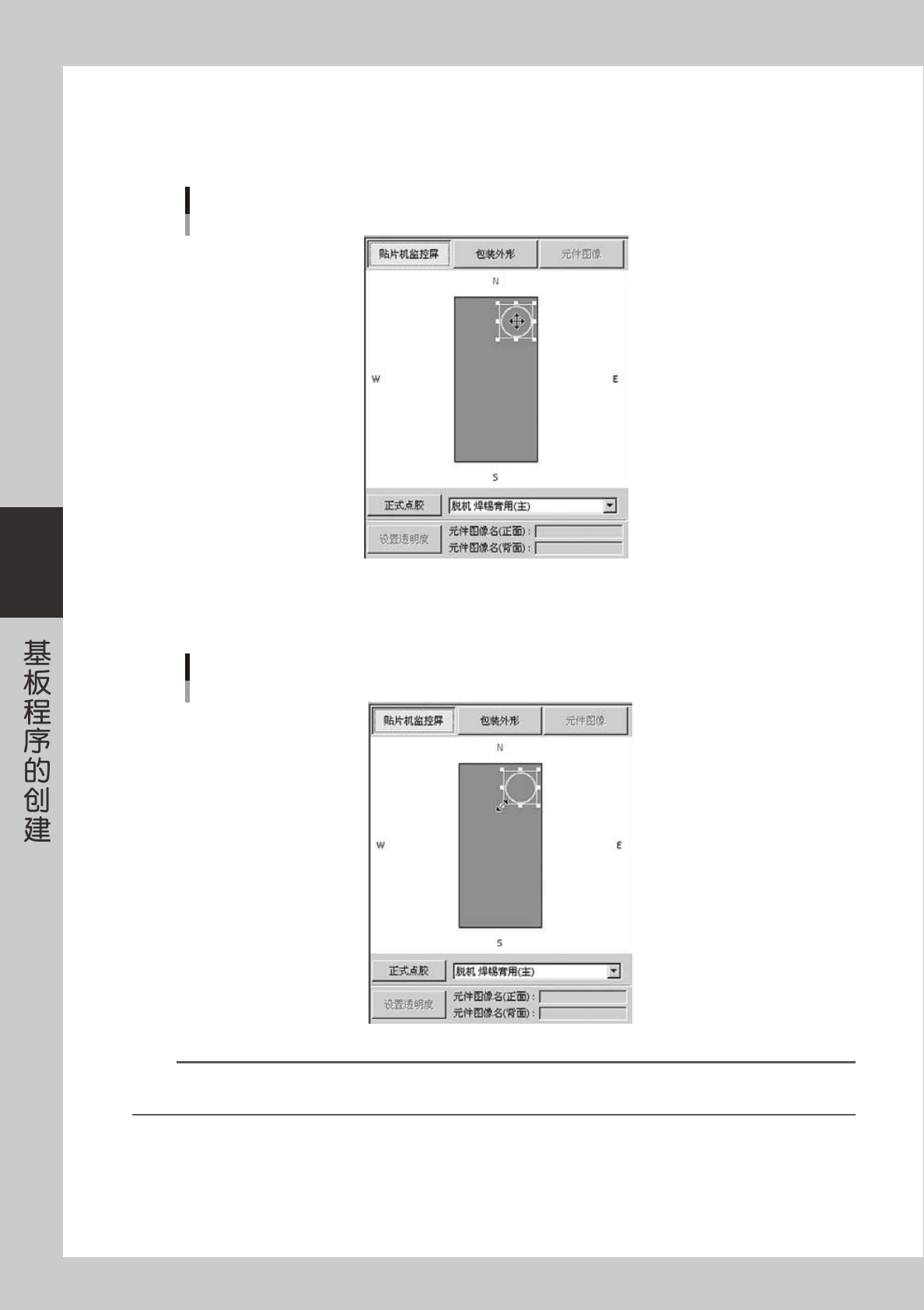
将光标移至极性标记,光标变为移动指针后,拖动鼠标可以移动极性标记。
更改极性标记的位置
66482-S7-00
■ 更改尺寸
将光标移至跟踪器的角部,光标变为沿对角线调整指针后,拖动鼠标可以更改极性标记的大小。
更改极性标记的尺寸
66483-S7-00
参考
用极性标记示教更改后的位置会反映在「包装外形 / 极性信息」表格的「极型标记」-「偏移量 X」、「极性标记」-「偏移量 Y」单
元格。尺寸反映在「包装外形 / 极性信息」表格的「极型标记」-「尺寸 X」、「极性标记」-「尺寸 Y」单元格。
4-81
4
4
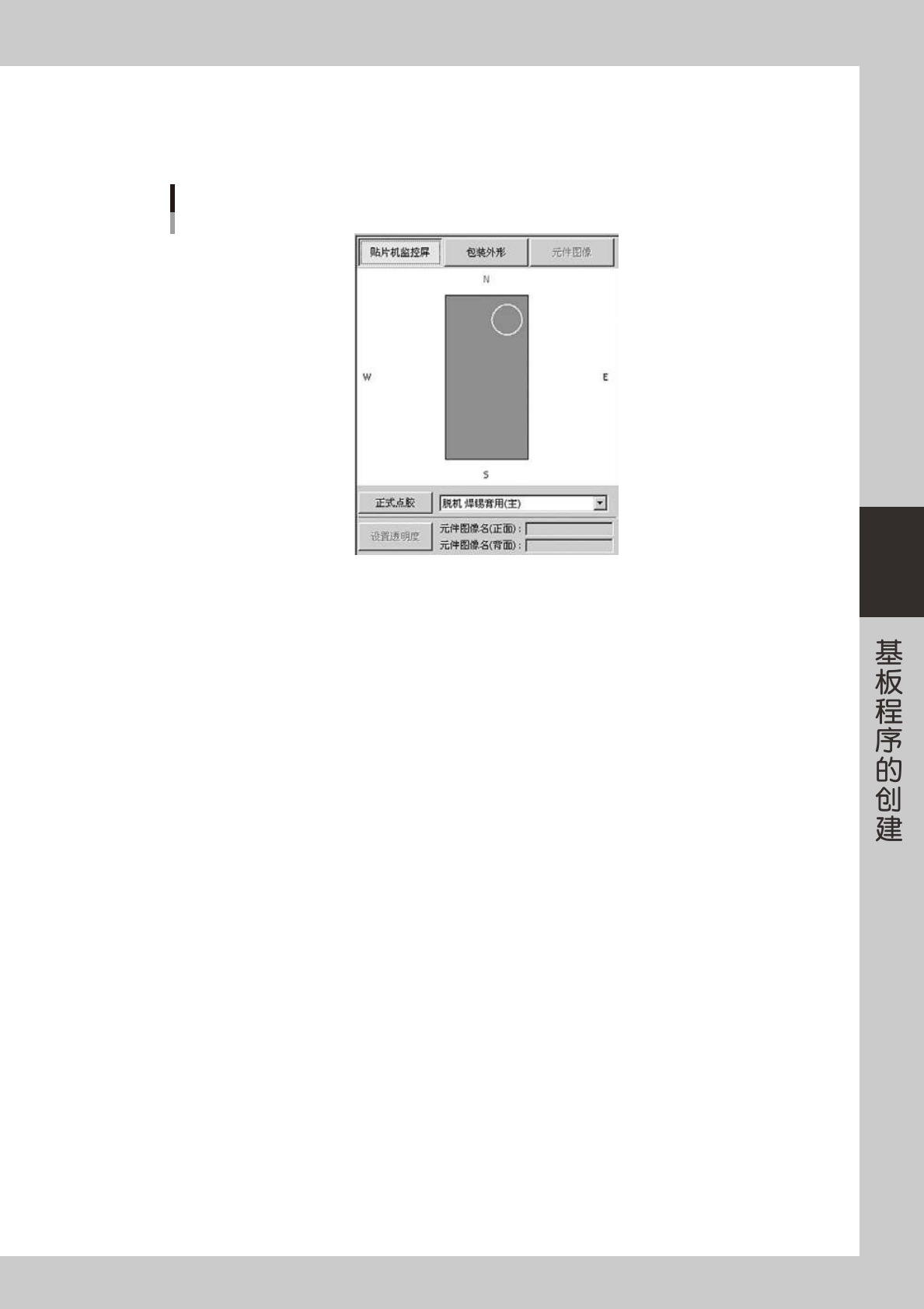
解除极性标记示教功能。
点击工具栏的 [ 极性标记 ] 按钮,使 [ 极型标记 ] 按钮返回非按下状态。元件形状图上的极性标记跟踪器
消失,极性标记的位置,尺寸被确定。
解除极性标记示教功能后的元件形状图
66484-S7-00
4-82
4
4.7 自动创建电极
以下,介绍自动创建电极的方法。
参考
如使用自动创建电极功能,编辑中的电极数据会被废弃。
■ 在引脚外侧创建电极
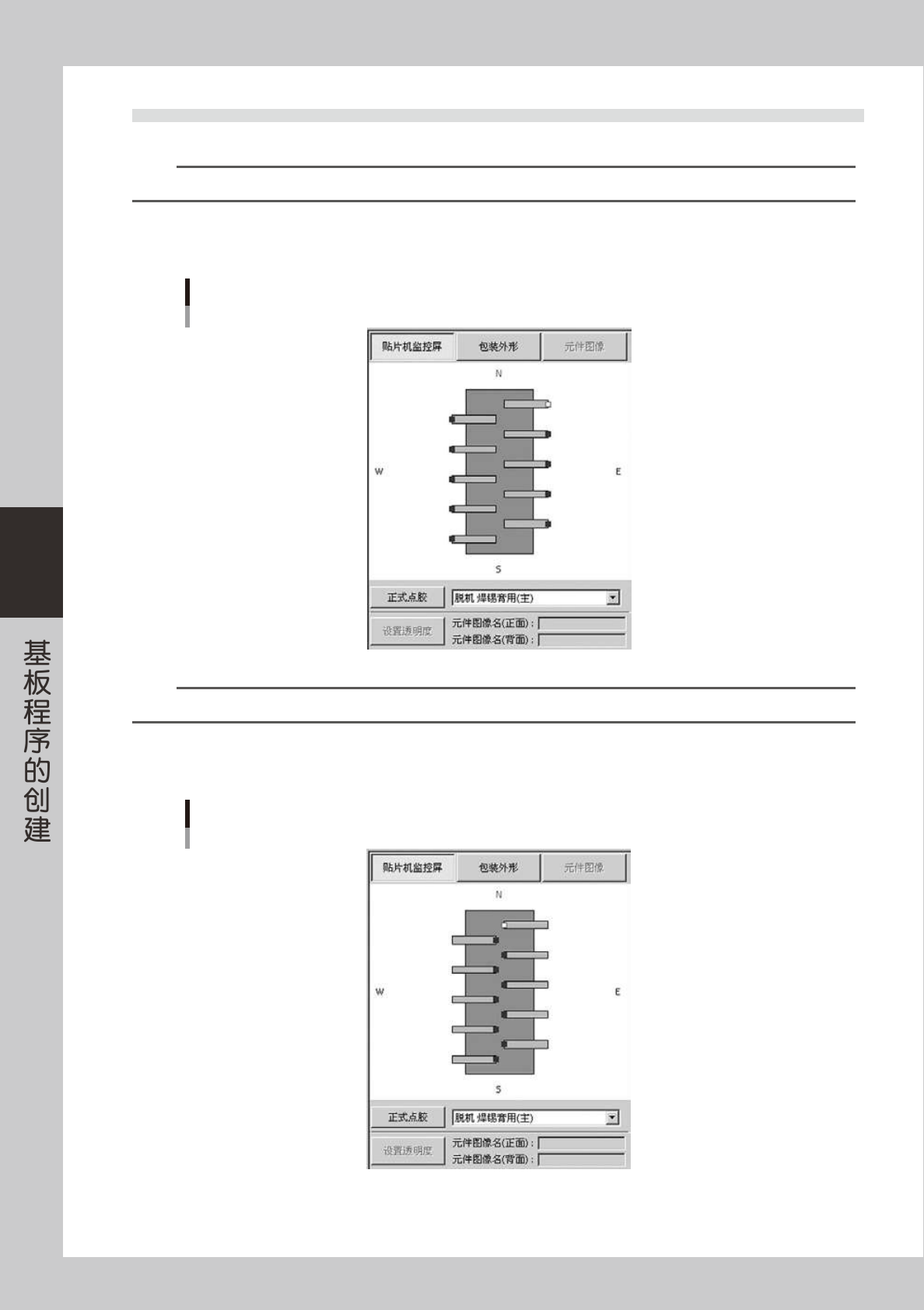
选择「工具 (T)」菜单中的「自动创建电极」-「引脚朝外」,会自动在引脚的外侧创建电极。
在引脚外侧创建电极
66485-S7-00
参考
工具栏的 [ 创建电极 ] 按钮也具备相同功能。
■ 在引脚内侧创建电极
选择「工具 (T)」菜单中的「自动创建电极」-「引脚朝内」,会自动在引脚的内侧创建电极。
在引脚内侧创建电极
66486-S7-00