CUS7_VisualEditor视觉编辑器.pdf - 第151页
4-86 4 4.9 引脚间距的修约处理 使用「引脚间距的修约处理」功能,可以使引脚间距修约为设定的值。 「引脚间距的修约处理」 ,是按照修约处理的设置修约引脚的间距。 参考 「引脚间距的修约处理」 , 在校正类型为「SOP」 、 「SOJ」 、 「QFP」 、 「PLCC」 、 「引脚缺损」 、 「接插件 E」 、 「不规则接插件」时可以使用。 1 对引脚间距的修约处理进行设置。 选择「工具 (T)」菜单中的「引脚间距的修约处理」…
4-85
4
2
确认结果。
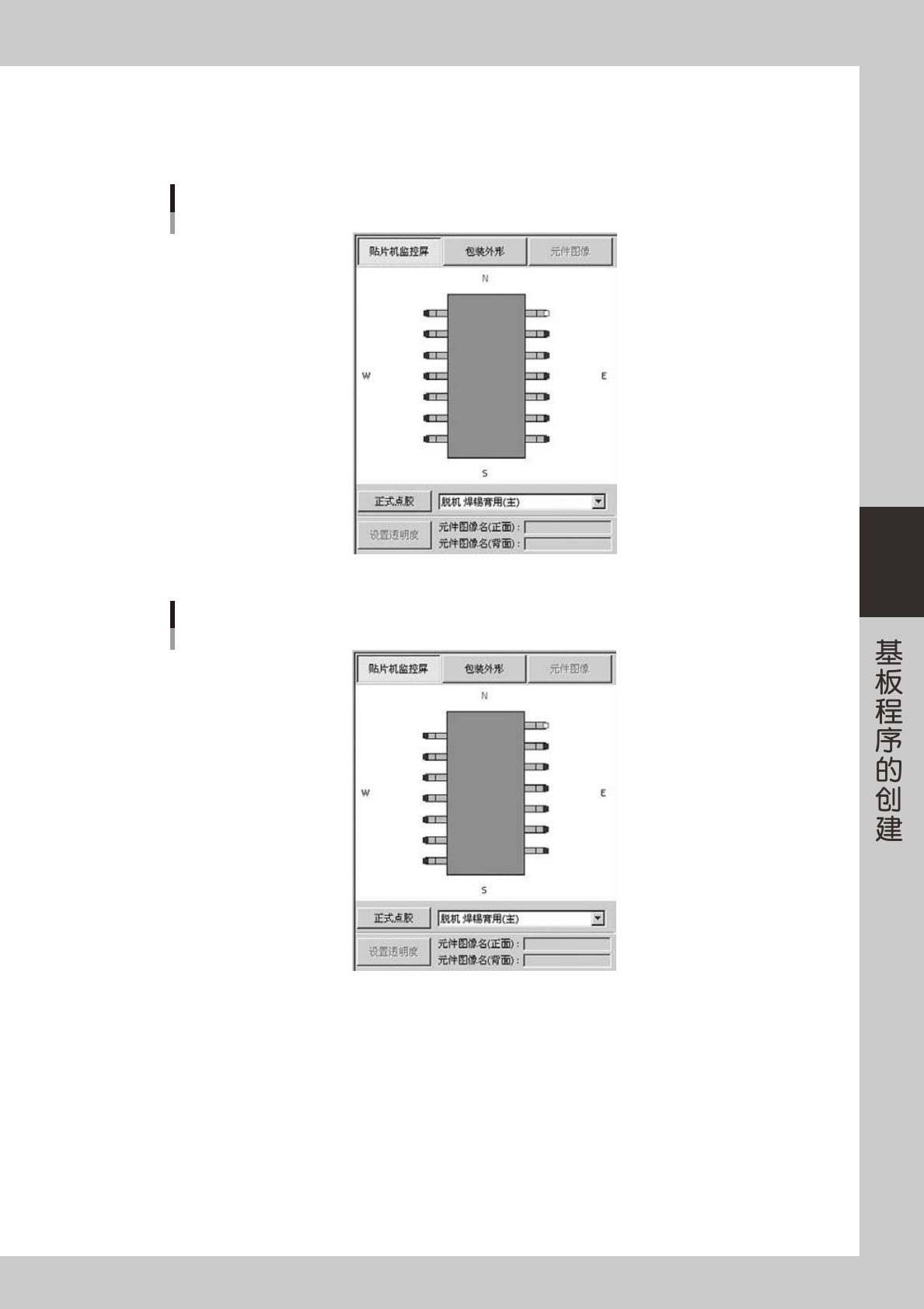
引脚和电极的位置被变更后,确认对称的引脚已变为交错排列。
下图,为在「贴片机监控屏」看 SOP 时执行「调整电极位置」-「交错排列 ( 向左旋转 )」的图例。
执行交错排列(向左旋转)前
66489-S7-00
执行交错排列(向左旋转)后
66490-S7-00
4-86
4
4.9 引脚间距的修约处理
使用「引脚间距的修约处理」功能,可以使引脚间距修约为设定的值。
「引脚间距的修约处理」,是按照修约处理的设置修约引脚的间距。
参考
「引脚间距的修约处理」,在校正类型为「SOP」、「SOJ」、「QFP」、「PLCC」、「引脚缺损」、「接插件 E」、「不规则接插件」时可以使用。
1
对引脚间距的修约处理进行设置。
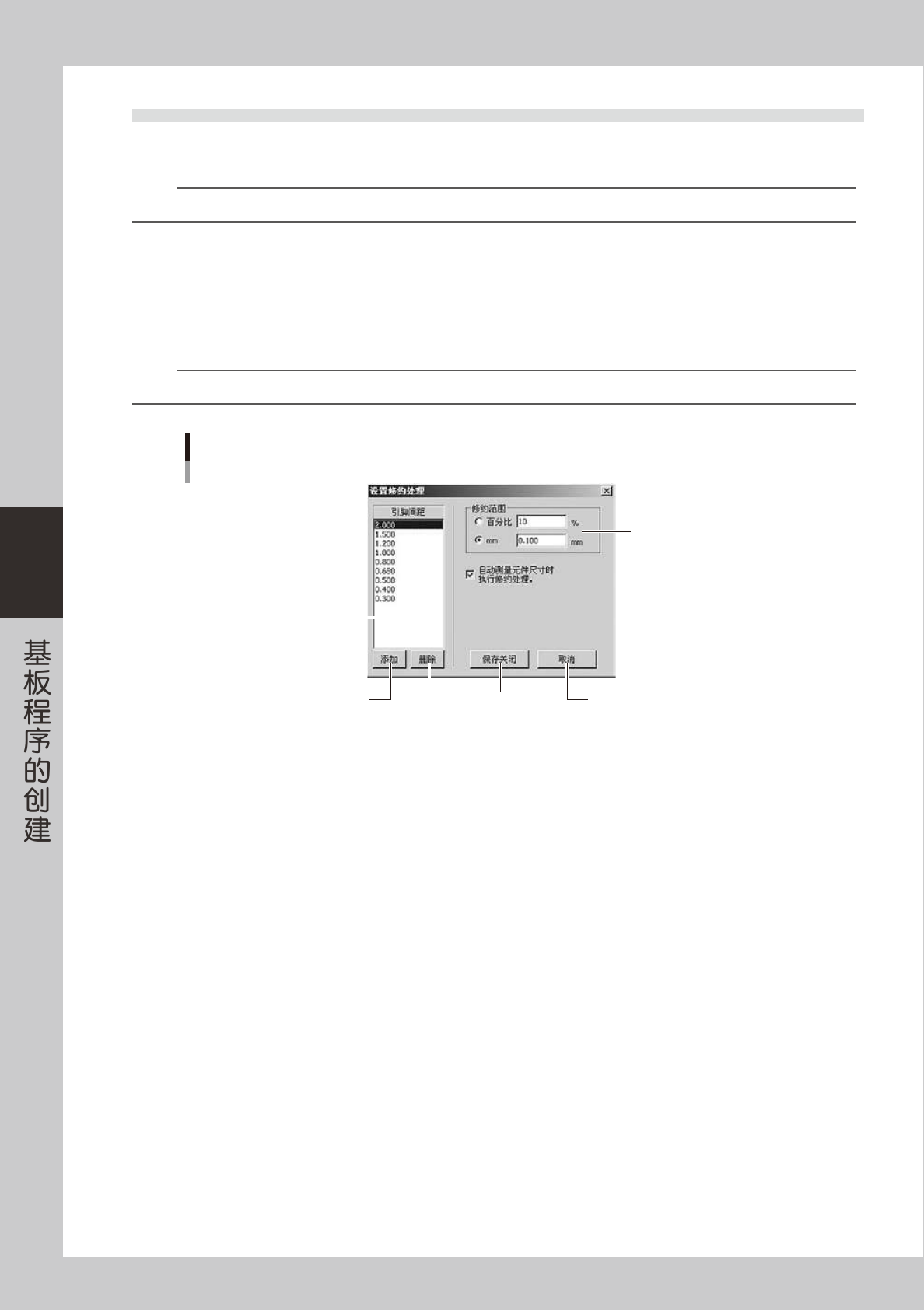
选择「工具 (T)」菜单中的「引脚间距的修约处理」-「设置」,打开「设置修约处理」对话框。设置修约
引脚间距时的值、修约范围等。
引脚间距修约处理,是「引脚间距」列表框中的任何 1 个值如在 " 引脚间距 ±「修约范围中设定的值」"
范围以内时,将引脚间距修约为「引脚间距」列表框中的该值。
参考
如已设置了修约处理时,请直接进入 Step2。
「设置修约处理」对话框
修约范围分组框
引脚间距列表框
[删除]按钮[添加]按钮 [保存关闭]按钮 [取消]按钮
66491-S7-00
■「引脚间距」列表框
一览显示修约引脚间距时的值。
■ [ 添加 ] 按钮
在「引脚间距」列表框中添加值。
■ [ 删除 ] 按钮
删除在「引脚间距」列表框中选择的值。
■「修约范围」分组框
指定采用哪种方式决定修约范围。
‧
用相对于引脚间距的比率决定
如采用此方法,选择「百分比」单选按钮后,在右侧的编辑框中输入比率。
例如,在编辑框中输入 10 时,修约范围为「元件的引脚间距 ±( 元件引脚间距的 10%)」。
‧
用长度决定
如采用此方法,选择「mm」单选按钮后,在右侧的编辑框中输入长度。
例如,在编辑框中输入 0.100 时,修约范围为「元件的引脚间距 ±0.100mm」。

4-87
4
■「自动测量元件尺寸时执行修约处理」选择框
如想要在测量元件尺寸后自动执行引脚间距的修约处理时,勾选此选择框。
■ [ 保存关闭 ] 按钮
保存设置后,关闭「设置修约处理」对话框。
■ [ 取消 ] 按钮
不保存设置,直接关闭「设置修约处理」对话框。
2
执行引脚间距的修约处理。
点击工具栏的 [ 修约处理 ] 按钮。自动按照设置修约引脚间距后显示修约的结果。
参考
「工具 (T)」菜单中的「引脚间距的修约处理」-「执行」也具备相同功能。