CUS7_VisualEditor视觉编辑器.pdf - 第98页
4-33 4 ■用剪切或复制的标记行覆盖指定的行 1 点击想要覆盖的位置行。 2 点击鼠标右键,选择右键弹出菜单中的「覆盖行」 。 ■查找标记信息 1 点击鼠标右键,选择右键弹出菜单中的「查找」 。 2 在「查找和置换标记信息」对话框中选择项目。 3 在「要查找的字符串」输入框中输入字符串后,点击 [ 查找下一个 (F)] 按钮。 光标移至查找到的标记信息行。 ■置换标记信息 1 点击鼠标右键,选择右键弹出菜单中的「置换」 。 2…
4-32
4
■编辑标记信息库
1
用鼠标右键点击行后,选择右键弹出菜单中的「编辑标记信息库」。
「标记信息库编辑器」启动后,显示初始画面。
■插入标记行
1
将光标对准标记行,点击鼠标右键,打开右键弹出菜单。
2
选择右键弹出菜单中的「插入行 (I)」,打开「插入行」对话框。
3
在「行数」输入框中输入行数后,点击 [OK] 按钮。
点击 [OK] 按钮后,所选行之上被插入所指定行数的空行。
参考
如想在表格的末尾行后添加行时,勾选「插入行」对话框中的「添加至末尾」选择框。
■删除标记行
1
选择想要删除的行。
2
点击鼠标右键,选择右键弹出菜单中的「删除行 (D)」。
参考
选择行时,如边按 [Shift] 键边拖动鼠标可以选择连续的多行。如边按 [Ctrl] 键边点击鼠标可以选择不连续的多行。
■剪切标记行
1
选择想要剪切的行。
2
点击鼠标右键,选择右键弹出菜单中的「剪切行 ( 不保留行 )(T)」。
参考
选择行时,如边按 [Shift] 键边拖动鼠标可以选择连续的多行。如边按 [Ctrl] 键边点击鼠标可以选择不连续的多行。
■复制标记行
1
选择想要复制的行。
2
点击鼠标右键,选择右键弹出菜单中的「复制行 (C)」。
参考
选择行时,如边按 [Shift] 键边拖动鼠标可以选择连续的多行。如边按 [Ctrl] 键边点击鼠标可以选择不连续的多行。
■将剪切或复制的标记行插入至指定行之上
1
点击想要插入的位置行。
2
点击鼠标右键,选择右键弹出菜单中的「插入至上行」。
■将剪切或复制的标记行插入至指定行之下
1
点击想要插入的位置行。
2
点击鼠标右键,选择右键弹出菜单中的「插入至下行」。

4-33
4
■用剪切或复制的标记行覆盖指定的行
1
点击想要覆盖的位置行。
2
点击鼠标右键,选择右键弹出菜单中的「覆盖行」。
■查找标记信息
1
点击鼠标右键,选择右键弹出菜单中的「查找」。
2
在「查找和置换标记信息」对话框中选择项目。
3
在「要查找的字符串」输入框中输入字符串后,点击 [ 查找下一个 (F)] 按钮。
光标移至查找到的标记信息行。
■置换标记信息
1
点击鼠标右键,选择右键弹出菜单中的「置换」。
2
在「查找和置换标记信息」对话框中选择项目。
3
在「要查找的字符串」和「置换后的字符串」输入框中输入字符串后,点击 [ 置换 ] 按钮。
■一次性输入数据
1
点击鼠标右键,选择右键弹出菜单中的「一次性输入至所选复数行」。
2
在「将同一值一次性输入标记信息」对话框中选择项目。
3
在「输入值」输入框中输入后,点击 [ 执行 ] 按钮。
4-34
4
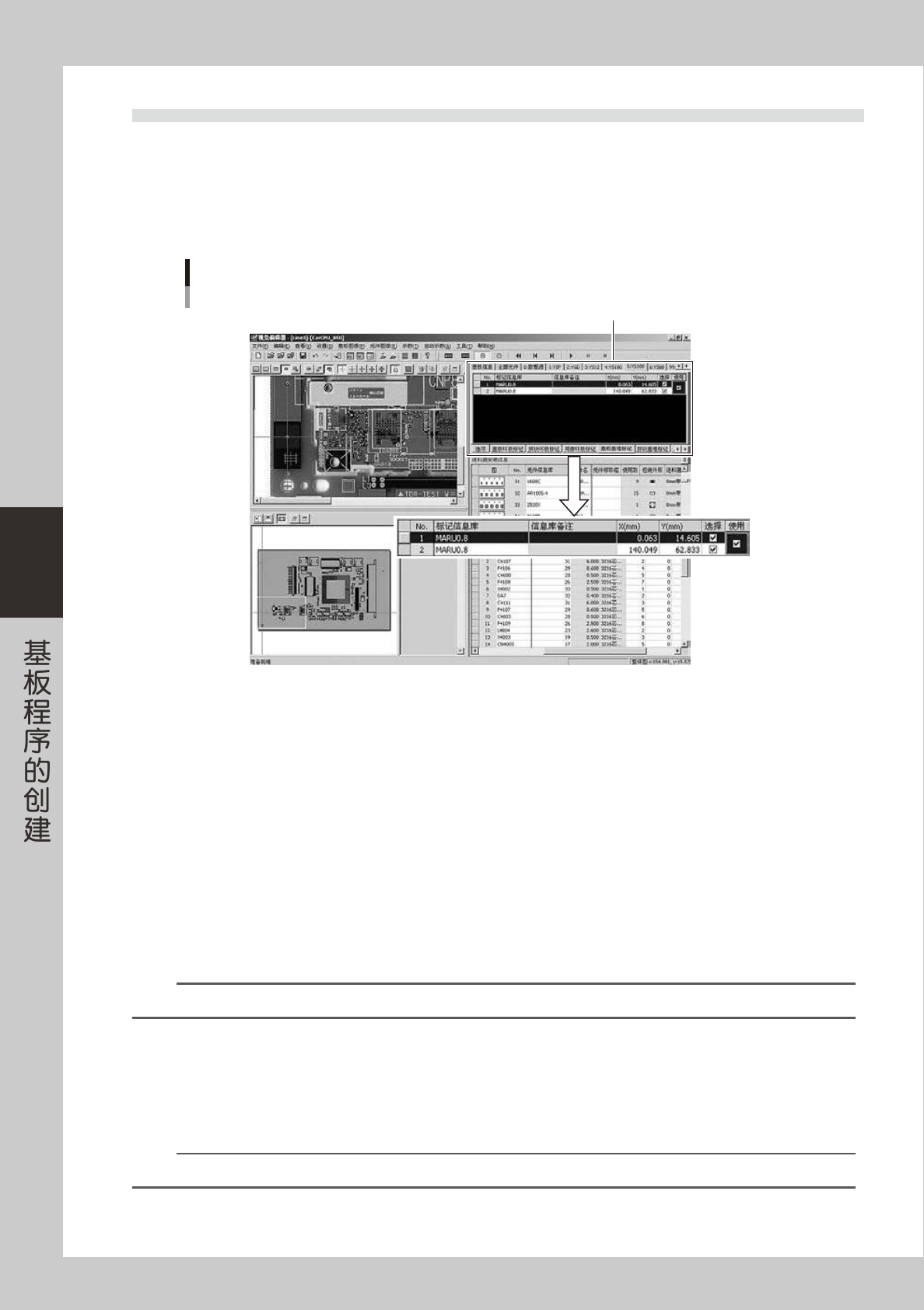
3.11 基板基准标记
基板基准标记,贴片机固定基板后,通过对 2 个标记进行图像识别检测基板的位置偏移量或旋转偏移量后,根据
检测结果校正整个基板的贴装坐标偏移。
选择数据编辑画面的机器选项卡,再选择标记窗口的「基板基准标记」。
在「基板基准标记」表格中确认或设置与标记信息库、标记位置相关的数据。
基板基准标记表格
基板基准标记表格
66432-S7-00
■编辑标记信息库
1
用鼠标右键点击行后,选择右键弹出菜单中的「编辑标记信息库」。
「标记信息库编辑器」启动后,显示初始画面。
■插入标记行
1
将光标对准标记行,点击鼠标右键,打开右键弹出菜单。
2
选择右键弹出菜单中的「插入行 (I)」,打开「插入行」对话框。
3
在「行数」输入框中输入行数后,点击 [OK] 按钮。
点击 [OK] 按钮后,所选行之上被插入所指定行数的空行。
参考
如想在表格的末尾行后添加行时,勾选「插入行」对话框中的「添加至末尾」选择框。
■删除标记行
1
选择想要删除的行。
2
点击鼠标右键,选择右键弹出菜单中的「删除行 (D)」。
参考
选择行时,如边按 [Shift] 键边拖动鼠标可以选择连续的多行。如边按 [Ctrl] 键边点击鼠标可以选择不连续的多行。