CUS7_VisualEditor视觉编辑器.pdf - 第34页
1-28 1 4.6 数据的查找 以下,介绍查找数据的方法。 点击画面上部的 [ 查找 ] 按钮,打开「查找」对话框。 [查找]按钮 66137-S7-00 1 2 3 4 5 6 查找对话框 66138-S7-00 参考 在数据编辑表格内有光标的状态下按「Ctrl」+「F」键也可以打开「查找」对话框。 1. 「要查找的字符串」编辑框 设置想要查找的字符串。 参考 根据「要查找的项目」不同,编辑框会变为下拉框或表格。 2. 「…
1-27
1
4.5 行数据的编辑功能
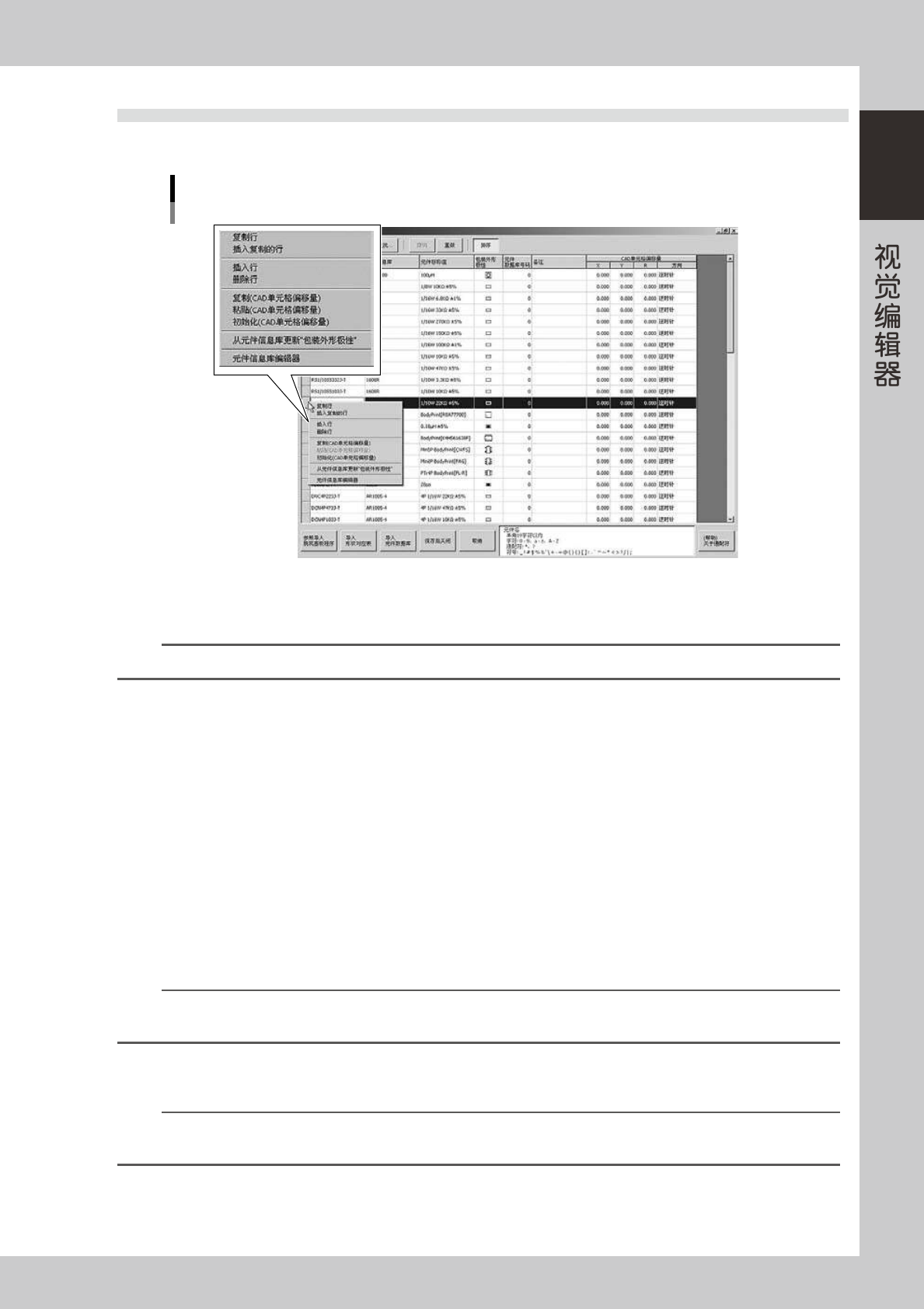
以下,介绍编辑数据的功能。将光标对准数据编辑表格最左端的列后点击鼠标右键,会弹出右键菜单。
右键弹出菜单
66136-S7-00
■ 复制行
复制所选行的数据。
参考
也可以同时复制多行。
■ 插入复制的行
插入用「复制行」命令复制的行。
■ 插入行
插入空白行。
■ 删除行
删除所选行。
■ 复制 (CAD 单元格偏移量 )
复制所选行的「CAD 单元格偏移量」列的数据。
■ 粘贴 (CAD 单元格偏移量 )
将用「复制 (CAD 单元格偏移量 )」命令复制的「CAD 单元格偏移量」列的数据粘贴至所选行的 CAD 单元格偏移量列。
■ 初始化 (CAD 单元格偏移量 )
使「CAD 单元格偏移量」列的数据初始化。
参考
‧
「初始化 (CAD 单元格偏移量 )」是使 CAD 单元格偏移量 X、Y、R 的值复零 (0.000),CAD 单元格偏移方向返回「逆时针」方向。
‧
也可以选择多行执行初始化。
■ 从元件信息库更新 " 包装外形极性 "
将在所选行的「元件信息库」列中指定的元件信息库中所登录的包装外形极性输入「包装外形极性」列。
参考
‧
如在「元件信息库」列中指定的元件信息库中没有登录包装外形极性,「包装外形极性」列不会被更新。
‧
也可以选择多行一次性更新。
1-28
1
4.6 数据的查找
以下,介绍查找数据的方法。
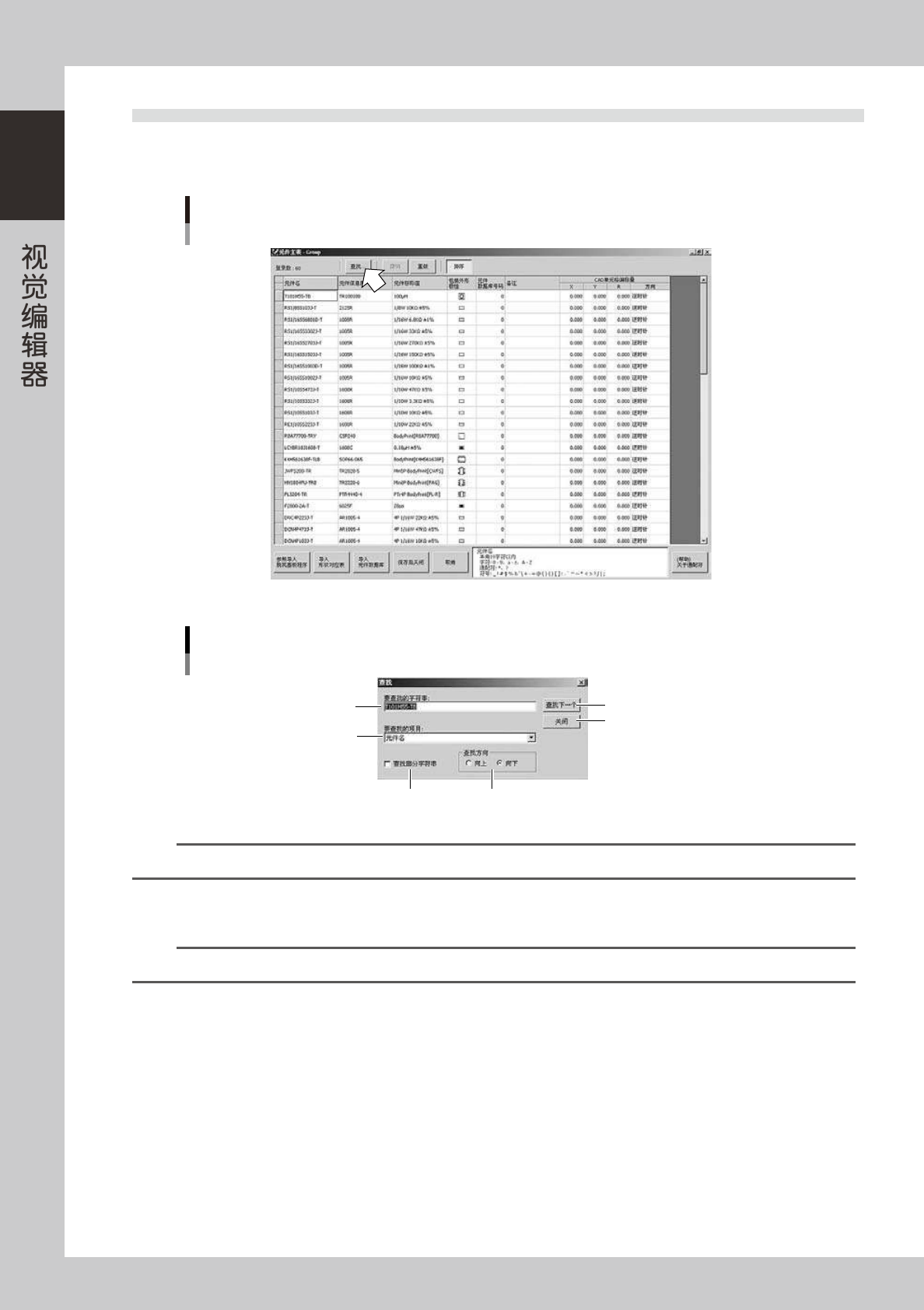
点击画面上部的 [ 查找 ] 按钮,打开「查找」对话框。
[查找]按钮
66137-S7-00
1
2
3 4
5
6
查找对话框
66138-S7-00
参考
在数据编辑表格内有光标的状态下按「Ctrl」+「F」键也可以打开「查找」对话框。
1.「要查找的字符串」编辑框
设置想要查找的字符串。
参考
根据「要查找的项目」不同,编辑框会变为下拉框或表格。
2.「要查找的项目」下拉框
选择想要查找的项目。
3.「查找部分字符串」选择框
想要查找部分字符串时勾选。想要查找完全与单元格数据一致的数据时不勾选。
4.「查找方向」分组框
指定想要查找的方向。
5. [ 查找下一个 ] 按钮
查找下一个一致的数据。光标移至与条件一致的数据行。
6. [ 关闭 ] 按钮
关闭「查找」对话框。
1-29
1
4.7 版本的确认
将光标移至对话框的标题栏点击鼠标右键,选中右键弹出菜单中的「PartMaster 的版本信息 (A)」,可以确认元件
主表的版本信息。