CUS7_VisualEditor视觉编辑器.pdf - 第128页
4-63 4 打开图像后的状态 66455-S7-00 参考 使用工具栏中的 [ ] 按钮可以使图像放大,使用 [ ] 按钮可以使图像缩小。 4 指定想要测量的元件的测量区域。 用拖动鼠标指定想要测量尺寸的元件的测量区域。 选择测量区域 66456-S7-00
4-62
4
■ 设置「主体有效宽度」
在「设置」表格的「主体有效宽度 (%)」列中设置元件主体的有效宽度。元件主体的有效宽度,是指以元件主体的宽度为基
准
(
100%) 时想要作为主体有效的主体宽度的比率。不满此比率的部分,在测量尺寸时不会作为引脚进行识别。
■ 设置「引脚有效宽度」
在「设置」表格的「引脚有效宽度 (%)」列中设置引脚的有效宽度。引脚的有效宽度,是指以引脚宽度为基准
(
100%) 时想要
作为引脚有效的引脚宽度的比率。不满此比率的部分,在测量尺寸时不会作为引脚进行识别。
■ 设置「引脚有效长度」
在「设置」表格的「引脚有效长度 (mm)」列中设置引脚的有效长度。不满此设定值时,在测量尺寸时不会作为引脚进行识别。
■ 设置为默认值
如点击 [ 设为默认值 ] 按钮,全部数据会返回默认值。
如要保持设定的值时,点击 [OK] 按钮,不想保持时,点击 [ 取消 ] 按钮或对话框的 [×] 按钮。
参考
设置的有效值也可以在测量完元件尺寸之后更改。
3
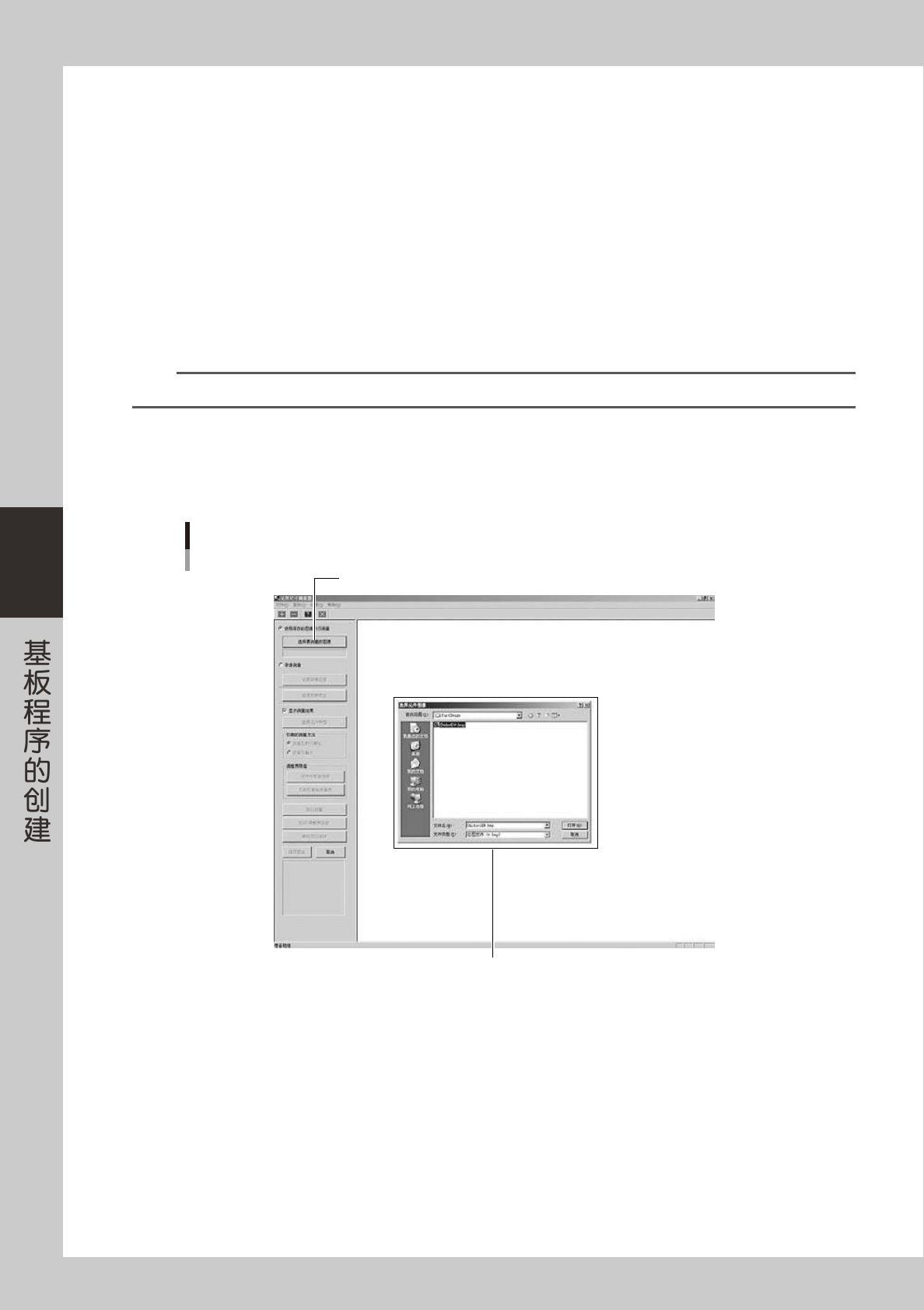
选择要测量尺寸的元件的图像。
点击 [ 选择要测量的图像 ] 按钮,打开「选择元件图像」对话框。选择想要测量尺寸的图像后,点击 [ 打
开 (O)] 按钮。所选择的图像显示在元件尺寸测量器画面上。
选择图像
[选择要测量的图像]按钮
「选择元件图像」对话框
66454-S7-00
4-63
4
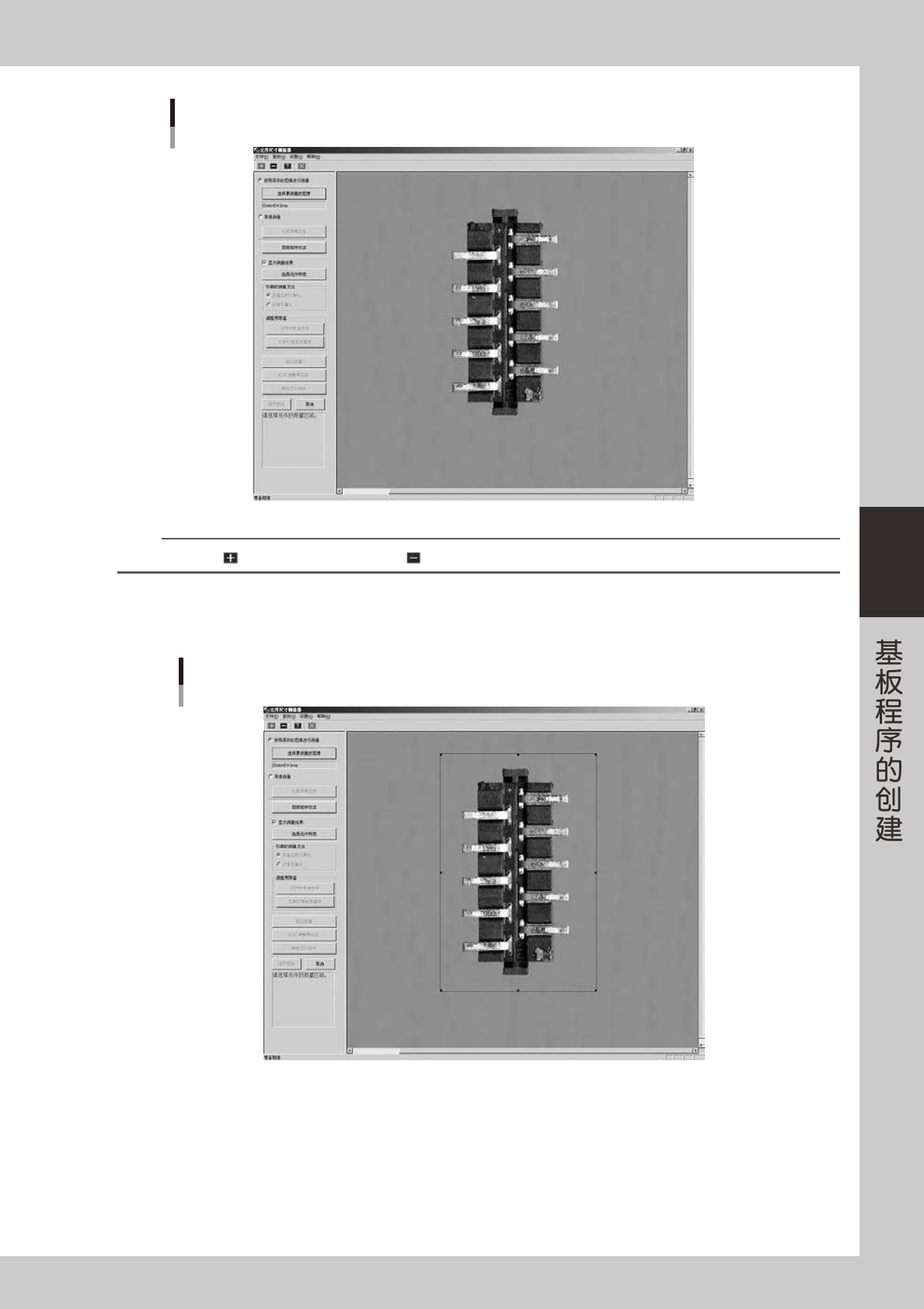
打开图像后的状态
66455-S7-00
参考
使用工具栏中的 [ ] 按钮可以使图像放大,使用 [ ] 按钮可以使图像缩小。
4
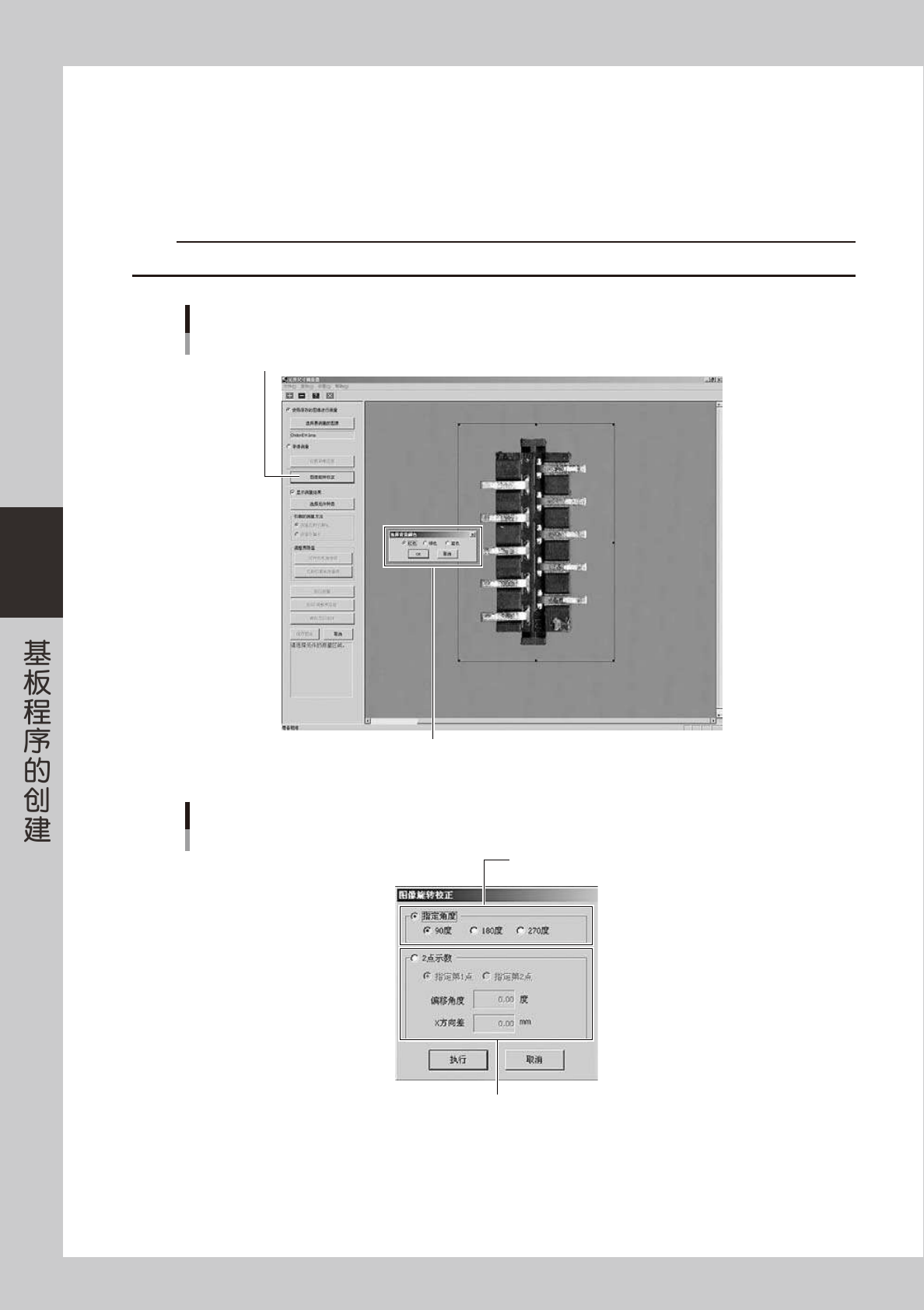
指定想要测量的元件的测量区域。
用拖动鼠标指定想要测量尺寸的元件的测量区域。
选择测量区域
66456-S7-00
4-64
4
5
旋转校正图像。
如元件图像有倾斜,必须对图像进行旋转校正。
1. 点击 [ 图像旋转校正 ] 按钮,显示「选择背景颜色」对话框。
2. 选择元件图像的背景颜色,点击 [OK] 按钮后,显示「图像旋转校正」对话框。
「图像旋转校正」有 2 种旋转方法。
c
注意
「选择背景颜色」对话框只在彩色图像时显示。
图像旋转校正 (选择背景颜色)
[图像旋转校正]按钮
「选择背景颜色」对话框
66457-S7-00
图像旋转校正对话框
「指定角度」分组框
「2点示教」分组框
66458-S7-00
■ 以 90 度为单位旋转图像
选择「指定角度」单选按钮后,在「指定角度」分组框中选择想要旋转的角度。
点击 [ 执行 ] 按钮,图像被旋转指定的角度。