CUS7_VisualEditor视觉编辑器.pdf - 第160页
4-95 4 4.14 查找类似元件 给正在编辑的元件信息库形状查找类似的元件信息库。 1 查找类似元件。 点击工具栏的 [ 查找元件 ] 按钮,开始查找类似元件。 参考 「工具 (T)」菜单中的「查找类似元件」也具有相同功能。 2 确认类似元件。 有类似元件时,会显示「类似元件列表」对话框。可以在此对话框确认类似元件的尺寸和形状。 「类似元件一览」对话框 信息库名一览 形状信息 元件示意图 [关闭] 按钮 664A2-S7-00 …
4-94
4
■ 按元件信息库,将指定的机型的方法 / 识别信息复制至其它机型的方法 / 识别信息中。
1
打开「复制方法 / 识别信息 ( 一次性 )」对话框。
选择「工具 (T)」菜单中的「复制方法 / 识别信息 ( 一次性 )」,打开「复制方法 / 识别信息 ( 一次性 )」
对话框。
2
指定复制源的元件信息库。
因复制源与复制目的地的元件信息库相同,所以选择「复制源」分组框中的「与复制目的地的元件信息库
相同」单选按钮。
3
指定复制源的机型。
指定「复制源」分组框的「机型」。点击「机型」编辑框右侧的 [ 参照 ] 按钮,打开机型一览,从中选择
复制源的机型。
4
指定复制对象的元件信息库。
从「复制目的地」分组框中的「元件信息库」表格中,勾选复制对象的元件信息库。
参考
点击表格上方的 [ 全选 ] 按钮,可以勾选表格中所有选择框。点击 [ 取消全选 ] 按钮,可以删除表格中所有选择框中的勾号。
5
指定复制目的地的机型。
从「复制目的地」分组框中的「机型」表格中,勾选复制目的地的机型。
参考
点击表格上方的 [ 全选 ] 按钮,可以勾选表格中所有选择框。点击 [ 取消全选 ] 按钮,可以删除表格中所有选择框中的勾号。
6
执行复制。
点击 [ 执行 ] 按钮,开始复制。
7
结束复制。
点击 [ 关闭 ] 按钮,关闭「复制方法 / 识别信息 ( 一次性 )」对话框。
4-95
4
4.14 查找类似元件
给正在编辑的元件信息库形状查找类似的元件信息库。
1
查找类似元件。
点击工具栏的 [ 查找元件 ] 按钮,开始查找类似元件。
参考
「工具 (T)」菜单中的「查找类似元件」也具有相同功能。
2
确认类似元件。
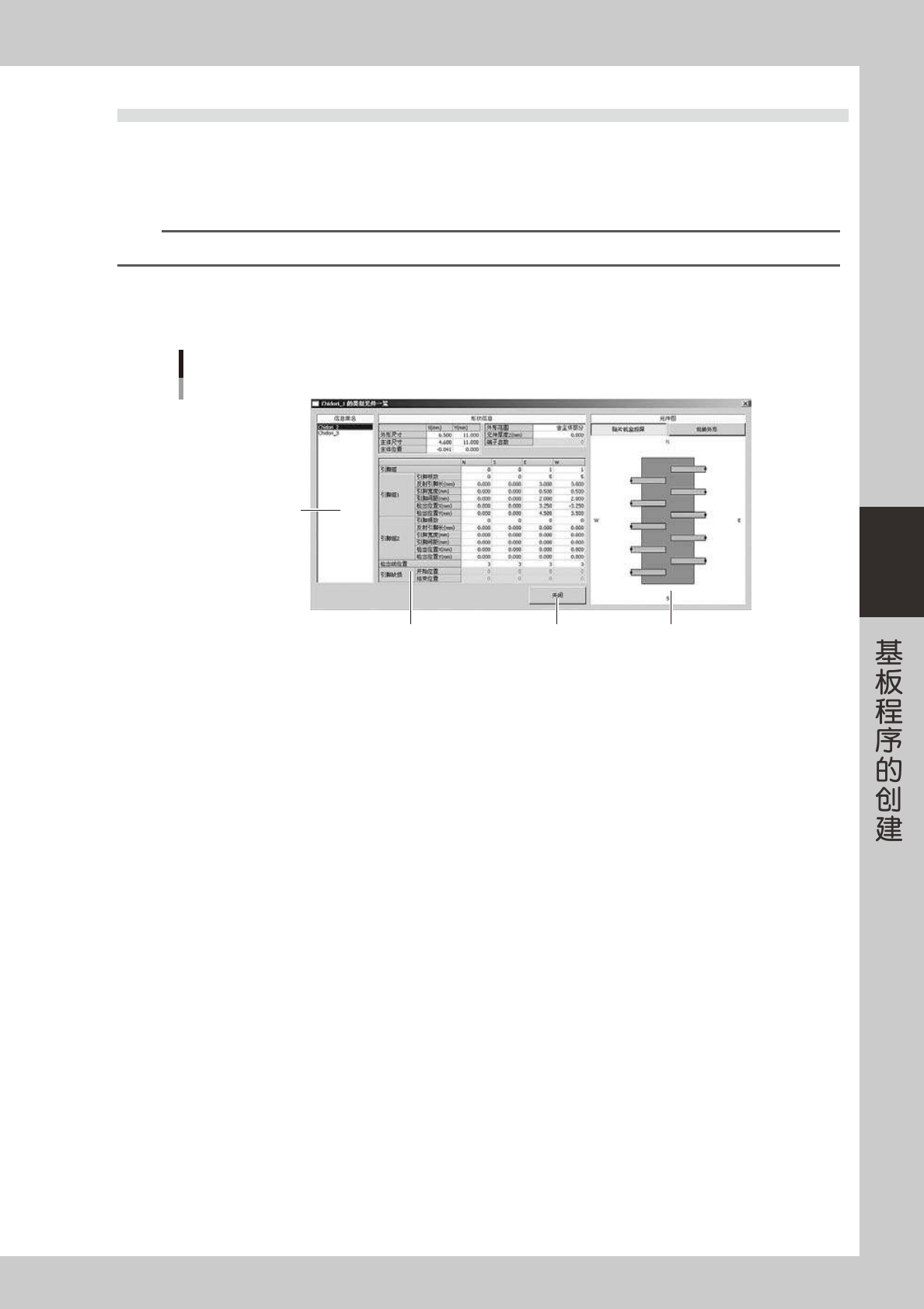
有类似元件时,会显示「类似元件列表」对话框。可以在此对话框确认类似元件的尺寸和形状。
「类似元件一览」对话框
信息库名一览
形状信息
元件示意图[关闭] 按钮
664A2-S7-00
■「类似元件一览」对话框
标题栏显示查找基准的元件信息库名。
■ 信息库名一览
显示查找到的所有类似元件的元件信息库名。
■ 形状信息
显示在「信息库名一览」中选中的元件信息库的形状信息。
■ 元件图
显示在「信息库名一览」中选中的元件信息库的示意图。
■ [ 关闭 ] 按钮
关闭「类似元件一览」对话框。
4-96
4
4.15 检查错误
检查正在编辑的元件信息库是否有错误。
1
检查错误。
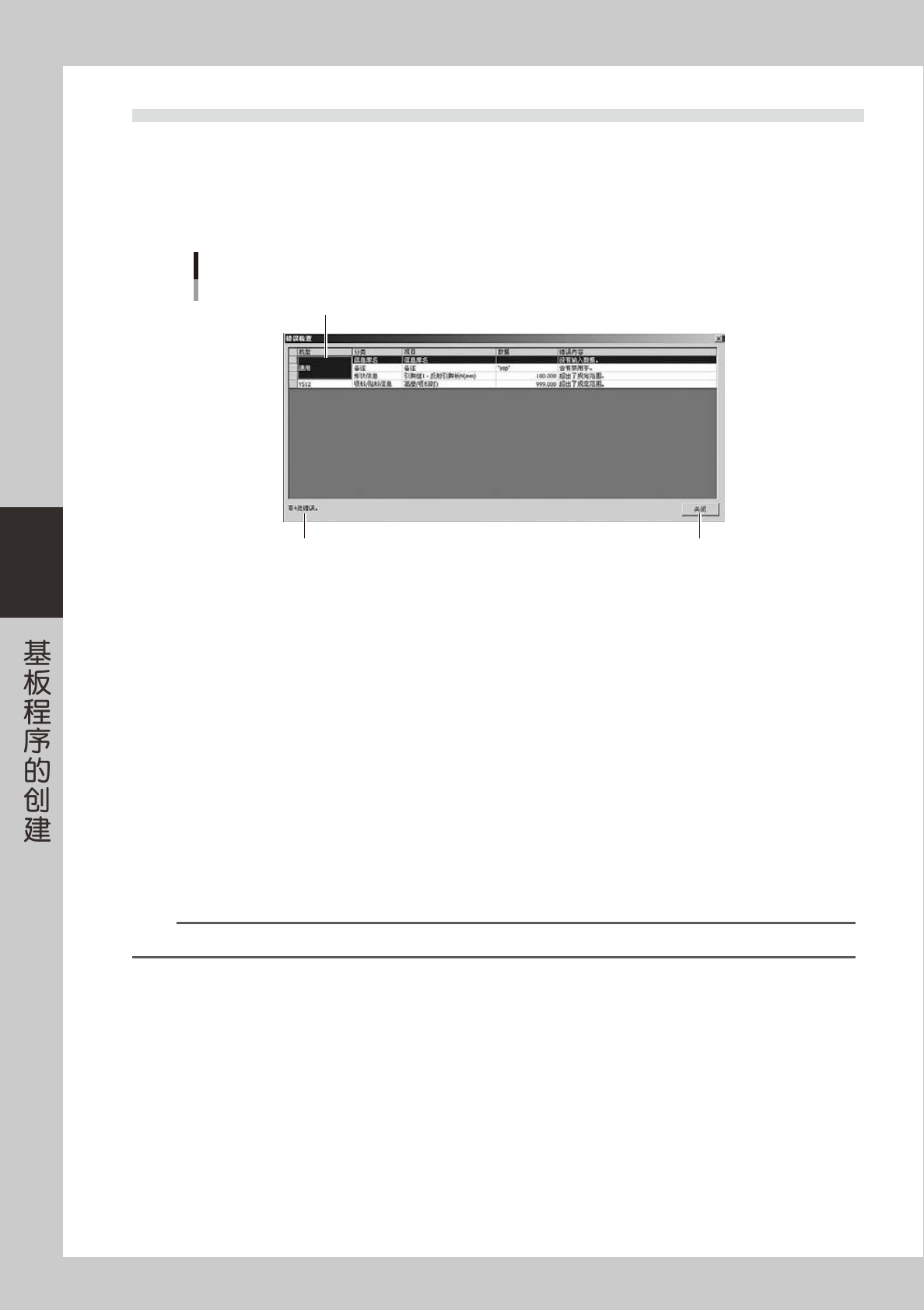
选择「工具 (T)」菜单中的「检查错误」,对正在编辑的元件信息库检查是否有错误,检查结果显示在
「错误检查」对话框中。
「错误检查」对话框
错误内容表格
错误数量 [关闭] 按钮
664A3-S7-00
■「错误内容」表格
如下所示,显示错误的内容。
「机型」列 :显示有错误的机型。
「分类」列 :显示错误所在的信息。
「项目」列 :显示错误所在的数据项目。
「数据」列 :显示错误值。
「错误内容」列:显示错误的原因。
■ 错误数量
显示有几处错误。
■ [ 关闭 ] 按钮
关闭「错误检查」对话框。
2
修改错误。
确认错误内容,修改有错的项目。
参考
如再次选择「工具 (T)」菜单中的「检查错误」,「错误检查」对话框的内容会更新为最新状态。