CUS7_VisualEditor视觉编辑器.pdf - 第31页
1-25 1 4.3 元件主表画面 元件主表启动后,显示如下图所示的画面。 1 2 3 4 5 6 7 8 9 10 元件主表的初始画面 66135-S7-00 1. 登录数 显示登录在元件主表的数据个数。 2. [ 查找 ] 按钮 查找登录在元件主表的数据。 3. 数据编辑表格 编辑登录在元件主表的数据。 4. [ 参照导入脱机基板程序 ] 按钮 导入脱机基板程序。 5. [ 导入形状对应表 ] 按钮 导入形状对应表。 6…
1-24
1
4.2 元件主表的退出
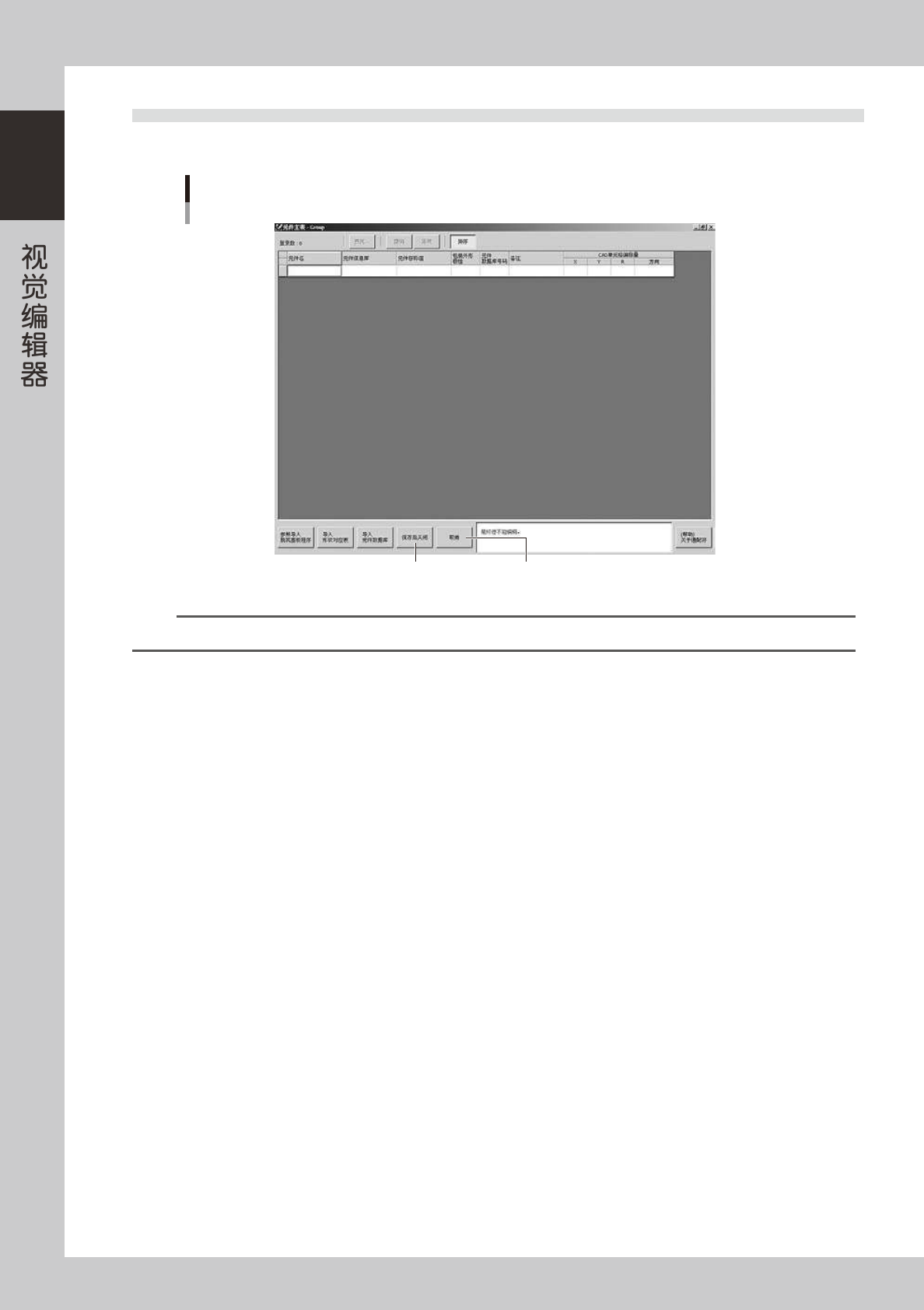
如需要保存数据后退出时,点击 [ 保存后关闭 ] 按钮,如不需保存数据直接退出时,点击 [ 取消 ] 按钮。
元件主表的退出
[保存后关闭]按钮 [取消]按钮
66134-S7-00
参考
点击窗口标题栏右端的 [×] 按钮也可以退出元件主表。此时,数据不会被保存。
1-25
1
4.3 元件主表画面
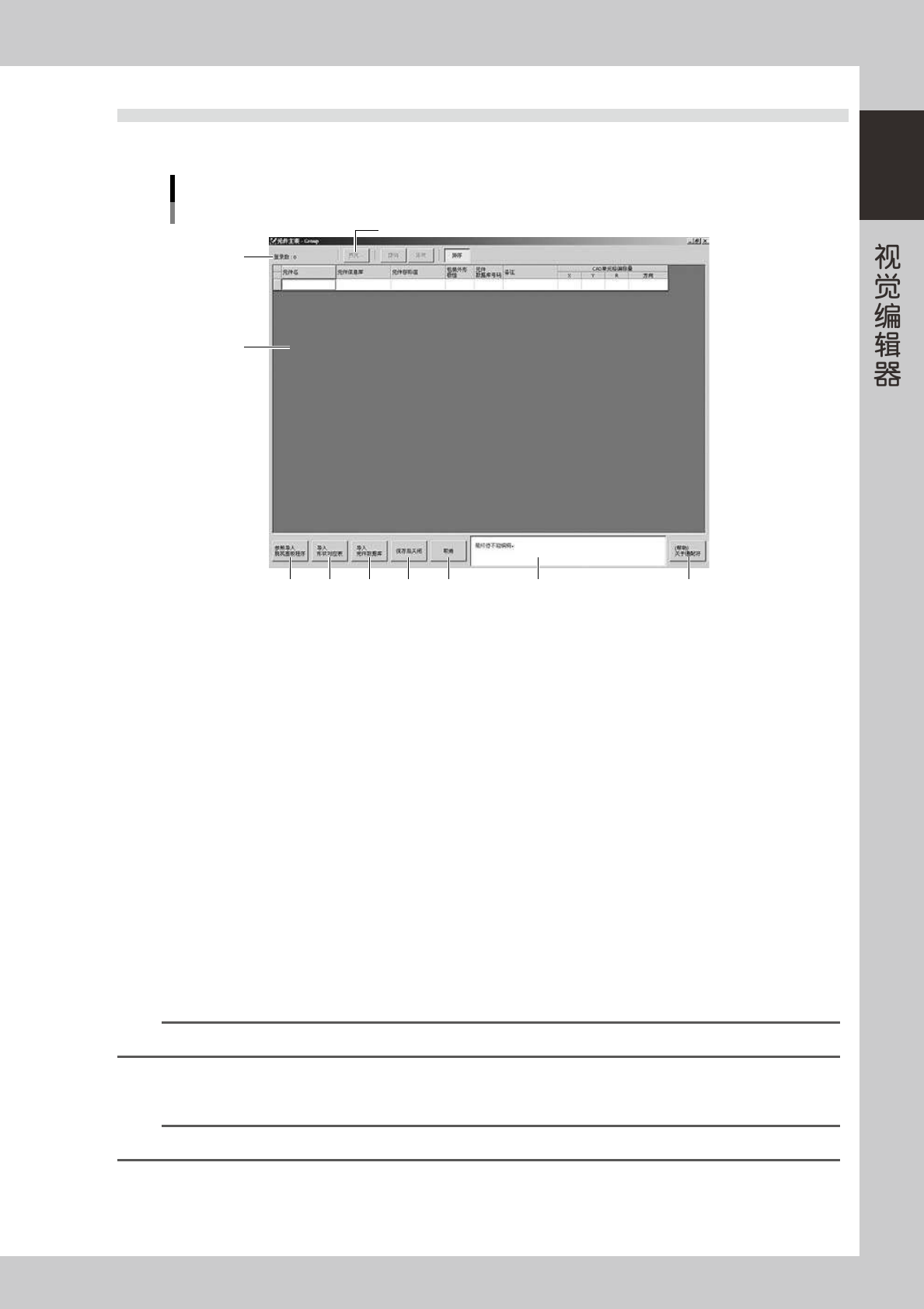
元件主表启动后,显示如下图所示的画面。
1
2
3
4
5 6 7 8 9 10
元件主表的初始画面
66135-S7-00
1. 登录数
显示登录在元件主表的数据个数。
2. [ 查找 ] 按钮
查找登录在元件主表的数据。
3. 数据编辑表格
编辑登录在元件主表的数据。
4. [ 参照导入脱机基板程序 ] 按钮
导入脱机基板程序。
5. [ 导入形状对应表 ] 按钮
导入形状对应表。
6. [ 导入元件数据库 ] 按钮
导入元件数据库。
7. [ 保存后关闭 ] 按钮
保存编辑中的元件主表后关闭元件主表。
8. [ 取消 ] 按钮
不保存编辑中的元件主表直接关闭元件主表。
参考
点击窗口标题栏右端的 [×] 按钮也可以关闭元件主表。
9. 提示栏
显示各数据项目的说明。
参考
显示在数据编辑表格内光标所在项目的说明。
10.[ 关于通配符 ]
显示关于通配符的说明。
1-26
1
4.4 单元格的剪切、复制、粘贴
在元件主表可以以单元格为单位剪切、复制、粘贴数据。
■剪切单元格的数据
1
选择想要剪切的单元格。
点击想要剪切的单元格。
参考
也可以选择多个单元格。剪切对象为被光标选中的单元格。
2
点击鼠标右键,打开右键菜单,选择「剪切单元格数据」。
数据被剪切。
参考
‧
按「Ctrl」+「X」键,也可以剪切。
‧
也有无法剪切的单元格。
■复制单元格的数据
1
选择想要复制的单元格。
点击想要复制的单元格。
参考
也可以选择多个单元格。复制对象为被光标选中的单元格。
2
点击鼠标右键,打开右键菜单,选择「复制单元格数据」。
数据被复制至剪贴板。
参考
按「Ctrl」+「C」、「Ctrl」+「Insert」键,也可以复制。
●将数据粘贴至单元格
1
选择想要粘贴数据的单元格。
点击想要粘贴数据的单元格。
参考
也可以选择多个单元格。粘贴对象为被光标选中的单元格。
2
点击鼠标右键,打开右键菜单,选择「粘贴复制的单元格数据」。
剪贴板上的数据被粘贴至选中的单元格。
参考
‧
按「Ctrl」+「V」、「Shift」+「Insert」键,也可以粘贴。
‧
如剪贴板上有多个单元格数据但只选择 1 个单元格粘贴时,剪贴板上的所有数据会自动被粘贴在所选单元格及其后的单元格内。
‧
如剪贴板上只有 1 行单元格数据但选择多个单元格粘贴时,所选行的对应列中会全部被粘贴上剪贴板上的数据。