CUS7_VisualEditor视觉编辑器.pdf - 第184页
4-1 19 4 3 修改数据。 修改数据 664D2-S7-00 参考 单元格的背景颜色为粉红色时,表示此值在值域外 ; 黄色表示字符过长 ; 淡蓝色表示含有无效的字符。
4-118
4
7.3 数据检查
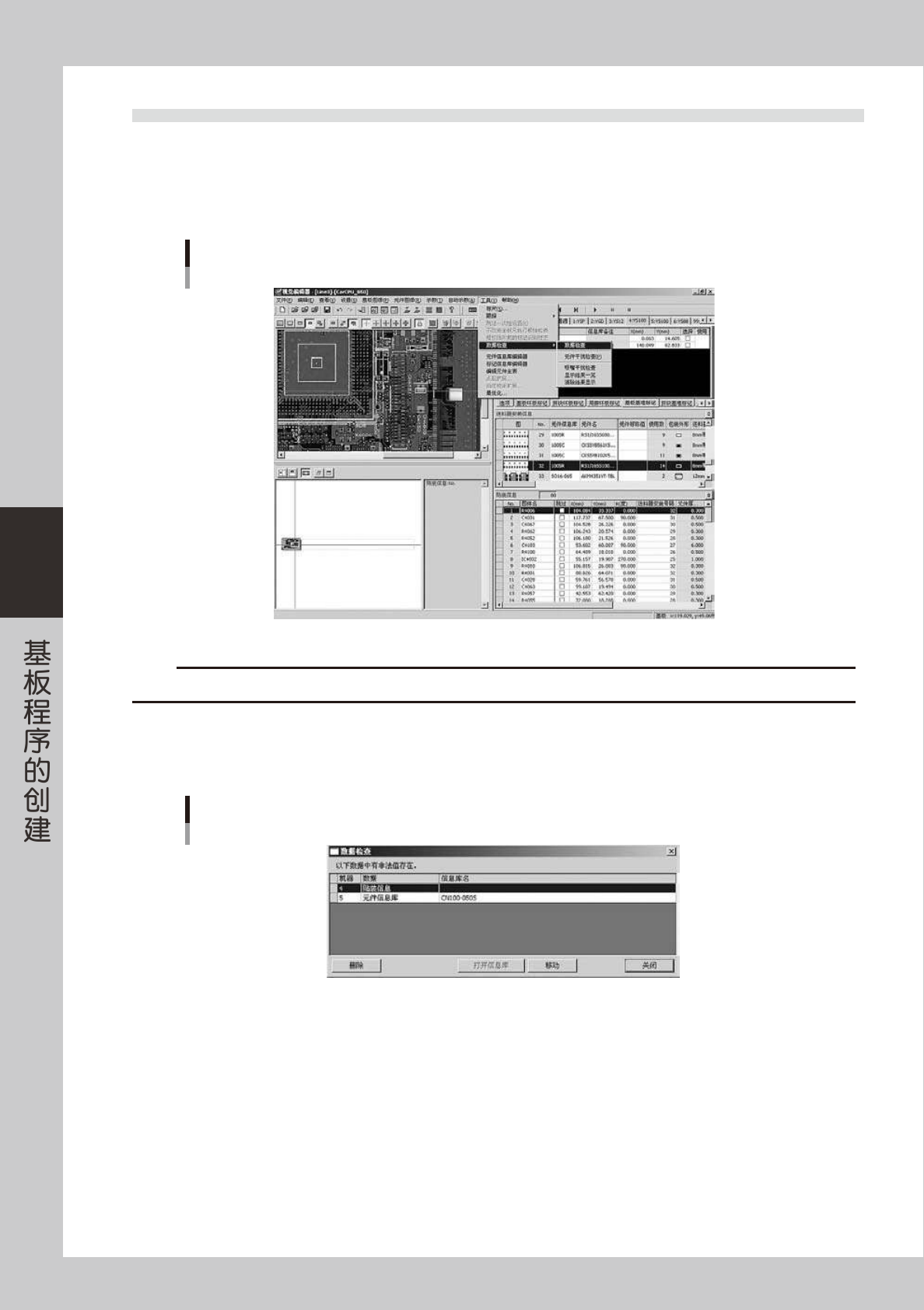
检查编辑了的数据和元件信息库、标记信息库的值是否有效。如有超出范围的值时,以列表的形式显示。
1
执行数据检查。
选择「工具 (T)」菜单中的「数据检查」子菜单中的「数据检查」。
数据的检查
664D0-S7-00
c
注意
「数据源」和「用手贴装」选项卡不在检查范围内。
2
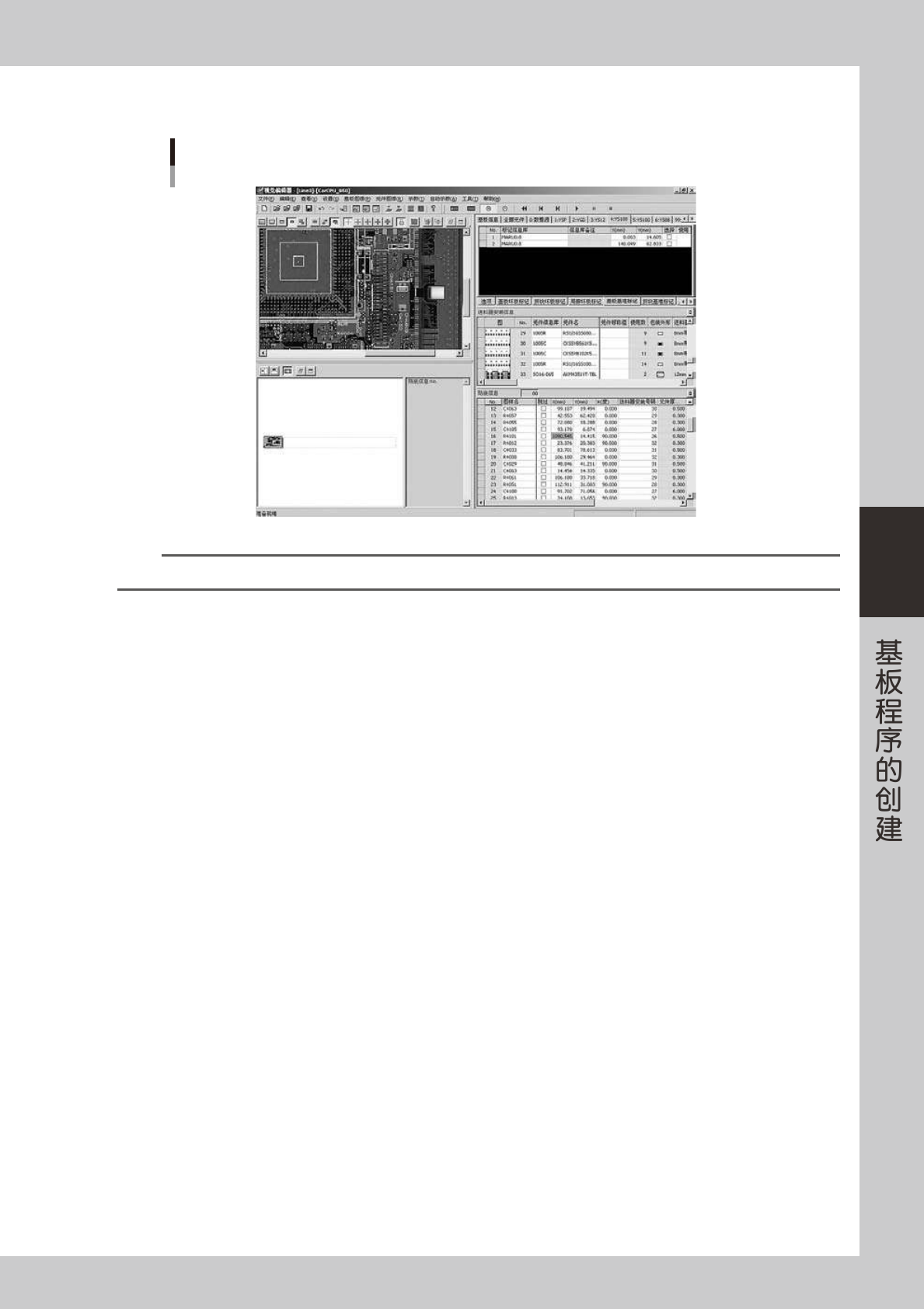
确认数据。
在「数据检查」对话框中选择想要查看的行,点击 [ 移动 ] 按钮,会显示有异常的机器选项卡。
数据的确认
664D1-S7-00
4-119
4
3
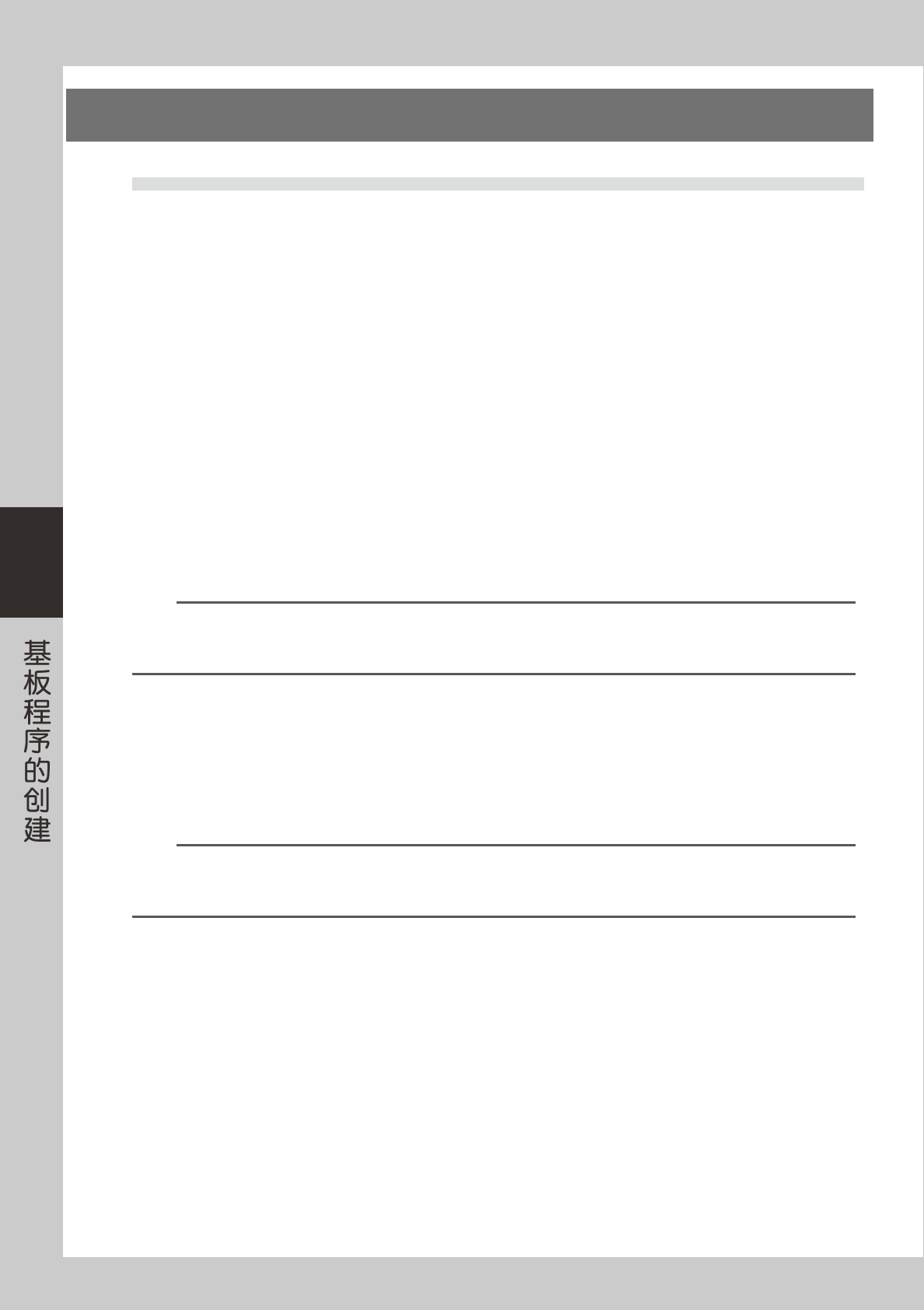
修改数据。
修改数据
664D2-S7-00
参考
单元格的背景颜色为粉红色时,表示此值在值域外 ;黄色表示字符过长 ;淡蓝色表示含有无效的字符。
4-120
4
8.参照元件数据库
8.1 元件数据库的导入
可以使用登录在数据库的数据创建元件信息库。
8.1.1 从数据库导入数据至参数中
以下,介绍在正在编辑的元件信息库中导入数据库信息的方法。
1
打开元件信息库编辑器。
选择视觉编辑器「工具 (T)」菜单中的「元件信息库编辑器」,打开「元件信息库编辑器」画面。
2
选择元件数据库。
选择元件信息库编辑器「文件 (F)」菜单中的「导入元件数据库」,打开「选择元件数据库」对话框。
3
打开「导入元件数据库」对话框。
选择「数据库的种类」和设置「有数据库 ( 文件名 :database) 存在的文件夹的路径」后,
点击 [OK] 按钮,打开「导入元件数据库」对话框。
4
选择元件数据。
从显示的元件数据库一览表格中选择想要导入的元件数据。
勾选想要导入的元件数据「导入」列中的选择框。
参考
如在「查找元件名」输入框中输入元件名,则元件数据一览表格中对应的行会以反色显示。
如点击 [ 全选 ] 按钮,则元件数据一览列表「导入」列中的选择框会全部被勾选。
如点击 [ 取消全选 ] 按钮,则元件数据一览列表「导入」列中的勾号会全部被删除。
5
设置转换方法。
在「转换设置」分组框中指定想要将数据库的「元件名」和「元件备注」转换为元件信息库的哪个项目。
6
设置数据存储方法。
在「导入方式」分组框中指定是将从数据库读入的数据反映在元件信息库编辑器画面,
还是作为元件信息库保存在文件中。
参考
如选择「导入所选择的 1 个元件数据并反映在元件信息库编辑器上」时,可以导入的信息库只有 1 个。如选择「导入所选择的多
个元件数据并作为元件信息库保存」时,数据被直接保存在文件中,不会反映在元件信息库编辑器上。如已有元件信息库时,会显
示是否覆盖的确认提示。
7
指定要读入的数据。
在「导入条件」分组框中指定是要读入 1 个元件的全部数据,还是只读入方法 / 识别信息部分。
8
指定想要将方法 / 识别信息部分作为哪个机器的数据进行登录。
在「机器」分组框中指定想要将读入的方法 / 识别信息部分作为哪个机器的数据进行登录。
选择了「选择机器」时,从机器一览中勾选想要登录的机器。
9
从数据库读入元件数据。
点击 [ 导入 ] 按钮,自动按照设置的条件将元件数据库转换为元件信息库。