CUS7_VisualEditor视觉编辑器.pdf - 第91页
4-26 4 3.7 机器选项 选择数据编辑画面的机器选项卡,再选择标记窗口的「选项」选项卡。 在「选项」表格中确认或设置与生产信息、贴片机相关的数据。 选项表格 选项表格 66427-S7-00
4-25
4
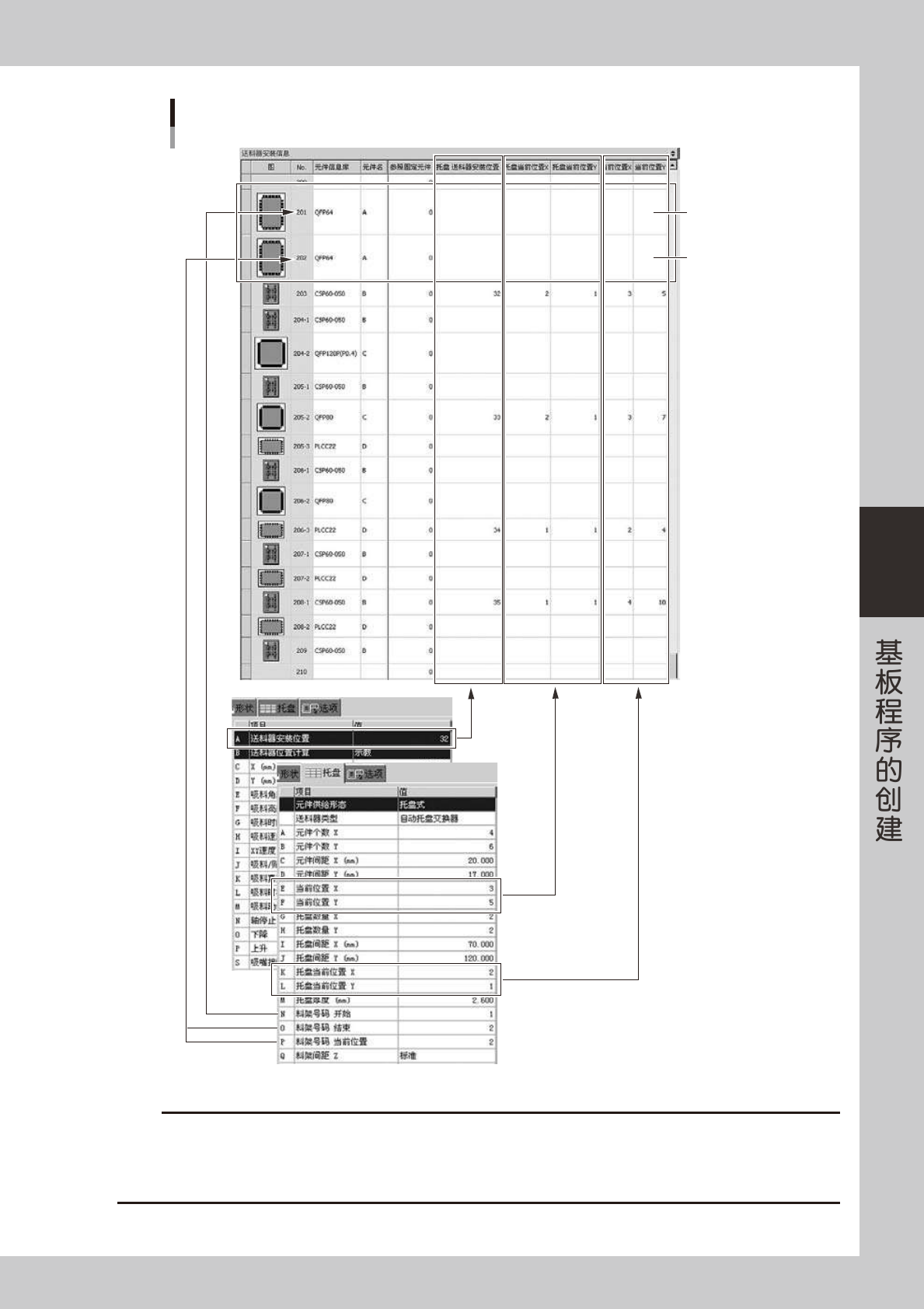
视觉编辑器与 P-Tool 元件信息的关系
料架号码 开始
料架号码 结束
料架号码 当前位置
66426-S7-00
c
注意
‧
自动托盘交换器、外部托盘交换器必须在「送料器安装信息」表格的 201 号以后设置。
‧
导出脱机基板程序时,P-Tool 元件信息中的「料架号码开始」「料架号码结束」「料架号码当前位置」中自动设置为从送料器安
装信息的「No.」减去 200 后的值。
‧
「料架号码当前位置」在「托盘送料器安装位置」「托盘当前位置 XY」「当前位置 XY」中有设置的行。
4-26
4
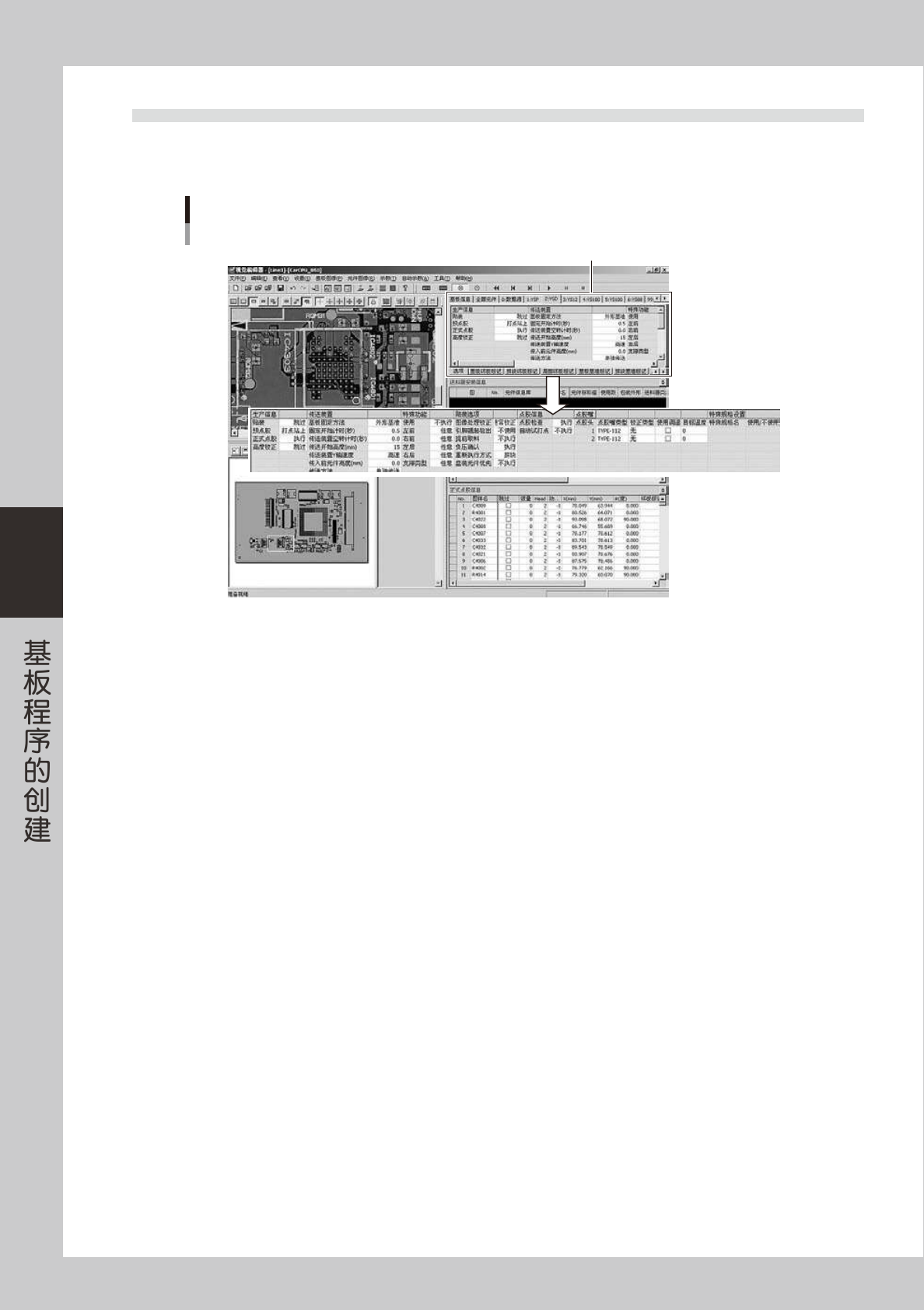
3.7 机器选项
选择数据编辑画面的机器选项卡,再选择标记窗口的「选项」选项卡。
在「选项」表格中确认或设置与生产信息、贴片机相关的数据。
选项表格
选项表格
66427-S7-00
4-27
4
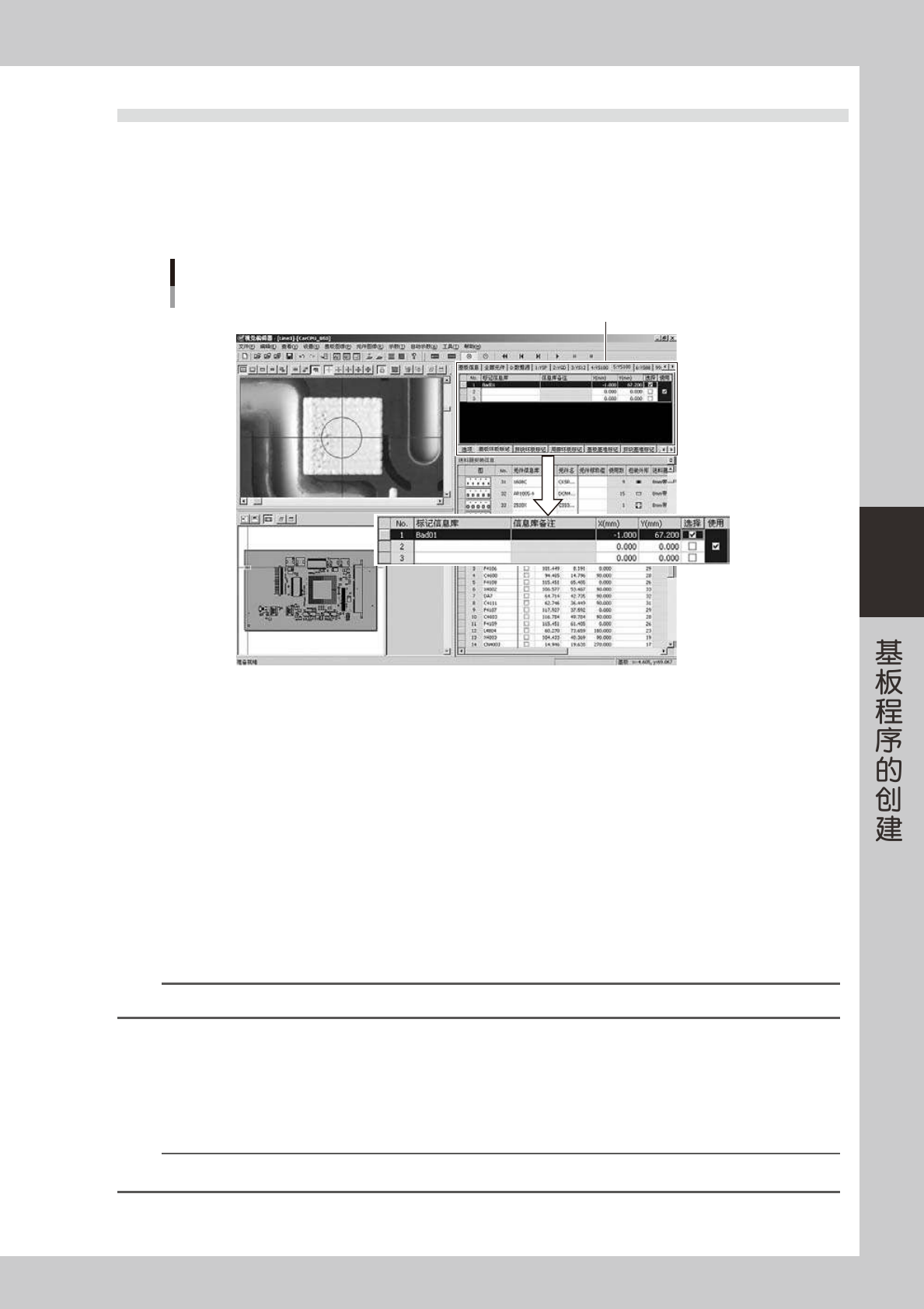
3.8 基板坏板标记
基板坏板标记,用于辨别是否要在该基板贴装元件。一般,通过用标记笔涂盖基板上的丝印图样名或粘贴贴纸来
指示该处不需贴装。
选择数据编辑画面的机器选项卡,再选择标记窗口的「基板坏板标记」。
在「基板坏板标记」表格中确认或设置与标记信息库、标记位置相关的数据。
基板坏板标记表格
基板坏板标记表格
66428-S7-00
■编辑标记信息库
1
用鼠标右键点击行后,选择右键弹出菜单中的「编辑标记信息库」。
「标记信息库编辑器」启动后,显示初始画面。
■插入标记行
1
将光标对准标记行,点击鼠标右键,打开右键弹出菜单。
2
选择右键弹出菜单中的「插入行 (I)」,打开「插入行」对话框。
3
在「行数」输入框中输入行数后,点击 [OK] 按钮。
点击 [OK] 按钮后,所选行之上被插入所指定行数的空行。
参考
如想在表格的末尾行后添加行时,勾选「插入行」对话框中的「添加至末尾」选择框。
■删除标记行
1
选择想要删除的行。
2
点击鼠标右键,选择右键弹出菜单中的「删除行 (D)」。
参考
选择行时,如边按 [Shift] 键边拖动鼠标可以选择连续的多行。如边按 [Ctrl] 键边点击鼠标可以选择不连续的多行。