CUS7_VisualEditor视觉编辑器.pdf - 第181页
4-1 16 4 7.2.6 手动还原 从基板图像上选择元件,还原拼块。 1 选择「手动还原 ( 不要还原信息 )」 。 选择「编辑 (E)」菜单中的「拼块处理」-「手动还原 ( 不要还原信息 )」 ,打开「手动还原拼块」对话框。 「手动还原拼块」对话框 664C6-S7-00 2 指定第 1 拼块的区域。 选择「手动还原拼块」对话框中的「第 1 步 : 指定第 1 拼块的区域 ( 拖动、点击 )」后,在基板图像上用 拖动鼠标的方法将…
4-115
4
7.2.3 单纯扩展
单纯扩展是不带还原信息的扩展。
c
注意
不设置是否添加拼块编号等内容。
1
选择「扩展 ( 无还原信息 )」。
选择「编辑 (E)」菜单中的「拼块处理」-「扩展 ( 无还原信息 )」。
7.2.4 还原有参考数据的拼块数据
还原用「扩展 ( 有 YAMAHA 格式的参考数据 )」命令进行了扩展的数据。
1
选择「还原 ( 有 YAMAHA 格式的参考数据 )」。
选择「编辑 (E)」菜单中的「拼块处理」-「还原 ( 有 YAMAHA 格式的参考数据 )」。
7.2.5 还原带拼块 No. 编号的拼块数据
根据贴装信息的图样名等中被添加的拼块编号自动判断拼块编号的种类后,还原拼块位移信息。
c
注意
如拼块编号中有矛盾时无法还原。
参考
可以设置是否需要将从拼块标记扩展的局部标记还原为拼块标记。还原时,将备注中有「MB」或「MBS」的局部标记还原为拼块
标记。
1
选择「还原 ( 带拼块 No. 编号 )」。
选择「编辑 (E)」菜单中的「拼块处理」-「还原 ( 带拼块 No. 编号 )」。
4-116
4
7.2.6 手动还原
从基板图像上选择元件,还原拼块。
1
选择「手动还原 ( 不要还原信息 )」。
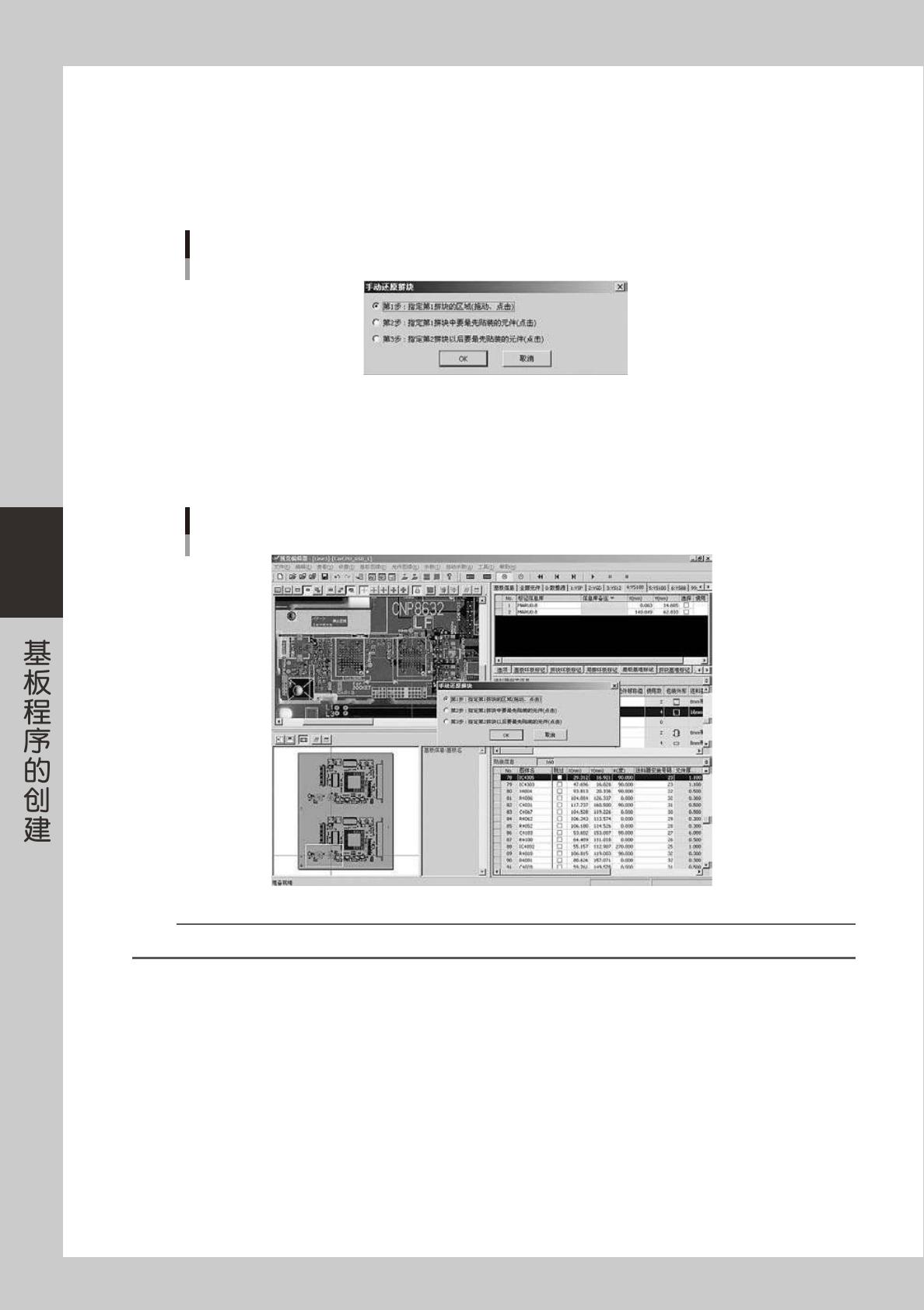
选择「编辑 (E)」菜单中的「拼块处理」-「手动还原 ( 不要还原信息 )」,打开「手动还原拼块」对话框。
「手动还原拼块」对话框
664C6-S7-00
2
指定第 1 拼块的区域。
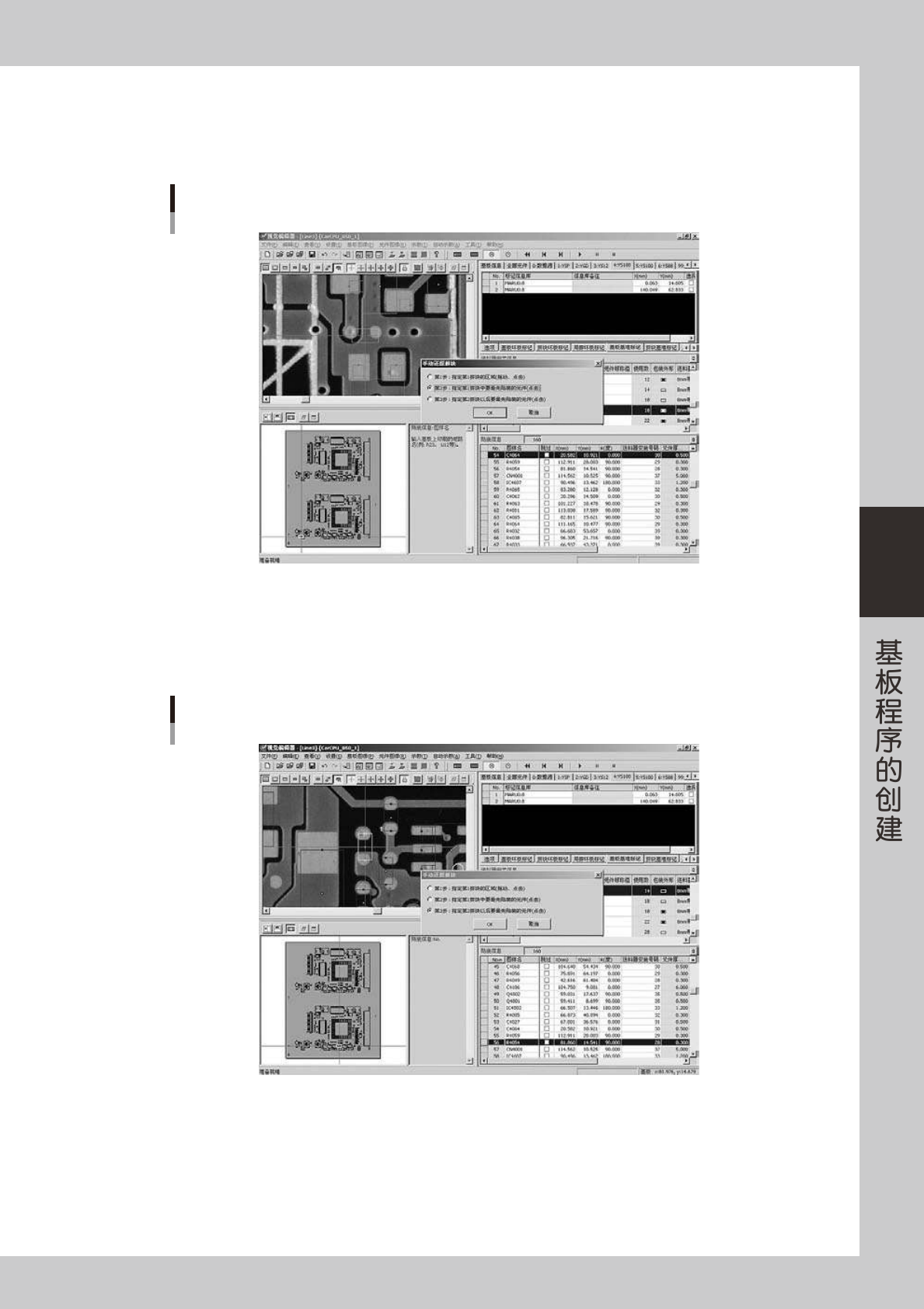
选择「手动还原拼块」对话框中的「第 1 步 :指定第 1 拼块的区域 ( 拖动、点击 )」后,在基板图像上用
拖动鼠标的方法将第 1 拼块中的所有元件框住。被框住的元件以红色显示。
指定第1拼块
664C7-S7-00
参考
如想要取消元件的选中状态,只需重新选择元件。
4-117
4
3
指定第 1 拼块中想要最先贴装的元件。
选择「手动还原拼块」对话框中的「第 2 步 :指定第 1 拼块中要最先贴装的元件 ( 点击 )」后,在基板图
像上点击第 1 拼块中想要最先贴装的元件。被点击的元件以淡蓝色显示。
指定第1拼块中想要最先贴装的元件
664C8-S7-00
4
指定第 2 拼块以后想要最先贴装的元件。
选择「手动还原拼块」对话框中的「第 3 步 :指定第 2 拼块以后要最先贴装的元件 ( 点击 )」后,在基板
图像上点击第 2 拼块以后想要最先贴装的元件。被点击的元件以绿色显示。
指定第2拼块以后想要最先贴装的元件
664C9-S7-00
5
执行拼块还原。
点击「手动还原拼块」对话框的 [OK] 按钮,拼块被还原。