CUS7_VisualEditor视觉编辑器.pdf - 第189页
4-124 4 4 设置导出条件。 将显示中的基板程序作为贴片机基板程序导出。(10.1.1 最优化的处理流程图中的 1) 设置导出时的条件后,点击 [ 下一步 (N)] 按钮。 设置导出条件 664D5-S7-00 c 注意 在此所导出的贴片机基板程序名自动被设置为「_OptimizeFromVisualEditor_ygx」 ,无法更改。如有前次导出的数据存在,或有同名的 基板程序存在时会被强制覆盖。 5 选择最优化条件的设置文件…
4-123
4
10.1.2 最优化的执行
以下,介绍执行最优化的方法。
1
创建或打开想要执行最优化的基板程序。
2
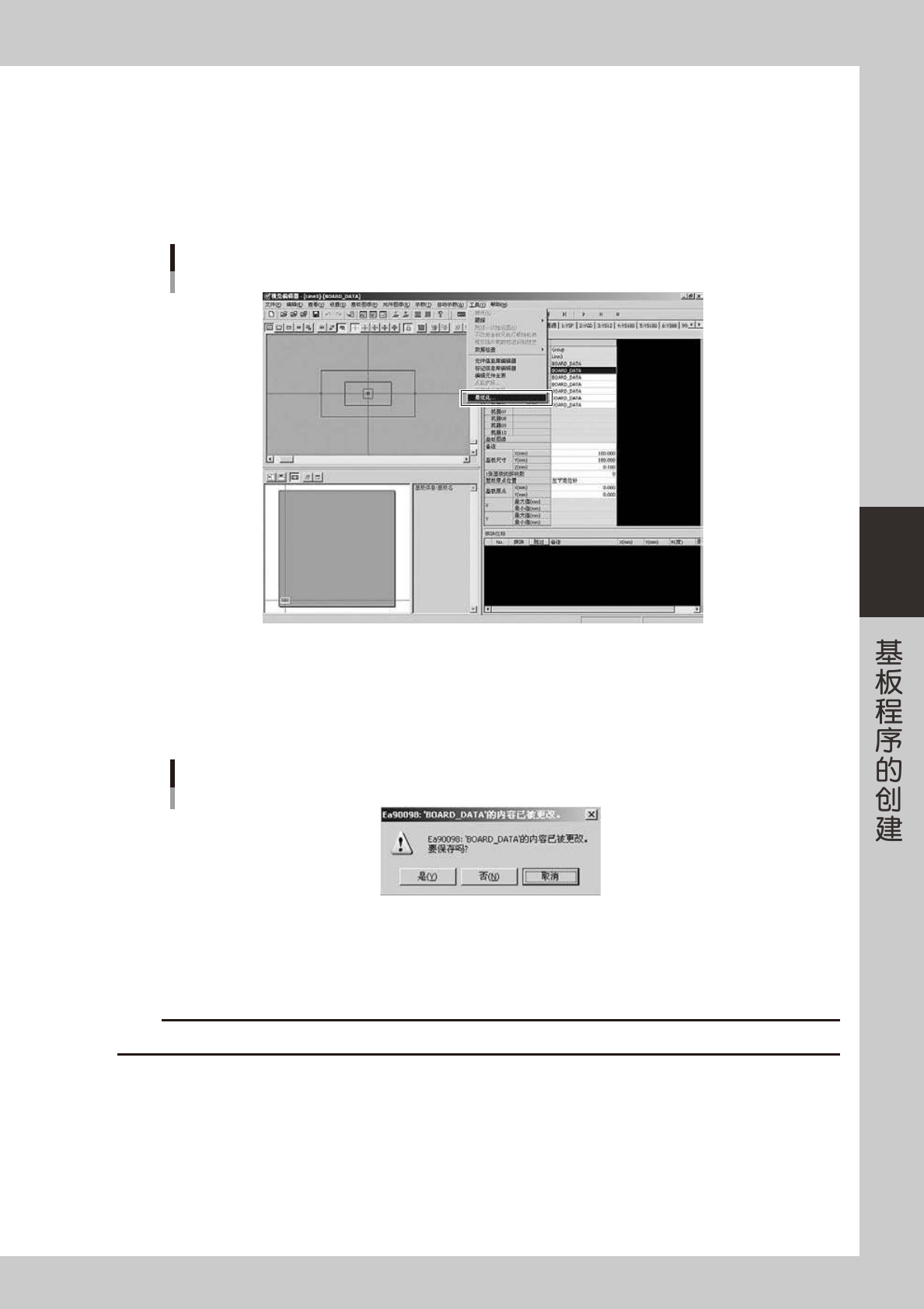
点击「工具」-「最优化」。
「工具」-「最优化」菜单
664D3-S7-00
3
以下 2 种情况时,会显示是否保存脱机基板程序的确认对话框。
1. 更改过基板程序时
2. 新建基板程序时
是否保存的确认对话框
664D4-S7-00
选择 [ 是 ] 时,保存更改之处后执行最优化。
选择 [ 否 ] 时,不保存更改之处直接执行最优化。
选择 [ 取消 ] 时,返回视觉编辑器的编辑画面。
c
注意
执行最后化后的基板数据会显示在视觉编辑器上。如想保留执行最优化前的数据时,务必保存当前正在编辑的基板程序。
4-124
4
4
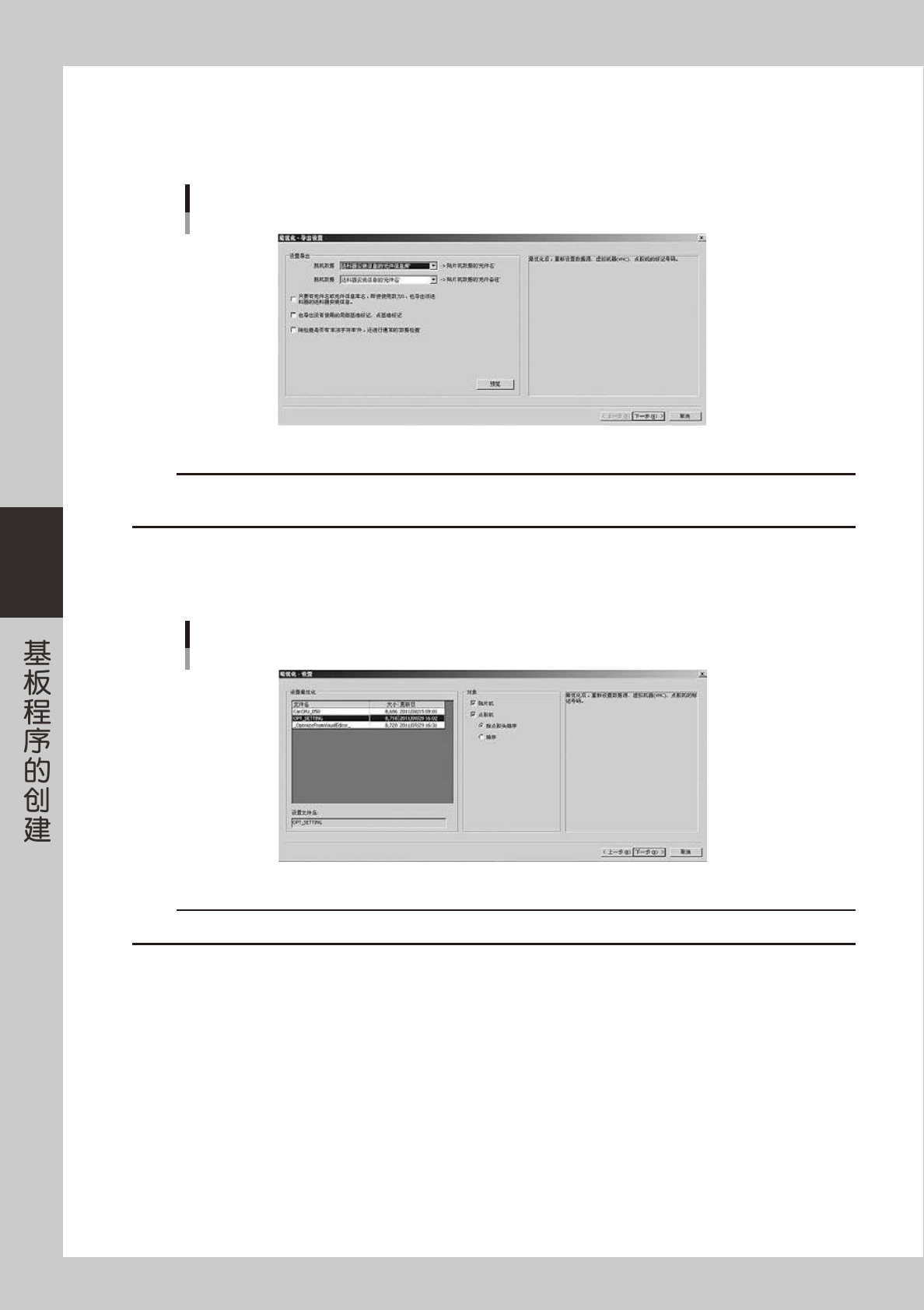
设置导出条件。
将显示中的基板程序作为贴片机基板程序导出。(10.1.1 最优化的处理流程图中的 1)
设置导出时的条件后,点击 [ 下一步 (N)] 按钮。
设置导出条件
664D5-S7-00
c
注意
在此所导出的贴片机基板程序名自动被设置为「_OptimizeFromVisualEditor_ygx」,无法更改。如有前次导出的数据存在,或有同名的
基板程序存在时会被强制覆盖。
5
选择最优化条件的设置文件。
在「最优化 - 设置」画面选择要使用的最优化条件的设置文件。从列表中选择后,点击 [ 下一步 (N)] 按钮。
选择最优化条件的设置文件
664D6-S7-00
c
注意
最优化条件的设置文件必须预先在 P-Tool 中创建。在视觉编辑器中无法创建最优化条件的设置文件。
4-125
4
6
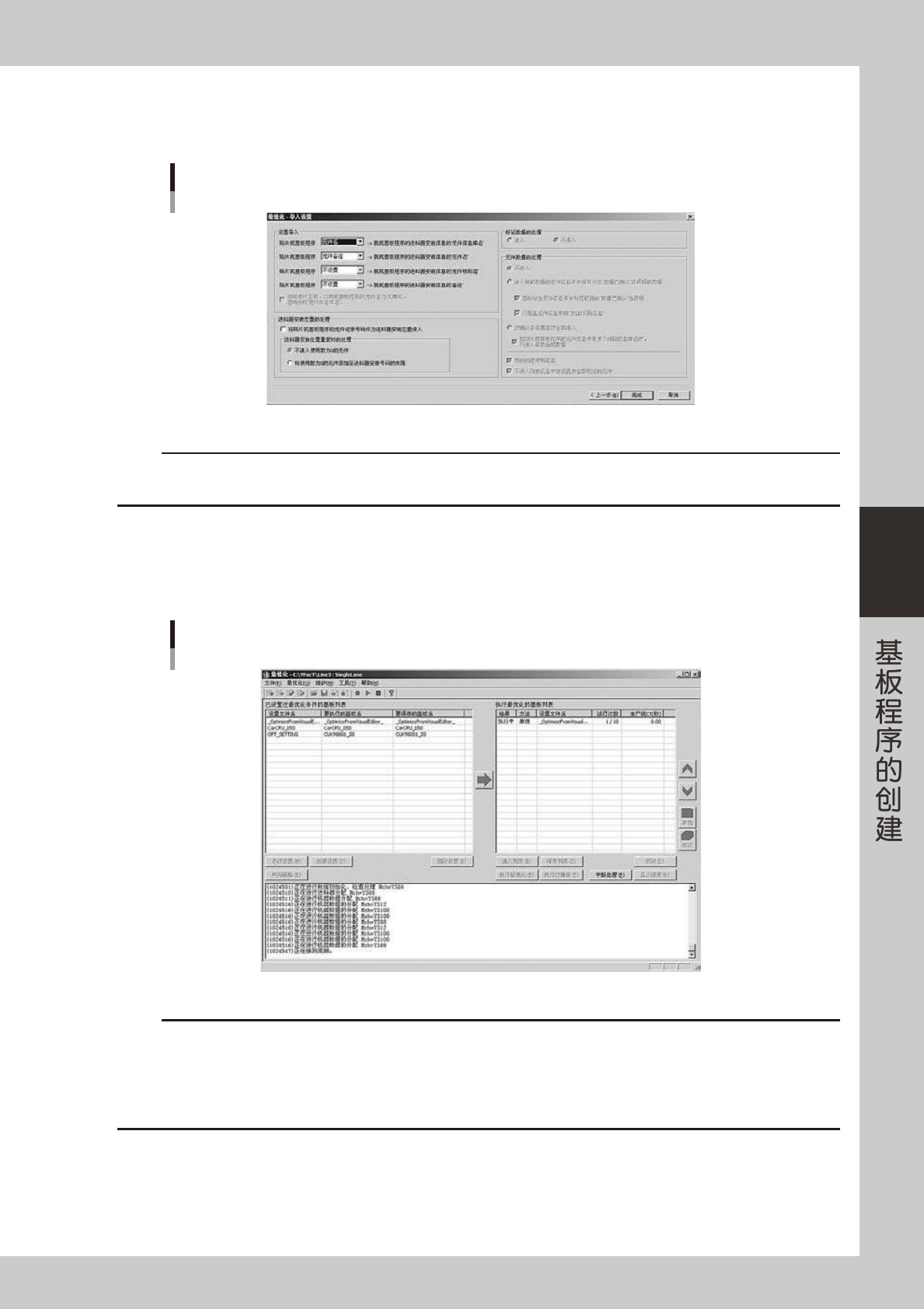
设置导入条件。
设置导入条件后,点击 [ 完成 ] 按钮。
设置导入条件
664D7-S7-00
c
注意
「标记数据的处理」和「元件数据的处理」自动被指定为「不读入」,无法更改。这是因为最优化是在元件数据全部存在的前提下
执行的。
7
最优化被启动,自动进行处理。
执行完后,自动创建最优化后的贴片机基板程序 (10.1.1 最优化的处理流程图中的 2)。
此贴片机基板程序自动被导入视觉编辑器并显示。
最优化
664D8-S7-00
c
注意
‧
显示在视觉编辑器上的基板程序此时还没有作为脱机基板程序被保存。
如想要作为脱机基板程序保存时,选择「文件 (F)」菜单中的「保存 (S)」。
如想要保留执行最优化之前的数据时,必须选择「另存为 (A)」用不同于执行最优化前的脱机基板程序的名称保存。
‧
执行最优化后的贴片机基板程序名自动被设置为「_OptimizeFromVisualEditor_ygx」,无法更改。如有前次执行最优化的数据存在时
会被强制覆盖。