00197446-02_UM_JTF_S_JTF-M_ X-Serie_S_de_en.pdf - 第76页
Aufgaben am SIPLACE J TF-S, SIPLACE JTF-M Bedien- und Anzeigeelemente 5.2.2 Bedienung JEDEC Tray Feeder in der Stationssoftware (SW707) 76 JEDEC Tray Feeder 5.2.2.5 5 . 2 . 2 . 5 S I P L A C E J T F - S , S I P L A C E J…
Aufgaben am SIPLACE JTF-S, SIPLACE JTF-M
5.2.2 Bedienung JEDEC Tray Feeder in der Stationssoftware (SW707) Bedien- und Anzeigeelemente
JEDEC Tray Feeder 75
5.2.2.4
5.2.2.4 SIPLACE JTF-S, SIPLACE JTF-M Einstellungen
SIPLACE JTF-S, SIPLACE JTF-M Einstellungen
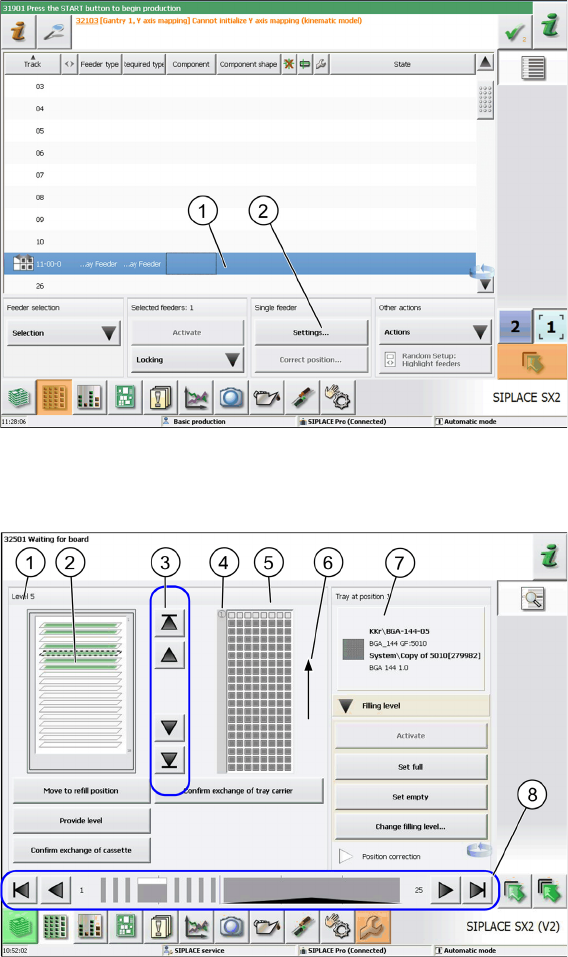
Beispiel - Spur 11 markiert bei SIPLACE SX2 V2
► Wählen Sie den SIPLACE JTF-S, SIPLACE JTF-M der jeweiligen Spur (1). Der Förderer wird blau
hinterlegt und das Setting (2) für diesen Förderer aktiviert.
Beispiel – SIPLACE JTF-S, SIPLACE JTF-M Settings
Diese Ansicht kann durch Anwahl des Buttons Settings im Single Feeder Menü angewählt werden:
1. Das angewählte Tray (Beispiel Tray 5) ist umrandet und als „Level 5“ indiziert.
2. Traybelegung des SIPLACE JTF-M – Wenn das BE gerüstet ist, wird das Tray in Grün dargestellt.
3. Anwahlbuttons für Trays (auch direkte Anwahl mit Cursor möglich)
4. Position 1 zur Orientierung (Tray at Position 1)
5. Bild des angewählten Tray 5 und die aktuelle Belegung
Im Beispiel ist die erste Reihe schon abgeholt. (Grau = belegt; Weiß = leer)
6. Zuführrichtung
7. Informationen über das Bauteil, welches gerade in der Zuführposition ist.
8. Feeder auf Location (Pfeiltasten zur Feeder-Anwahl)
Aufgaben am SIPLACE JTF-S, SIPLACE JTF-M
Bedien- und Anzeigeelemente 5.2.2 Bedienung JEDEC Tray Feeder in der Stationssoftware (SW707)
76 JEDEC Tray Feeder
5.2.2.5
5.2.2.5 SIPLACE JTF-S, SIPLACE JTF-M-Einstellungen – Funktionen
SIPLACE JTF-S, SIPLACE JTF-M-Einstellungen – Funktionen
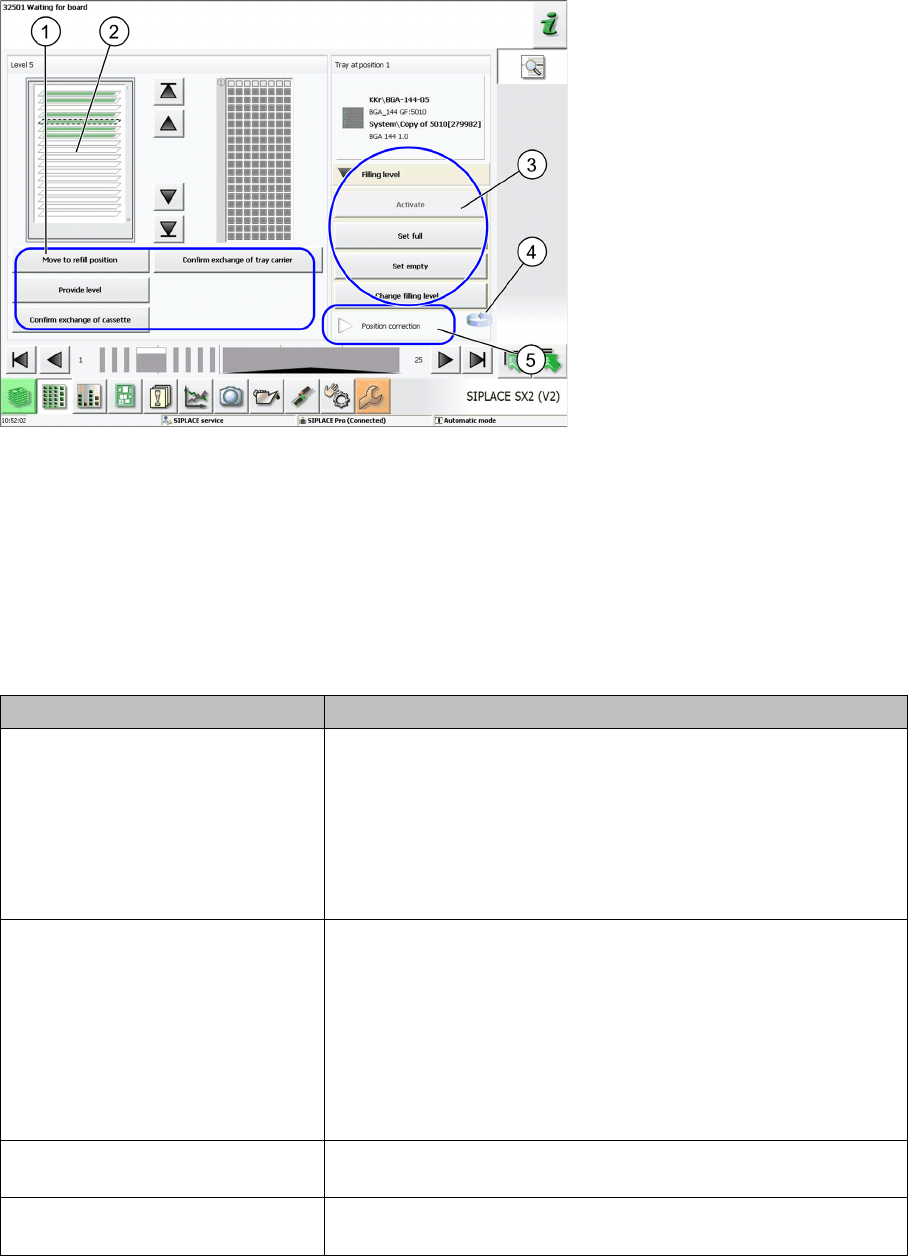
Beispiel – SIPLACE JTF-S, SIPLACE JTF-M Settings - Functions
Das Menü Settings bietet eine grobe Unterteilung der Funktionen in:
1. Bedienfunktionen der Trays
2. Carrier-Window
3. Füllstandsfunktionen des angewählten Trays / Filling Level
4. Wechselbutton zur Ebenenansicht der Trays des SIPLACE JTF-S, SIPLACE JTF-M
5. Tray-Positionskorrektur
Bedienfunktionen der Trays (1)
Button
Move to Refill position ▪ Tray wird aus der Übergabeposition in den Traycarrier
zurückgefahren.
▪ Gegebenenfalls muss noch die Funktion "Stop production"
ausgeführt werden.
▪ Tray wird in Refill position gefahren und Carrier kann dann
aus dem SIPLACE JTF-S, SIPLACE JTF-M entnommen wer-
den.
Provide Level ▪ Anwahl des Levels / Trays im Carrier-Window (Direkt mit Cur-
sor oder Pfeilen).
▪ Tray wird dann umrandet dargestellt.
▪ Tray wird in Abhol-/Übergabeposition (Tray in Position 1) ge-
fahren.
▪ Wenn man ein anderes Tray im Carrier-Window anwählt, wird
automatisch dieses Tray in die Abhol-/ Übergabeposition
(Tray in Position 1) gefahren.
Confirm Exchange of Cassette ▪ Alle Trays im Carrier werden voll gesetzt und der Wechsel
bestätigt.
Exchange of Tray Carrier ▪ Nur das angewählte Tray im Carrier-Window wird voll gesetzt
und der Wechsel bestätigt.
Aufgaben am SIPLACE JTF-S, SIPLACE JTF-M
5.2.2 Bedienung JEDEC Tray Feeder in der Stationssoftware (SW707) Bedien- und Anzeigeelemente
JEDEC Tray Feeder 77
Füllstandsfunktionen des angewählten Trays / Filling level (3)
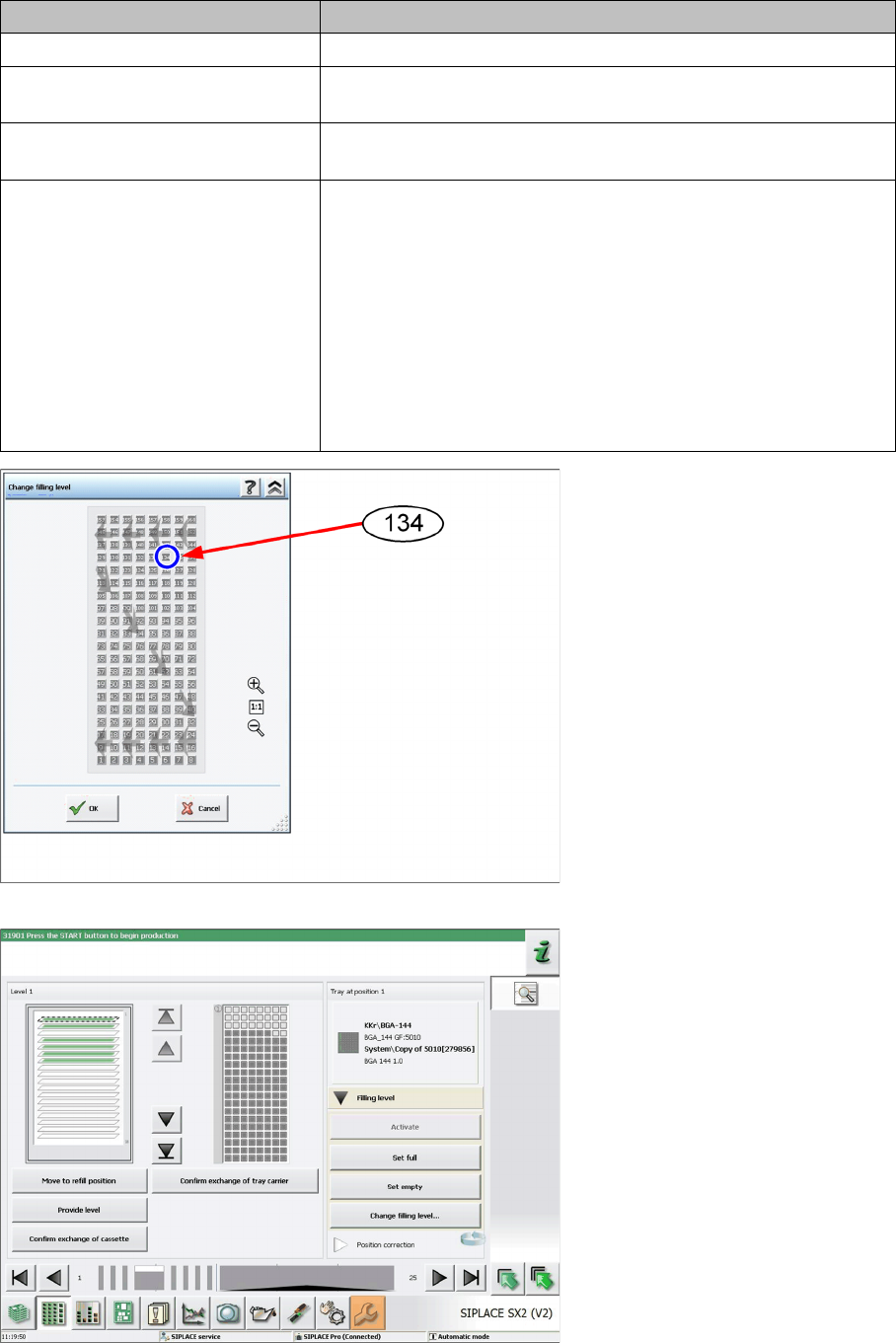
Change filling level - Fach 134
Button
Activate ▪ Derzeit keine Information oder Funktion.
Set Full ▪ Setzt das selektierte Tray voll (Jedes BE im Tray erscheint
Grau).
Set Empty ▪ Setzt das selektierte Tray auf leer (Jedes BE im Tray wird
Weiß).
Change Filling Level ▪ Hier öffnet sich ein virtuelles Tray, an dem man direkt das
letzte belegte Fach (Pocket) des Trays anwählt, in dem sich
ein Bauteil befindet.
▪ Mit einem Pfeil wird die Nummerierungsrichtung dargestellt,
die auch der Abholrichtung entspricht.
▪ Die Übergabeposition ist immer oben.
▪ Im folgenden Beispiel wird das Fach (Pocket) 134 angewählt,
an dem das letzte Bauteil liegt. Die Fächer 135 – 160 sollen
leer sein.
▪ Achtung: Das angewählte Fach ist schwer zu erkennen.