00197446-02_UM_JTF_S_JTF-M_ X-Serie_S_de_en.pdf - 第84页
Aufgaben am SIPLACE J TF-S, SIPLACE JTF-M Konfiguration des SIPLACE JTF-S, S IPLACE JTF-M in SIPLACE Pro 5. 3.4 Zuordnung JEDEC Tray zur Gehäuseform – Component Shape Tree 84 JEDEC Tray Feeder 5.3.4 5 . 3 . 4 Z u o r d n…
Aufgaben am SIPLACE JTF-S, SIPLACE JTF-M
5.3.3 Konfiguration der Station – Station Tree View Konfiguration des SIPLACE JTF-S, SIPLACE JTF-M in SIPLACE Pro
JEDEC Tray Feeder 83
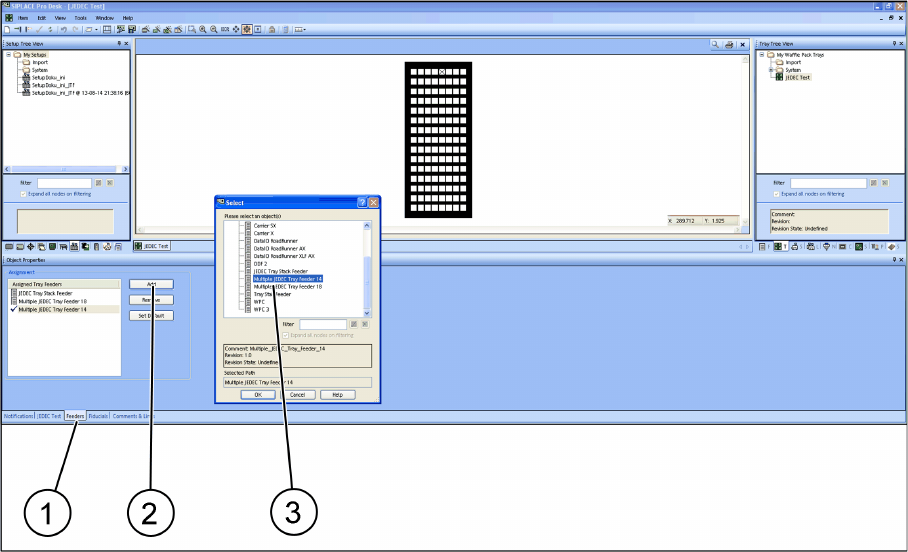
► Nachdem Sie einen JEDEC Tray angelegt haben, müssen Sie diesen noch einem Förderer zuord-
nen. Wählen Sie den jeweiligen SIPLACE JTF-Typ aus.
► Wählen Sie das Register Feeder an (1).
► Wählen Sie Add zum Hinzufügen eines Förderers oder Remove zum Löschen eines Förderers (2).
► Wählen Sie den jeweiligen SIPLACE JTF-Förderer aus (Mehrauswahl ist möglich) und bestätigen
Sie mit OK. Zugeordnete SIPLACE JTF-Förderer (3) sind im Assignment Fenster ersichtlich.
5.3.3
5.3.3 Konfiguration der Station – Station Tree View
Konfiguration der Station – Station Tree View
Nicht jede Station kann für den Einsatz eines SIPLACE JTF-S, SIPLACE JTF-M Förderers verwendet
werden.
Folgende Stationen ab der Stationssoftwareversion 707.0 oder höher unterstützen den SIPLACE JTF-
S, SIPLACE JTF-M:
▪SIPLACE SX
▪ SIPLACE SX V2
▪ SIPLACE X2 S
▪ SIPLACE X3 S
▪ SIPLACE X4 S
▪ SIPLACE X4i S
Aufgaben am SIPLACE JTF-S, SIPLACE JTF-M
Konfiguration des SIPLACE JTF-S, SIPLACE JTF-M in SIPLACE Pro 5.3.4 Zuordnung JEDEC Tray zur Gehäuseform – Component Shape Tree
84 JEDEC Tray Feeder
5.3.4
5.3.4 Zuordnung JEDEC Tray zur Gehäuseform – Component Shape Tree View
Zuordnung JEDEC Tray zur Gehäuseform – Component Shape Tree View
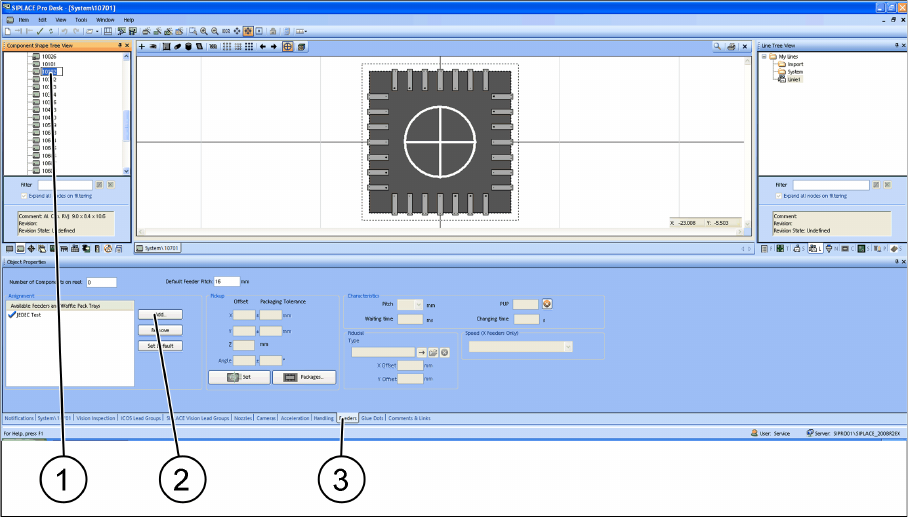
Um später ein Bauelement mit dem SIPLACE JTF-S, SIPLACE JTF-M bestücken zu können, muss der
Gehäuseform Bauteil ein JEDEC Tray zugordnet werden.
► (1) Wählen Sie die Gehäuseform aus.
► (3) Wählen Sie das Register Feeders an.
► (2) Fügen Sie das Add des JEDEC Trays hinzu.
► Wählen Sie ein passendes JEDEC Tray aus der Liste aus. Das ausgewählte JEDEC Tray erscheint
unter Assignment.
Aufgaben am SIPLACE JTF-S, SIPLACE JTF-M
5.3.5 Konfiguration der Rüstung – Setup Tree View Konfiguration des SIPLACE JTF-S, SIPLACE JTF-M in SIPLACE Pro
JEDEC Tray Feeder 85
5.3.5
5.3.5 Konfiguration der Rüstung – Setup Tree View
Konfiguration der Rüstung – Setup Tree View
5.3.5.1
5.3.5.1 Kopfkonfigurationen SIPLACE SX1, SX2, SIPLACE X-Serie S und SIPLACE X4i S
Kopfkonfigurationen SIPLACE SX1, SX2, SIPLACE X-Serie S und SIPLACE X4i S
Der SIPLACE JTF-S, SIPLACE JTF-M Förderer darf nur an Portalen mit folgenden Köpfen gerüstet wer-
den:
An beiden Stellplätzen, Stellplatz 1 und 2 für SIPLACE SX1 und SIPLACE SX2, Stellplatz 2 und 3 für
SIPLACE X-Serie S und SIPLACE X4i S:
1. CPP_H (kein CPP_L erlaubt)
2. Twin VHF
3. HFH
Wenn einer dieser Köpfe konfiguriert ist, können Sie die Tischkonfiguration durchführen.
5.3.5.2
5.3.5.2 Tischkonfiguration – Table Configuration
Tischkonfiguration – Table Configuration
Nachdem Sie einen der unter "5.3.5.1 Kopfkonfigurationen SIPLACE SX1, SX2, SIPLACE X-Serie S und
SIPLACE X4i S" [ ➙ 85] genannten Köpfe konfiguriert haben, wählen Sie den notwendigen Tisch-Typ
aus, der Voraussetzung zum Rüsten eines SIPLACE JTF-S, SIPLACE JTF-M ist.
Die Tisch-Typen (Table Type) sind:
▪ SIPLACE SX1 und SIPLACE SX2 : MTF Table 60 X
▪ SIPLACE X-Serie S : MTF Table 40 X
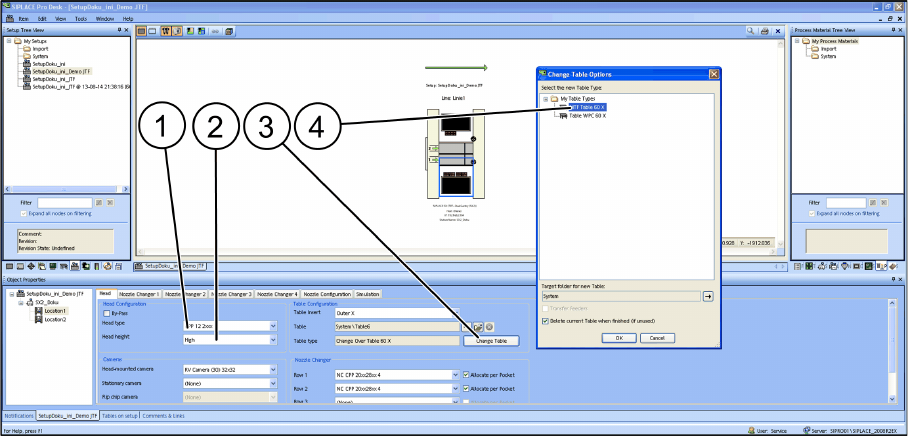
SIPLACE Pro - Beispiel Tischkonfiguration an SIPLACE SX1/SX2
1. Head Configuration: CPP 12 2xxx (als Beispiel) (1)
► Head height: Wählen Sie hier aufgrund der Auswahl CPP 12 2xxx ein HIGH (2).
1. Table Configuration Change Table (3)
► Bestätigen Sie die Auswahl des jeweiligen Tischtyps(4) und bestätigen Sie mit OK.
Nach Auswahl des jeweiligen Tischtyps werden unter den Feldern Camera und Nozzle Changer auto-
matisch Felder deaktiviert. Diese Konfigurationsmöglichkeiten stehen nach Auswahl des Tischtyps auf-
grund von konstruktiven Gründen nicht mehr zur Verfügung.
Alle zur Auswahl stehenden Kamera- und Pipettenwechsler-Konfigurationen werden als Aktiv ange-
zeigt.
5.3.5.3
5.3.5.3 Rüsten des SIPLACE JTF-S, SIPLACE JTF-M auf den Tisch
Rüsten des SIPLACE JTF-S, SIPLACE JTF-M auf den Tisch
Es gibt zwei Möglichkeiten, den SIPLACE JTF-S, SIPLACE JTF-M auf den Tisch zu rüsten:
▪ Durch manuelles Ziehen des SIPLACE JTF-S, SIPLACE JTF-M auf den Tisch (2).
▪ Durch Auswahl mithilfe des Menü-Punktes Insert a new Item into the collection (1).