Magic-Ray炉后AOI使用手册-A1.pdf - 第13页
炉后 AOI 手册 13 1.获取图像: 将 PCB 放入,新建或调 用一个程序后,点此 图标,设备开始动作 ,获取 PCB 的整板图片 ; 此功能是用于 新做程序或新获取 一片 PCB 图像后调整程 序。 2. FOV 拍照: 此功能的作用是 : 初 始程序完成后 (还未进行调试 ) , 放入另一片 PCB 板并点此图标, 可对 PCB 板上有元件测 试窗的部位以 F O V 为单位单独进 行拍照。 3.当前位置拍照: 点此图标可对 …
炉后 AOI 手册
12
7.分配 FOV:
点此快捷功能键后,可显示 FOV 的分布,此功能主要作为是在显示上,让编程者了解 FOV
的一个具体分布,无其它作用。
8.Mark 点校正:
此功能的作用是所有元件以 Mark 点为基准进行校正,便于程序批量调节。
9. 元件位置校正:
此功能是所有元件(包括 Mark 点)以焊盘定位为基准(Mark 点以本体定位为基准)进行
校正。
10.库操作:
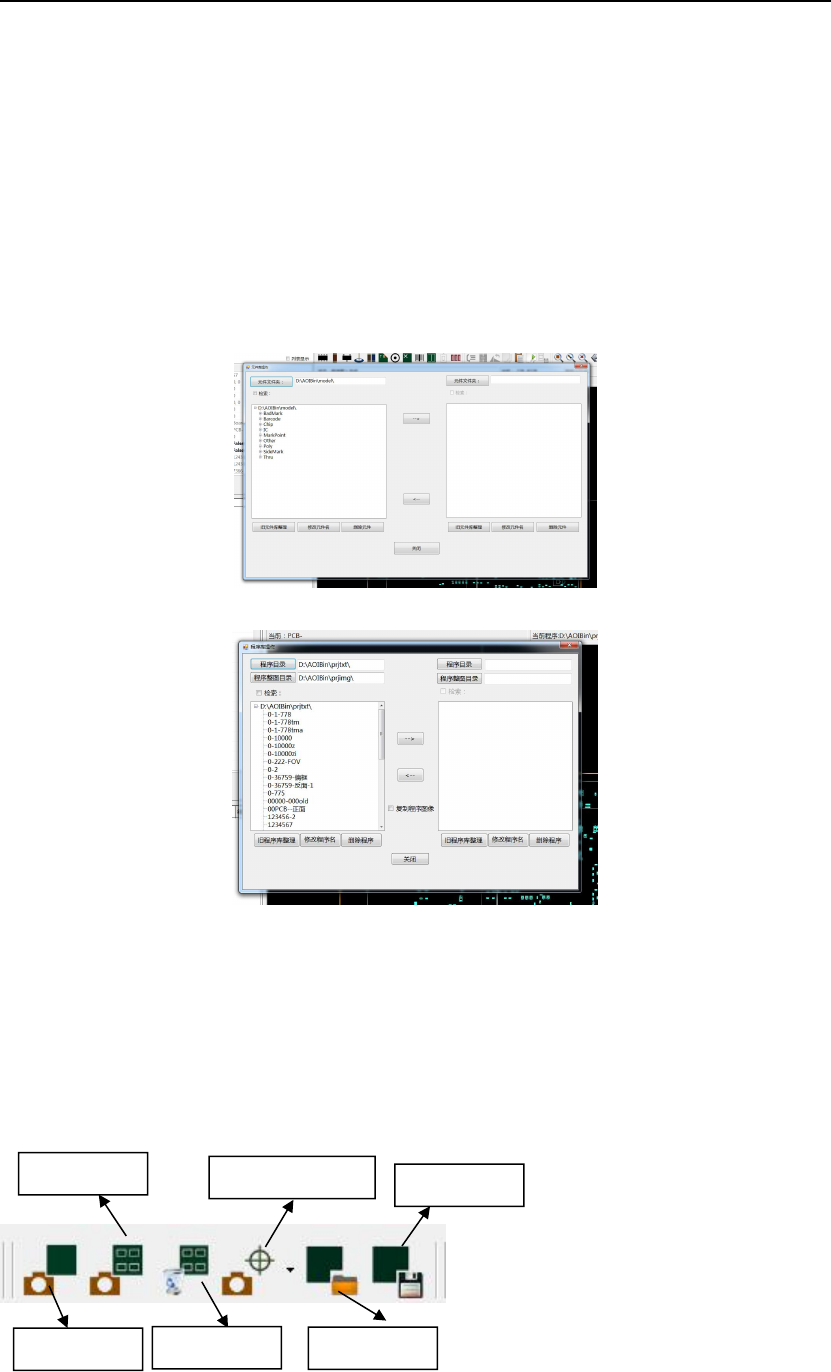
1)元件库操作:对元件库及库内的模板进行删除、更改、移动、备份等操作。
2)程序库操作:对程序库及库内程序进行删除、更改、重命名、移动等操作。
3)导出元件坐标:导出程序所有元件的坐标,具备坐标机功能。
4)导出覆盖率报告:导出当前程序的测试覆盖率报告。
5)导出 link 表:导出当前程序模板使用的 link 表。
1.2.2“图像操作”模块:
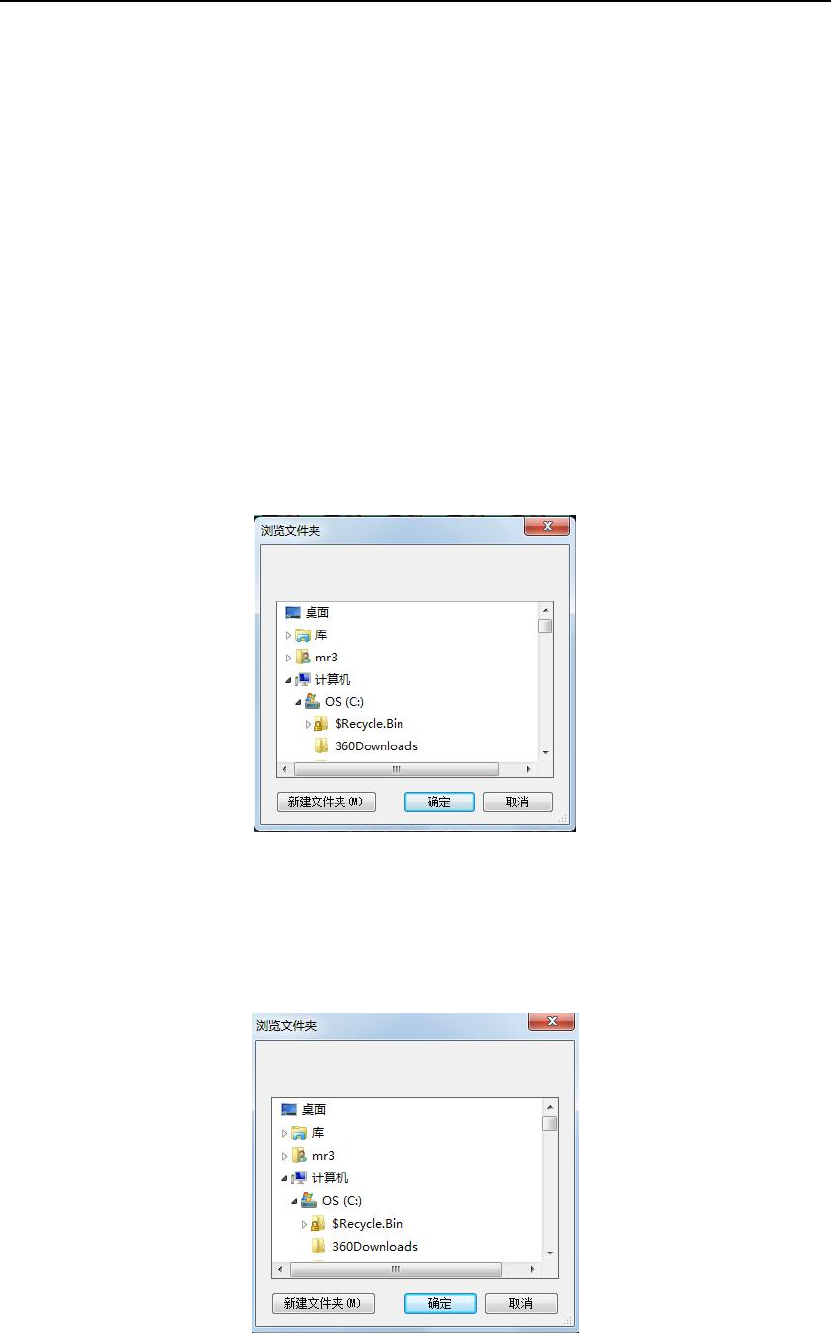
此模块的主要作用是对图像获取进行相关操作,具体如下
获 取 图 像
FOV 拍照
当前位置拍照
读入图像
保存图像
清除 FOV
炉后 AOI 手册
13
1.获取图像:
将 PCB 放入,新建或调用一个程序后,点此图标,设备开始动作,获取 PCB 的整板图片;
此功能是用于新做程序或新获取一片 PCB 图像后调整程序。
2.FOV 拍照:
此功能的作用是:初始程序完成后(还未进行调试),放入另一片 PCB 板并点此图标,可对
PCB 板上有元件测试窗的部位以 FOV 为单位单独进行拍照。
3.当前位置拍照:
点此图标可对当前 FOV 进行拍照。
4.清除 FOV:
清除当前程序所有 FOV 图,此时 FOV 缩略图列表图片被删除并清空 FOV 图所在的文件夹。
5.读入图像:
此功能的作用是:初始程序完成后,将保存的几片 PCB 整图或 FOV 图(在下述 5 中会说明
如何保存图像)调出来进行程序调试。
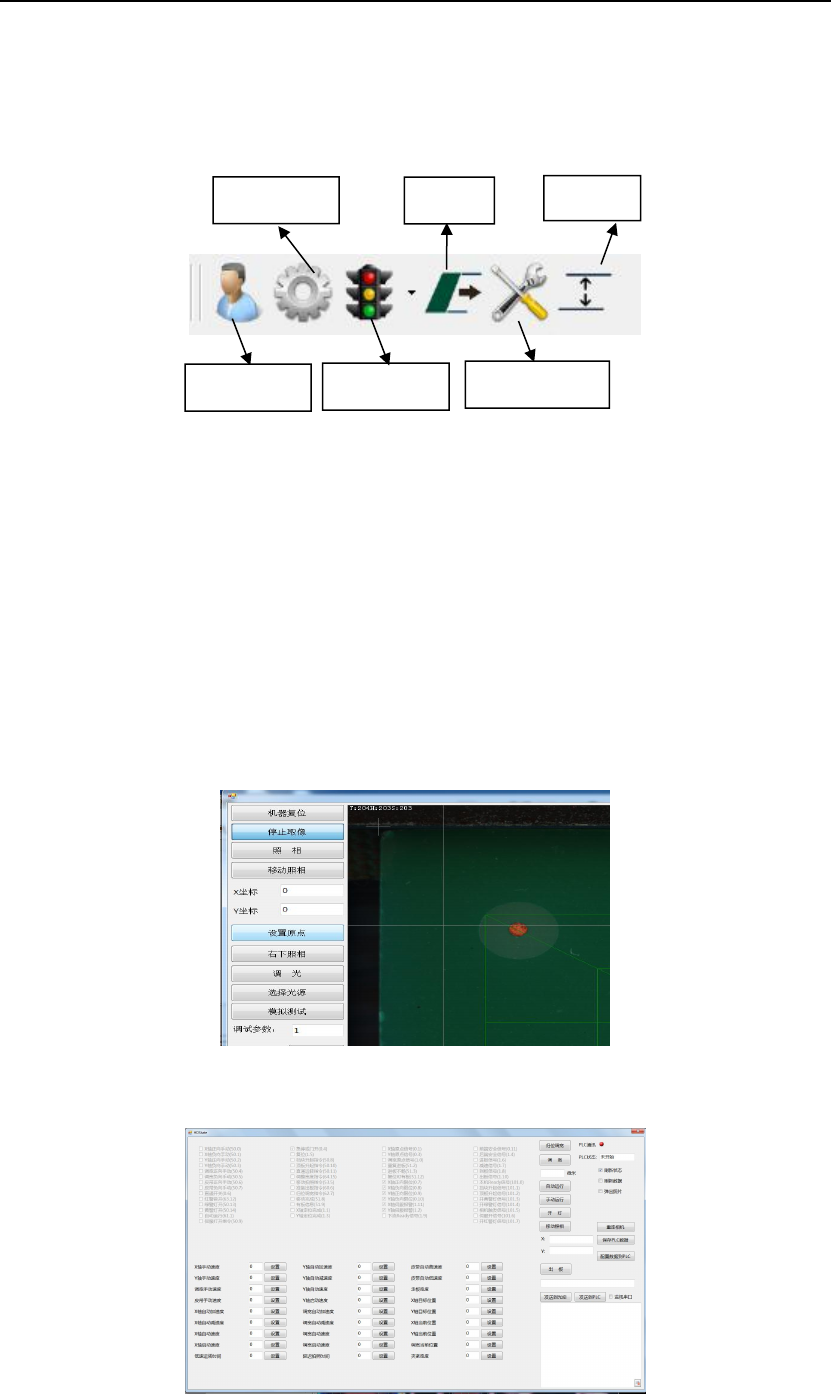
1)单击此快捷功能图标时,会弹出读入图像窗口,如下所示
2)选好对应的图片文件夹后点“确定”,即可将以前保存的图片打开,然后进行调试。
6.保存图片:
此功能的作用是:初始程序完成,可放入几片 PCB 板来获取整图或 FOV 图,将其保存在一
个地方,然后可利用离线编程或在设备上进行程序的调试。
1)单击此快捷功能图标时,会弹出保存图片窗口,如下所示
2)选好存放目录后点“确定”即可将获取的整图或 FOV 图片保存在选定的目录下,作为程
序调试用的样图。
炉后 AOI 手册
14
1.2.3“其它”模块:
此模块的主要作用是对设备的配置进行相关调整,具体如下
1.切换用户:
点击此图标弹出切换用户对话框,可对不同的用户类型进行切换,默认是 op1 操作员类型,
此类型用户权限最低,只能调用程序、测试、出板;专家用户权限分为在线机(mri730)及
离线机(mrd620)两种不同用户名,此权限能对程序进行各项操作;管理员用户 admin 有修改用
户权限、更改用户名、添加用户功能。
2.调宽:
单击此图标时,可进行轨道宽度调节,此按钮仅使用于在线设备。
3.设备:
单击此图标时,可进入设备状态、光源及轴运动部分的调整。
1)光源调节:点击设备状态下的光源调节按钮弹出调光对话框,此项具有调节机器原点,
调光等功能。
2)查看设备状态:点击设备下的“查看设备状态”进入设备状态画面,在此界面可查看到
硬件部分运行状态。
设备
系统配置
切换用户
进入维修站
调宽
出板