Magic-Ray炉后AOI使用手册-A1.pdf - 第156页
炉后 AOI 手册 156 第六章 编程及调试时的注意 事项 第 1 节 编程时的注意事 项 1. 调整板宽: 如果是 台式机, 请将夹板装置调 到将板夹紧的状态, 最好一点不留间隙将板紧 紧夹位; 如果是在线机 , 也要将板宽设 为比实际宽度小 0.1m m , 然后设夹紧量可设为 700um 。 2. 放好板或进板 后,抓取整图; 3. 导入 CAD 或手动粘贴元件 , 此时 要保持所有 元件 CAD 的坐标相对一致 即只能整体移动…
炉后 AOI 手册
155
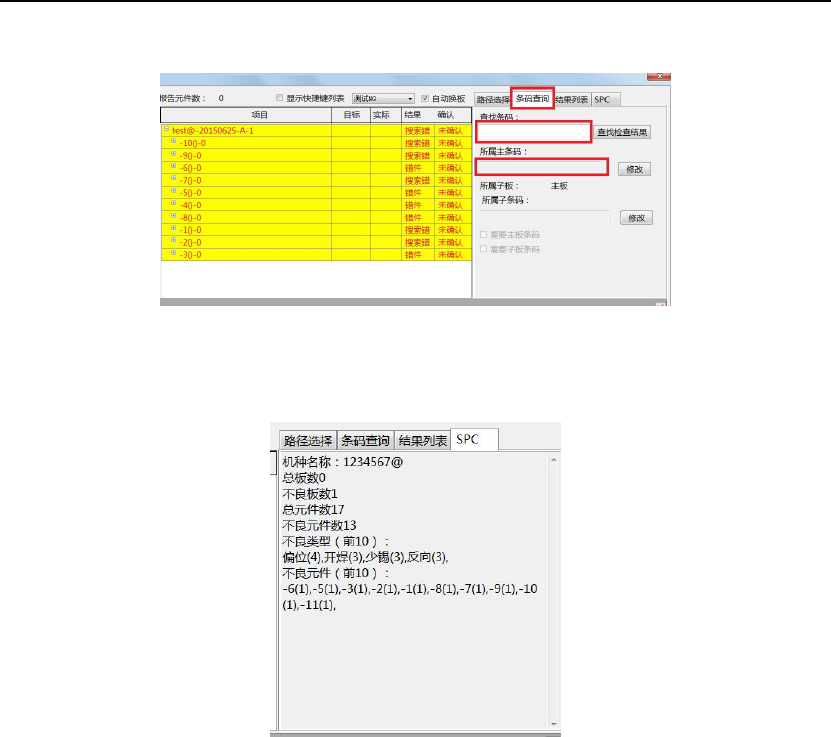
条码查询:
点击“条码查询”,在查找条件里手动输入条码或用条码枪扫描条码对已测试结果进行查询。
SPC:显示当前已确认板的不良统计信息。

炉后 AOI 手册
156
第六章 编程及调试时的注意事项
第 1 节 编程时的注意事项
1.调整板宽:如果是台式机,请将夹板装置调到将板夹紧的状态,最好一点不留间隙将板紧
紧夹位;如果是在线机,也要将板宽设为比实际宽度小 0.1mm,然后设夹紧量可设为 700um。
2.放好板或进板后,抓取整图;
3.导入 CAD 或手动粘贴元件,此时要保持所有元件 CAD 的坐标相对一致即只能整体移动所
有 CAD 座标,不能分编码或封装进行移动位置,手动添加元件要给添加进来的元件添加封
装或编码信息,以便进行批量替换;
4.导入完成后,做好 Mark 点,保存程序和图片;
5.FOV 拍照后使用 mark 校正将所有元件以 mark 点为基准移正,再使用元件位置校正功能
将所有元件移正;
6.按类型模拟测试(可按模板、封装、编码),对测试的结果进行调试,保存程序。
7.点批量测试,进行程序调试。
8.调试几片板后,可将台式机宽度适当调宽,便于放/取板(在线机不用再改什么);拿几片
板进行批量测试,调用报错图像进行误判调试。
第 2 节 调试时的注意事项
1.请尽量按我们的标准参数、抽色来进行设置(具体参照元件库参数设定规范);
2.当出现漏测时应进行分板,如果是常规元件,测试时发现结果正好处在上限值临界点,则
可适当微调一下参数或颜色;如果发现此情况较特殊(此类不良的特征与正常相差很大),
以正常参数设定根本不对时请不要以此来调试程序,否则可能会牺牲大量误判或将大部分非
特殊不良漏检;
3.程序导入 CAD 或手动贴时尽量减少元件库种类,如果要读文字,则用编码进行导入。调试
时如果是非文字类更改,替换时以模板或封装来进行;对于文字的更改则用编码来进行替换;
4.程序调试时尽量不要采整板模拟测试的方式,最好采用同类元件批量测试和调入误判图片
的方式进行误判的调整。
5.对于一般 Chip 类元件,抽取焊盘时宁可将焊盘只抽取出部分,也不要让外界存在成块的
干扰;但如果是特殊类,抽取本体时则尽量将本体或电极全部抽取到,哪怕外界存在成块的
干扰(但注意成块的干扰不能大于元件或电极)。
6.如果发现程序要做整体移动时,不要单独移动元件,选取所有的元件后整体移动,如果发
现是 mark 点偏移造成的,则使用 mark 校正功能移正元件。
7.如果同类型元件有特殊情况的(被高元件挡光有阴影、二次反射阴影等),要更改封装、
编码、模板等信息,以防批替换替换错
炉后 AOI 手册
157
第七章
SPC
查询功能使用说明
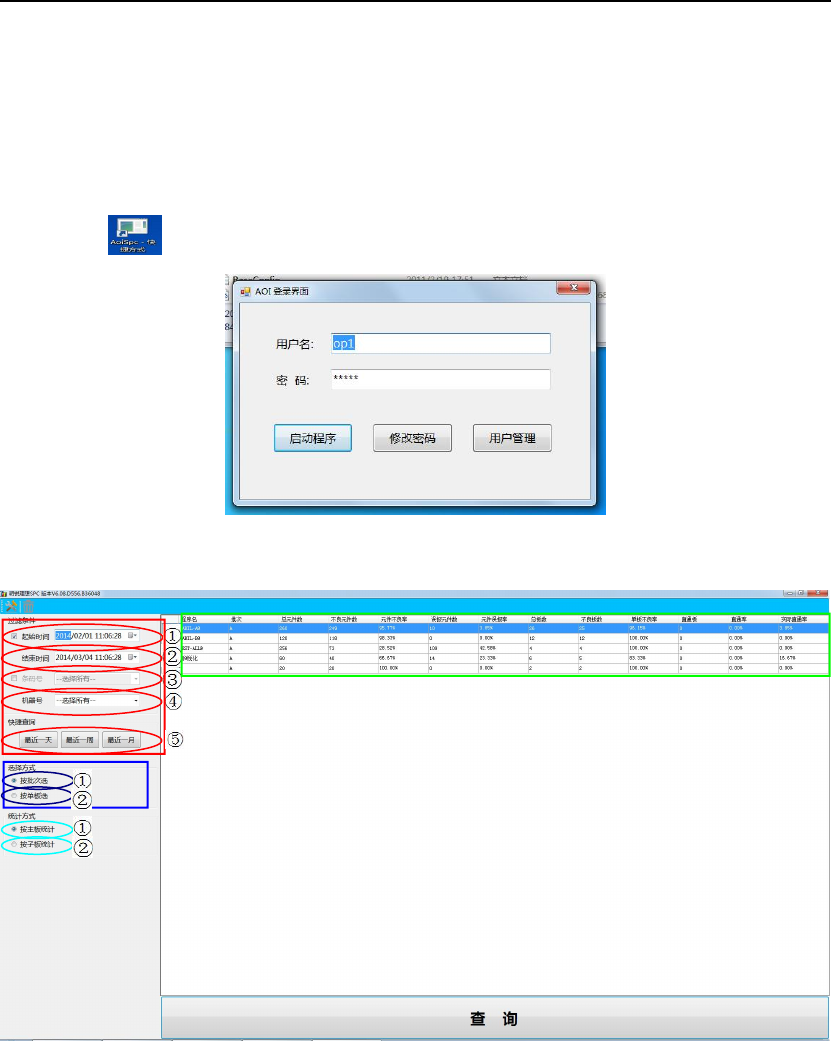
1、登陆 SPC
双击桌面图标 进入 SPC 登陆界面,
点击“启动程序”进入 SPC 主画面:
2、SPC 主界面分布
1)过滤条件(如上图中红框中内容):
①起始时间:选择一个开始统计的时间;
②结束时间:选择一个结束统计的时间;
③条码号:可直接按条码进行单个条码对应板的测试结果查询;
④机器号:选择 1 台或全部机台进行统计;
⑤快速查询:可快速选择查询“最近一天”、“最近 1 周”、“最近 1 月”所有板的测试数据。
2)选择方式(如上图中蓝框中内容):
①按批次选:选择以单板生产批次为单位条件进行统计;
②按单板选:选择以单板即程序名为单位条件进行统计;
3)统计方式(如上图中紫框中内容):
①按主板统计:选择以主板即整个拼板方式来进行统计;
②按子板统计:选择以子板即小片单板方式来进行统计;