Magic-Ray炉后AOI使用手册-A1.pdf - 第22页
炉后 AOI 手册 22 8 .测试焦点: 点中一个元件 或整板时,可对此 元件或整板进行模 拟测试,如下所示 (以一个元件为例 ) : 9 .测试同类元件: 选中一个元件后 , 点此按扭, 则会将与此元件相同类型 (同模板、 同封装、 同编 码) 的所有 元件进行模拟 测试,并可对输出 进行帅选( OK,NG 或全 部 ) 。 10 .清除测试结果: 当对元件进行 模拟测试后,可 点此图标显示元件 的原始窗口,如下 所示 11 . 一…
炉后 AOI 手册
21
2) 按元件编码、元件封装或元件模板对所有相同的编码、封装或模板的元件进行批量替换:
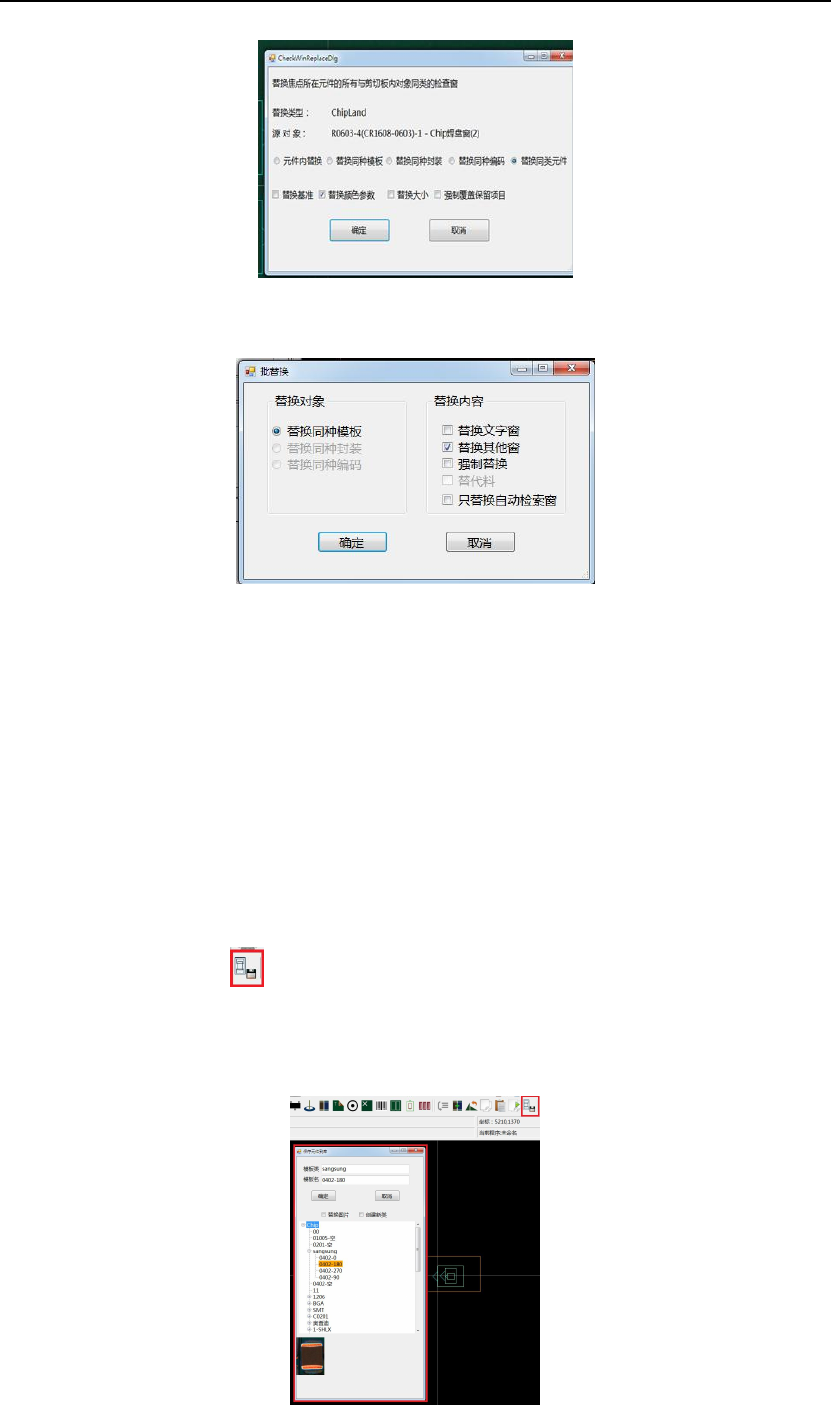
当拷贝整个元件后,点此图标会弹出元件批量替换界面,具体如下
A.当“替换对象”栏选中“替换同种模板”时,则指将 PCB 板上所有的与已拷贝的元件
模板一样的元件即用同一个元件模板子库的元件全部用拷贝的对象进行替换;
B.当“替换对象”栏选中“替换同种封装”时,则指将 PCB 板上所有的与已拷贝的元件
封装相同的元件,全部用拷贝的对象进行替换;
C.当“替换对象”栏选中“替换同种编码”时,则指将 PCB 板上所有的与已拷贝的元件
编码相同的元件,全部用拷贝的对象进行替换;
D.对于“替换内容”栏,是选择将哪些内容进行替换,替换文字窗指替换文字窗和标示窗,
其他窗口指除文字窗以外的其他所有窗口,强制替换替换可将受保护的元件一起替换,替代
料项只能用替代料来替换,非替代料不能替换替代料,只“替换自动搜索窗”则搜索窗内的
子级窗口都不进行替换。
7.存为模板:
当点中整个元件后,单击 图标,可将此元件可存为模板,输入一个子模板名称后点“确
定”,则将此元件存入到模板中。当需要创建新类时可勾选上“创建新类”,方法如下:先选
中根目录 chip 或 other 或 IC,在“模板类”里输入要新建类的名称,在“模板名称”里输入
一个子模板的名称,点击确定即可。

炉后 AOI 手册
22
8.测试焦点:
点中一个元件或整板时,可对此元件或整板进行模拟测试,如下所示(以一个元件为例):
9.测试同类元件:
选中一个元件后,点此按扭,则会将与此元件相同类型(同模板、同封装、同编码)的所有
元件进行模拟测试,并可对输出进行帅选(OK,NG 或全部)。
10.清除测试结果:
当对元件进行模拟测试后,可点此图标显示元件的原始窗口,如下所示
11.一键替换:
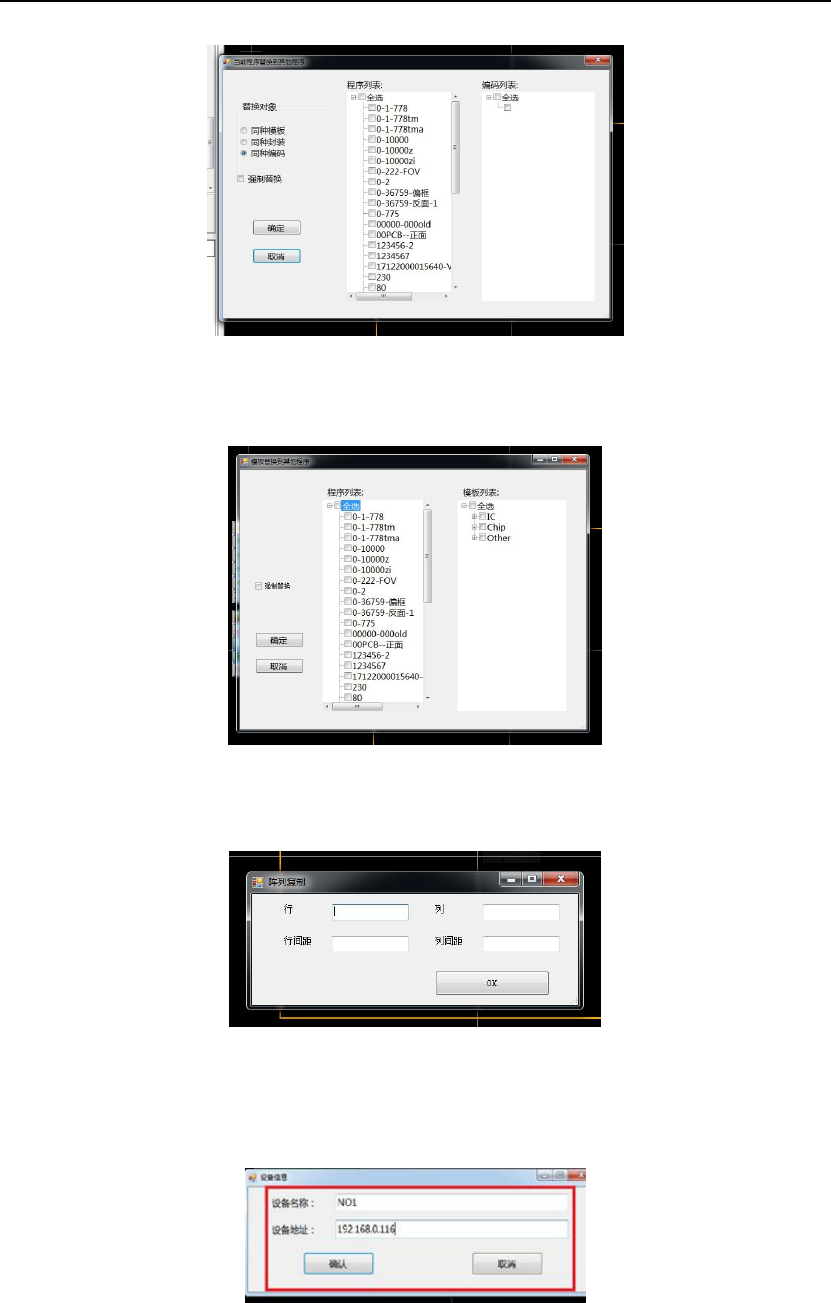
1)一键替换模板到库:把当前程序所使用到的模板更新到模板库中(库里已有此模板才可
进行更新)。
2) 当前程序替换到其他程序:把当前程序使用的模板更新到另外一个程序而不需要打开程
序从新从模板库里更新(两个程序有相同的模板)。
此时只显示较正后的测试窗及生成窗,测试
结果将在主界面右边显示,如上右图所示。
炉后 AOI 手册
23
3) 模板替换到其他程序:把当前程序使用的模板更新到元件库后,把库里相同的模板更新
到另外一个程序中而不需要打开程序从模板库里更新(这两个程序或多个程序都有用到相同
的模板才能替换)。
4) 阵列复制:以元件或子板为单位进行一键复制,行、列中输入需要复制的行数和列数,
行间距、列间距中输入每行或每列的距离(以像素为单位)即可复制出等间距的若干行和若
干列。
12.debug 调试:
1)单击此按钮弹出 debug 调试对话框
2)点击“添加设备”弹出设备信息对话框,在设备名称和设备地址相应栏上填写上设备信
息.
3)勾选上要调试的设备,点击开始调试可对输出结果进行调节。