Magic-Ray炉后AOI使用手册-A1.pdf - 第16页
炉后 AOI 手册 16 4 )相机配置:可 对相机相关参数进 行设定。 5 )伺服配置:可 对伺服运动相关参 数进行设定。 5 .出板: 当 PCB 在设备内时, 点此键可出板。 6. 进入维修站: 此此图标时, 可进入到维修站界 面。
炉后 AOI 手册
15
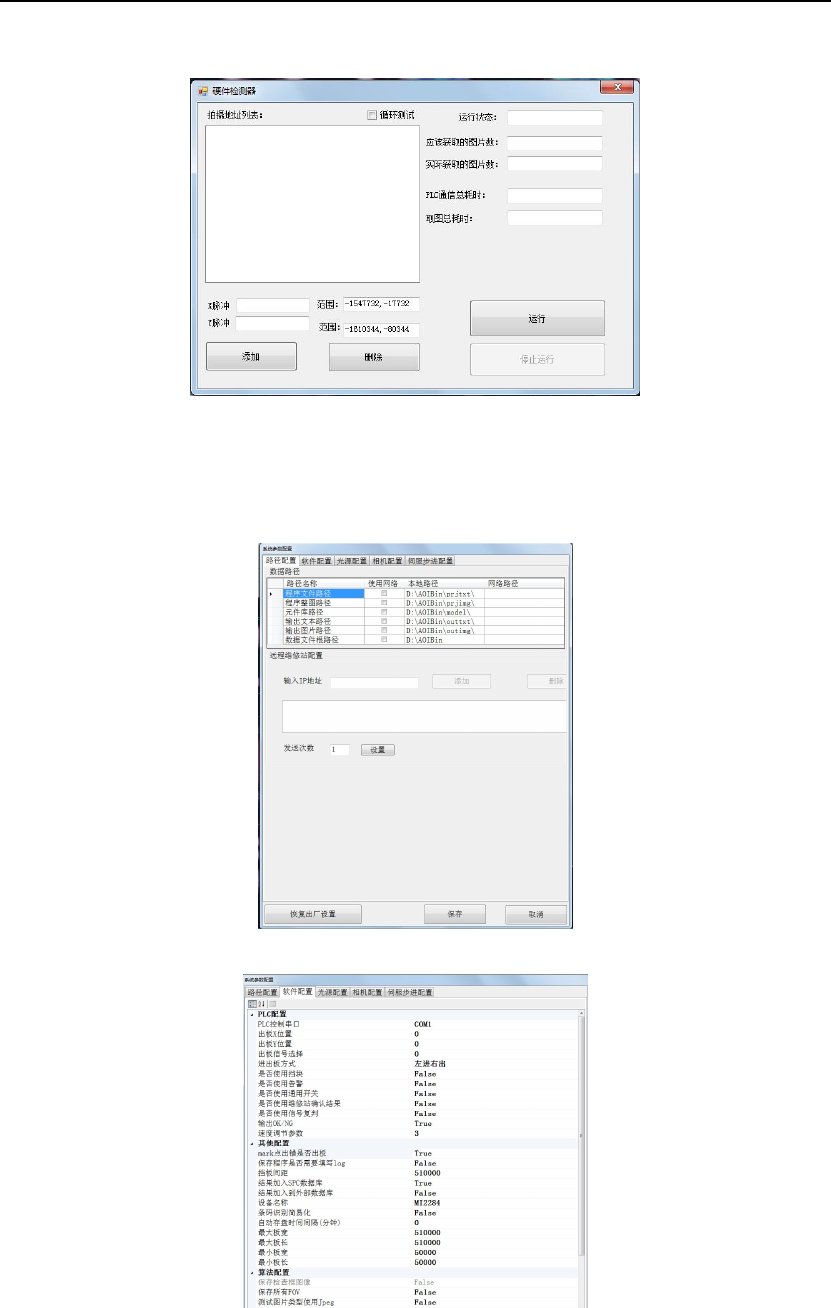
3)硬件检查:点击“设备”菜单下的“硬件检查”进入硬件检查对话框。
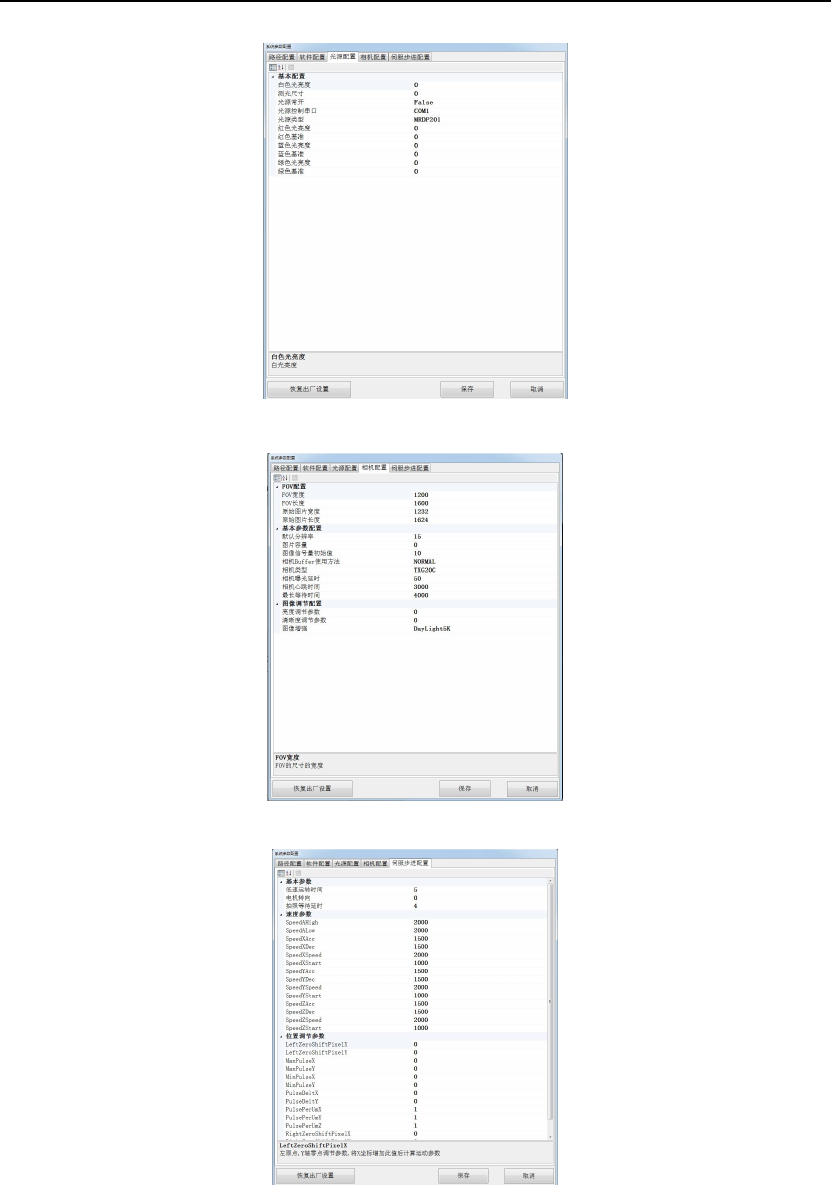
4.系统配置:
单击此图标时,可进入到系统配置界面,具体如下(建议不要轻易修改)
1) 路径配置:可对程序图、程序文件、库、输出文件、输出图片、文件根目录进行路径配
置以及远程维修站路径配置。(具体参照第五章路径设定)
2) 软件配置:可对相关算法、PLC 等软件参数进行设定。
3)光源配置:可对光源相关参数进行设定。
炉后 AOI 手册
16
4)相机配置:可对相机相关参数进行设定。
5)伺服配置:可对伺服运动相关参数进行设定。
5.出板:
当 PCB 在设备内时,点此键可出板。
6. 进入维修站:
此此图标时,可进入到维修站界面。
炉后 AOI 手册
17
1.2.4 新建项目模块:
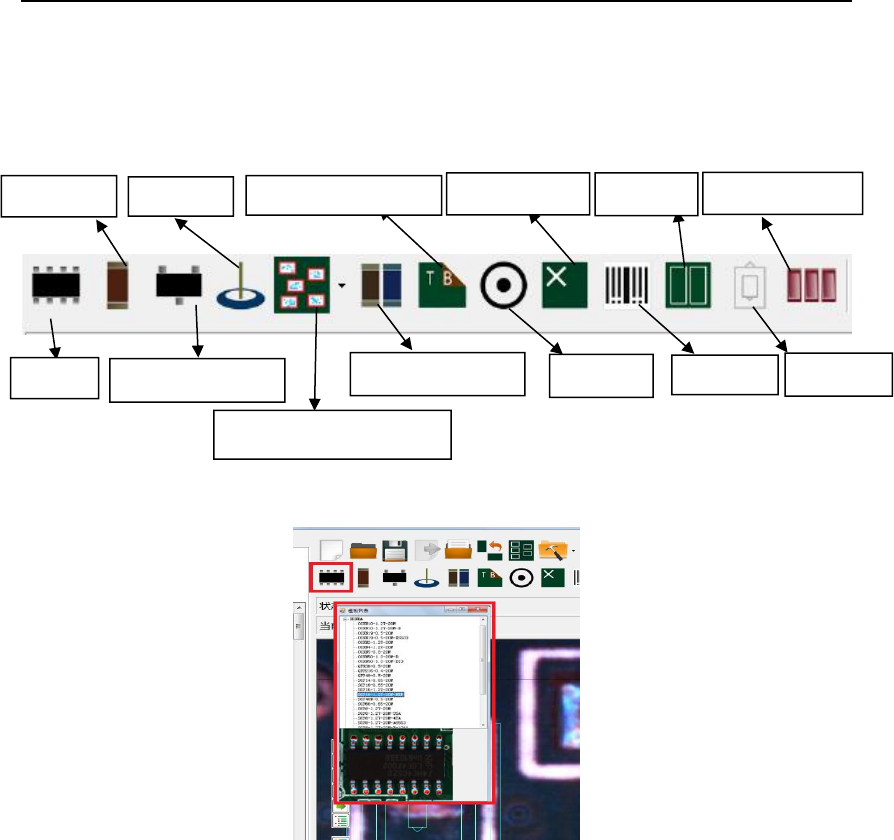
此模块是模板库模块,主要功能是手动增加及更换元件(无 CAD 文件时),具体说明如下
1.新建 IC:
1)单击此图标时,会展开 IC 类元件模板库,具体界面如下
2)当光标落在某一元件模板子库上时,会在界面下方显示此元件子库的具体图片,如上图
中所示。
3)单击此元件子库时,此元件模板将会被增加进当前的 FOV 中,点中此元件的范围窗可整
体拖住此元件模板到对应的元件处,此元件增加完成。
2.新建 Chip:
单击此图标时,会展开 Chip 类元件模板库,其操作与新建 IC 方法一样。
3.新建引脚片式元件
单击此图标时,会展开引脚片式类元件模板库,其操作与新建 IC 方法一样。
4.新建插针:
单击此图标时,会展开插针类元件模板库,其操作与新建 IC 方法一样。
5.新建组合逻辑元件:
单击此图标时,会展开组合元件模板库,其操作与新建 IC 方法一样。
此功能主要作用是对应一码多封料(此处可贴多种封装的物料),具体说明详见第二章:算
法说明。
6.新建正反面标志:
单击此图标时,会展开正反面标志模板库,其操作与新建 IC 方法一样。
此功能主要作用是可通过此识别点来自动调用程序,主要应对正反面自动识别及自动切换程
序。具体说明详见第二章:算法说明。
新建 IC
新建引脚片式元件
新建组合逻辑元件
新建窗口
新建标记
新建条码
新建位置检查窗
新建 Chip
新建正反面标志
新建坏板标记
新建子板
新建插针
新建任意位置多件