Magic-Ray炉后AOI使用手册-A1.pdf - 第21页
炉后 AOI 手册 21 2 ) 按元件编码、 元件封装或元件 模板对所有相同的 编码、 封装或模板的元 件进行批量替换: 当拷贝整个元 件后,点此图标会 弹出元件批量替换 界面,具体如下 A .当 “替换 对象”栏选 中“ 替换 同种模板” 时, 则指将 PCB 板上 所有的与 已拷贝 的元件 模板一样的元 件即用同一个元件 模板子库的元件全 部用拷贝的对象进 行替换; B .当“ 替换 对象”栏选 中“ 替换 同种封 装”时 ,则 …
炉后 AOI 手册
20
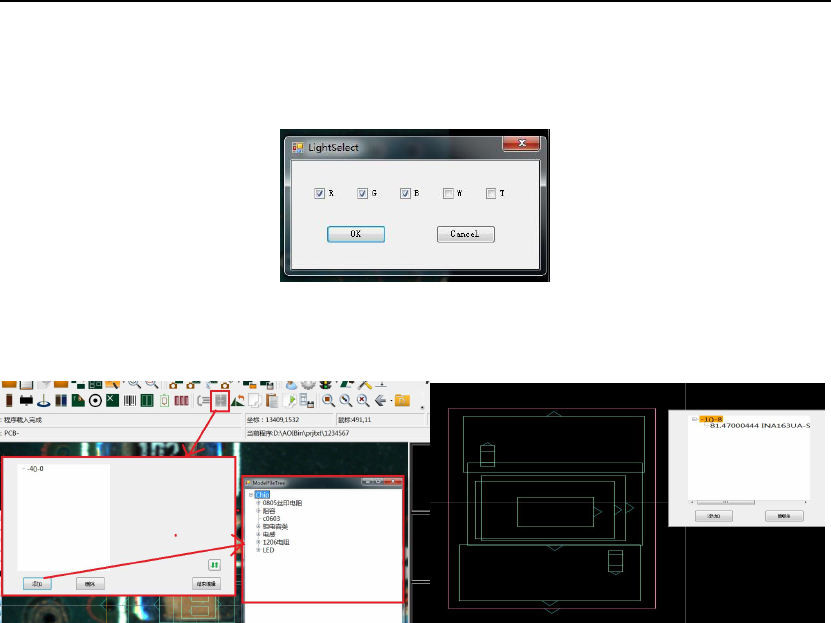
1.光源选择:
选择某个元件窗口,单击此按钮弹出光源选择对话框,默认是选择三色光,红、绿、蓝、白
四种光可选(目前只有标示窗、mark 点具备单独打光的功能)。
2.替代料:
选择某个元件,单击此按钮可弹出替代料选择对话框,可对该元件选择同类型模板作为替代
料,替代料以紫色框显示。
3.旋转焦点:
选中任意一个元件的检测窗口、子板窗或坏区窗后,单击此图标可对选中的窗口或此窗口(子
板窗、坏区窗)中所有的元件进行整体旋转。
4.拷贝焦点:
选中任意一个元件的检测窗口、子板窗或坏区窗后,单击此图标可对选中的窗口或此窗口(子
板窗、坏区窗)中所有的元件进行整体拷贝。
5.覆盖当前焦点:
选中一个元件的测试窗时,可用已拷贝的对象将点中的测试窗进行替换(备注:拷贝的对象
必须与点中的测试窗为一个属性,如两者都是极性窗等等),此时会将此窗口的大小、参数
(不含 IC 的起始引脚、引脚间距及引脚个数)及抽取的颜色全部替换。
6.批量替换:
此功能键有两个作用:
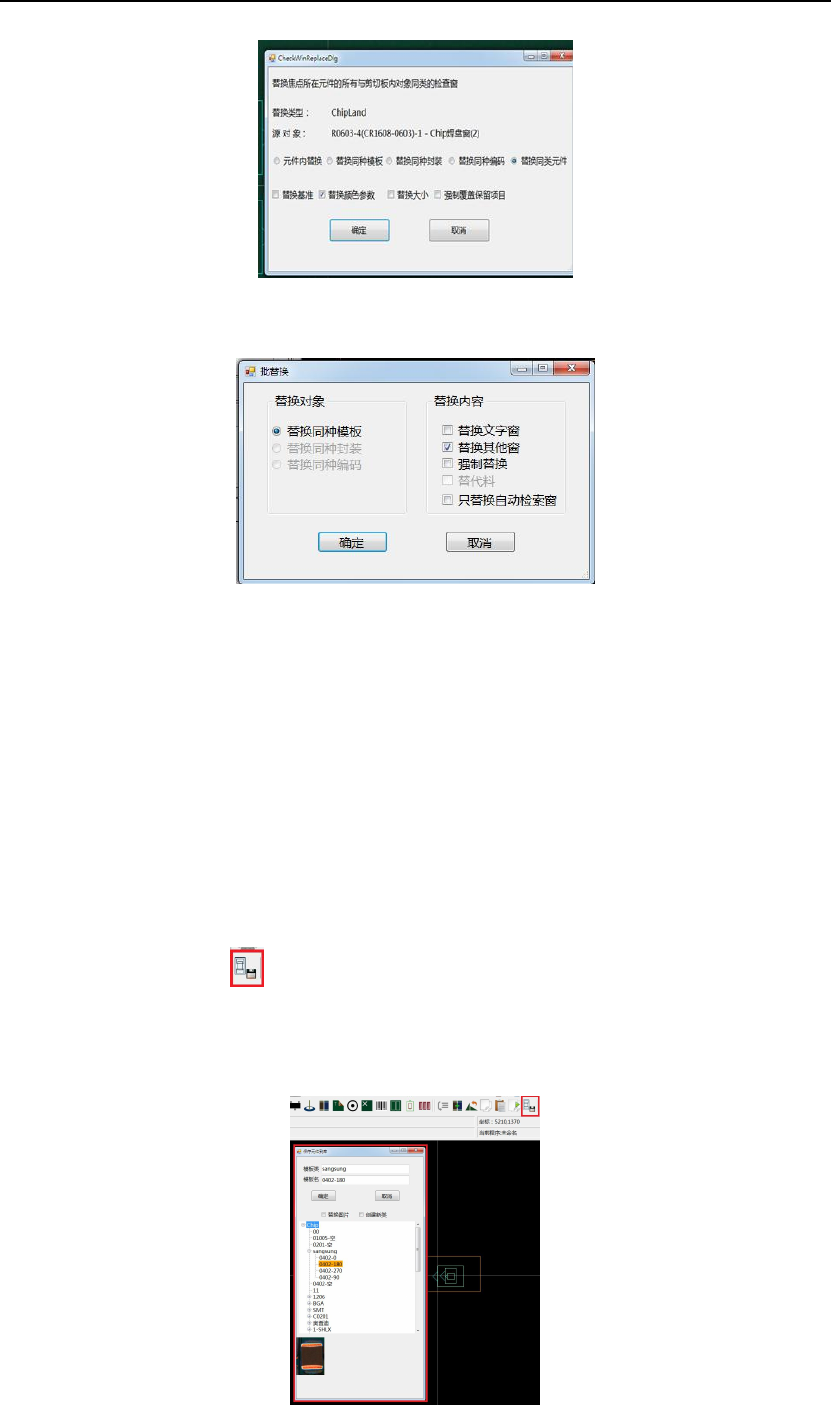
1) 替换一个元件模板内的所有同属性窗口:将一个元件内所有的同属性窗口,如极性窗等
等,用已拷贝的对象按选定的条件进行替换(备注:拷贝的对象必须与点中的测试窗为
一个属性,如两者都是极性窗等等)。
条件说明:
元件内替换:同一元件内同类窗口间替换。
替换同种模板:相同模板同一位置窗口间替换。同封装,同编码,同类元件类似。
替换基准:除了颜色参数以外的所有参数。
替换颜色参数:编辑颜色的相关参数。
替换大小:指是否替换窗口的大小。
强制覆盖保留项目:此项指是否将保护窗口也进行替换。
炉后 AOI 手册
21
2) 按元件编码、元件封装或元件模板对所有相同的编码、封装或模板的元件进行批量替换:
当拷贝整个元件后,点此图标会弹出元件批量替换界面,具体如下
A.当“替换对象”栏选中“替换同种模板”时,则指将 PCB 板上所有的与已拷贝的元件
模板一样的元件即用同一个元件模板子库的元件全部用拷贝的对象进行替换;
B.当“替换对象”栏选中“替换同种封装”时,则指将 PCB 板上所有的与已拷贝的元件
封装相同的元件,全部用拷贝的对象进行替换;
C.当“替换对象”栏选中“替换同种编码”时,则指将 PCB 板上所有的与已拷贝的元件
编码相同的元件,全部用拷贝的对象进行替换;
D.对于“替换内容”栏,是选择将哪些内容进行替换,替换文字窗指替换文字窗和标示窗,
其他窗口指除文字窗以外的其他所有窗口,强制替换替换可将受保护的元件一起替换,替代
料项只能用替代料来替换,非替代料不能替换替代料,只“替换自动搜索窗”则搜索窗内的
子级窗口都不进行替换。
7.存为模板:
当点中整个元件后,单击 图标,可将此元件可存为模板,输入一个子模板名称后点“确
定”,则将此元件存入到模板中。当需要创建新类时可勾选上“创建新类”,方法如下:先选
中根目录 chip 或 other 或 IC,在“模板类”里输入要新建类的名称,在“模板名称”里输入
一个子模板的名称,点击确定即可。

炉后 AOI 手册
22
8.测试焦点:
点中一个元件或整板时,可对此元件或整板进行模拟测试,如下所示(以一个元件为例):
9.测试同类元件:
选中一个元件后,点此按扭,则会将与此元件相同类型(同模板、同封装、同编码)的所有
元件进行模拟测试,并可对输出进行帅选(OK,NG 或全部)。
10.清除测试结果:
当对元件进行模拟测试后,可点此图标显示元件的原始窗口,如下所示
11.一键替换:
1)一键替换模板到库:把当前程序所使用到的模板更新到模板库中(库里已有此模板才可
进行更新)。
2) 当前程序替换到其他程序:把当前程序使用的模板更新到另外一个程序而不需要打开程
序从新从模板库里更新(两个程序有相同的模板)。
此时只显示较正后的测试窗及生成窗,测试
结果将在主界面右边显示,如上右图所示。